欧美黑人激情性久久,一本色道久久综合无码人妻,欧美另类人妻制服丝袜,日韩精品一卡2卡3卡4卡新区乱码,欧洲熟妇性色黄在线观看免费,97夜夜澡人人爽人人喊中国片,77se77亚洲欧美在线,久久精品一区二区免费播放

                    Photoshop打造超智能殺戮戰士

                    這次的PS翻譯教程將為大家帶來Photoshop打造超智能殺戮戰士的詳細制作過程。本PS翻譯教程中主要是利用素材的合成以及適當的調節修改,達到最終效果圖。下面先看看本Photoshop教程的最

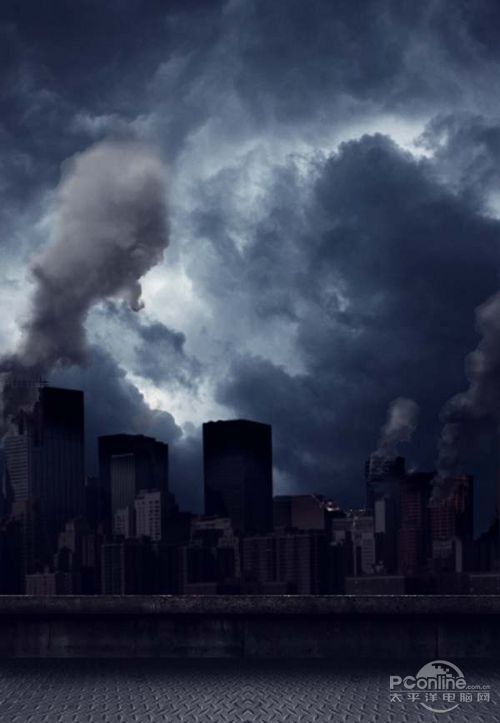
                      復制煙霧素材,同時用自由變換工具調整,在城市建筑多出添加煙霧,營造城市出現混亂的情景。

                    翻譯教程:Photoshop打造超智能殺戮戰士
                    圖41

                      Step 11

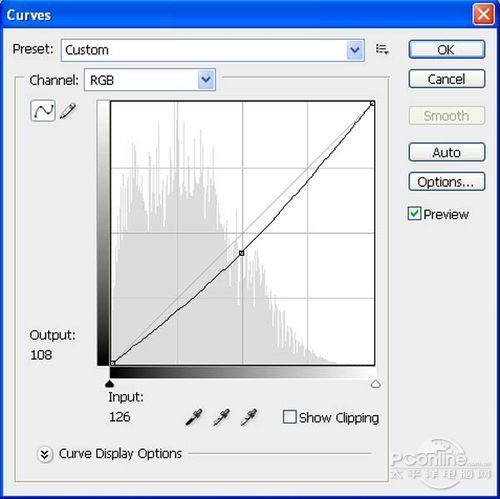
                      基本背景素材已經添加調整好了,現在要對整個畫面進行色彩調整。現在在圖層面板中點擊添加新調整圖層按鈕,在彈出菜單中選擇曲線,在曲線設置面板中,如下圖所示設置。
                    翻譯教程:Photoshop打造超智能殺戮戰士
                    圖42

                      繼續添加照片濾鏡調整圖層,執行“圖層>新調整圖層>照片濾鏡”,在照片濾鏡設置面板中如下圖設置。
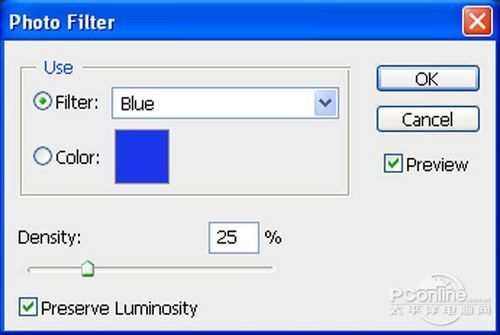
                    翻譯教程:Photoshop打造超智能殺戮戰士
                    圖43

                      繼續添加色相/飽和度調整圖層,執行“圖層>新調整圖層>色相/飽和度”,在色相/飽和度設置面板中如下圖設置。

                    翻譯教程:Photoshop打造超智能殺戮戰士
                    圖44

                      添加純色調整圖層,執行“圖層>新調整圖層>純色”,在純色設置面板中如下圖設置。
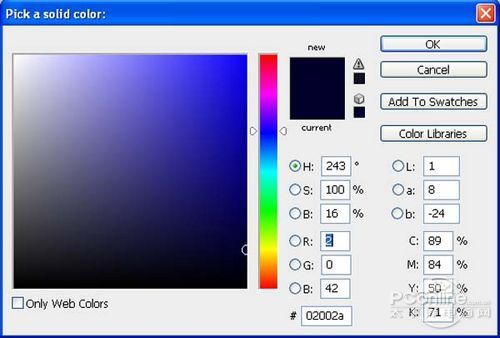
                    翻譯教程:Photoshop打造超智能殺戮戰士
                    圖45

                      改變純色調整圖層的混合模式為排除,不透明設置為50%。具體設置效果如下圖所示。

                    翻譯教程:Photoshop打造超智能殺戮戰士
                    圖46

                      在圖層面板中點擊新增調整圖層按鈕,在彈出菜單中選擇亮度/對比度,在亮度/對比度調整圖層中設置亮度+5、對比度+40,具體設置如下圖所示。
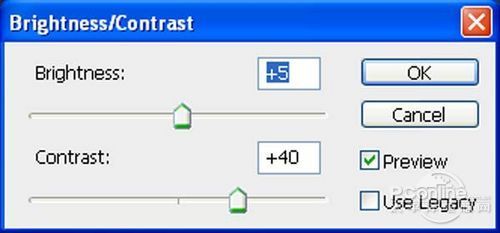
                    翻譯教程:Photoshop打造超智能殺戮戰士
                    圖47

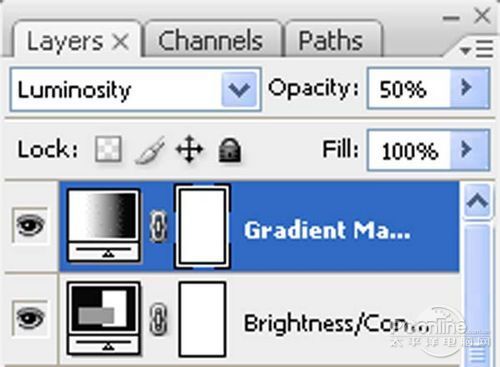
                      在圖層面板中點擊新增調整圖層按鈕,在彈出菜單中選擇漸變映射,在漸變映射調整圖層中具體設置如下圖所示。
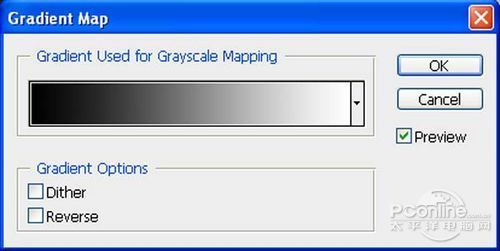
                    翻譯教程:Photoshop打造超智能殺戮戰士
                    圖48

                      然后改變漸變映射圖層的混合模式為亮度,不透明設置為50%。具體設置如下圖所示。
                    翻譯教程:Photoshop打造超智能殺戮戰士
                    圖49

                      經過上面的調整后,整個畫面的效果如下圖所示。

                    翻譯教程:Photoshop打造超智能殺戮戰士
                    圖50

                      Step 12

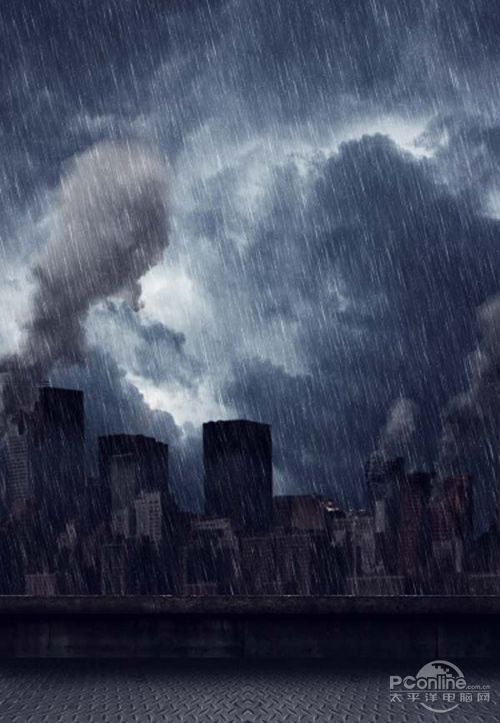
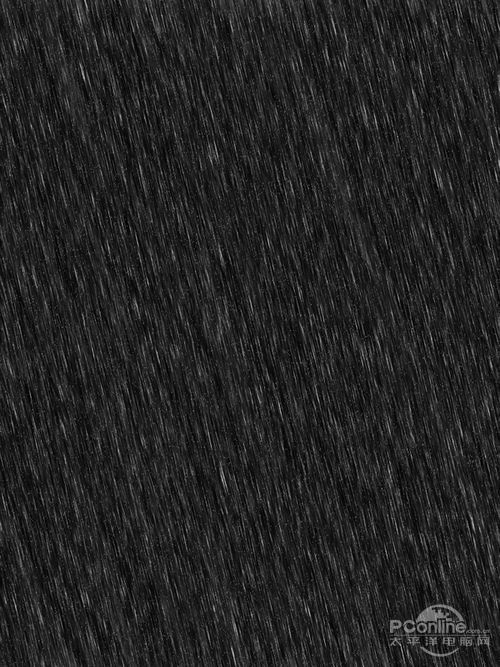
                      下面打開“Rain”素材,如同前面的操作,按V選擇移動工具,將素材移放到主畫布中,并且命名為雨水。雨水素材效果如下圖所示。
                    翻譯教程:Photoshop打造超智能殺戮戰士
                    圖51

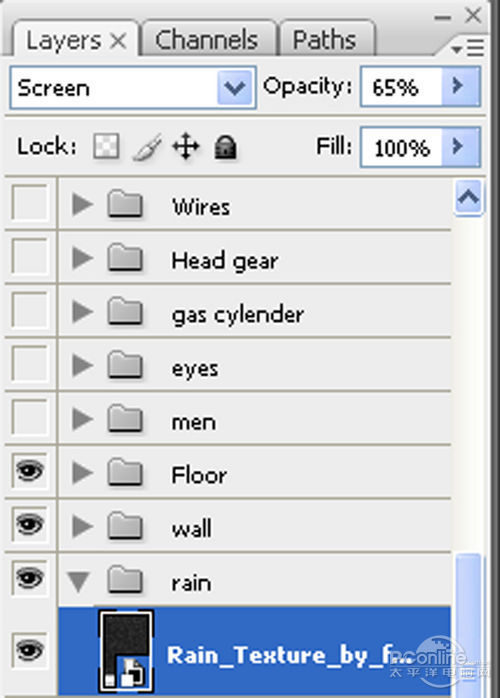
                      設置雨水素材圖層混合模式為屏幕,調節不透明到65%,將圖層移放到地板和墻壁圖層下面,但設置在背景色上面。具體設置如下圖所示。
                    翻譯教程:Photoshop打造超智能殺戮戰士
                    圖52

                      添加雨水素材后,整體畫面效果如下圖所示。

                    翻譯教程:Photoshop打造超智能殺戮戰士
                    圖53

                      Step 13

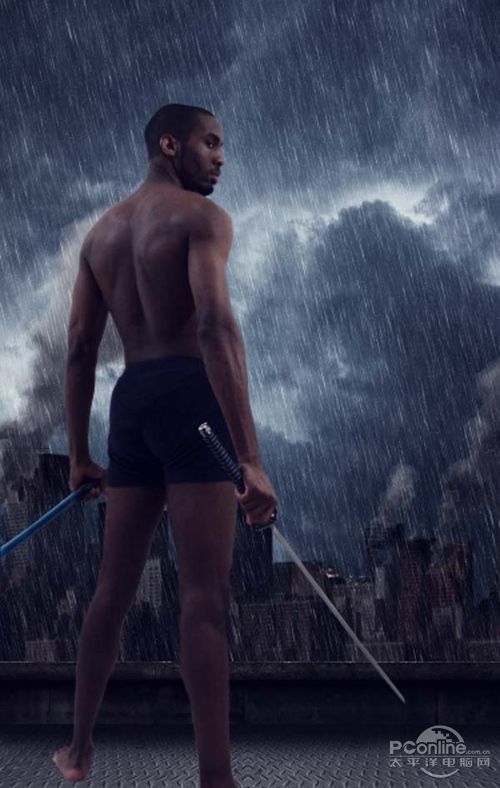
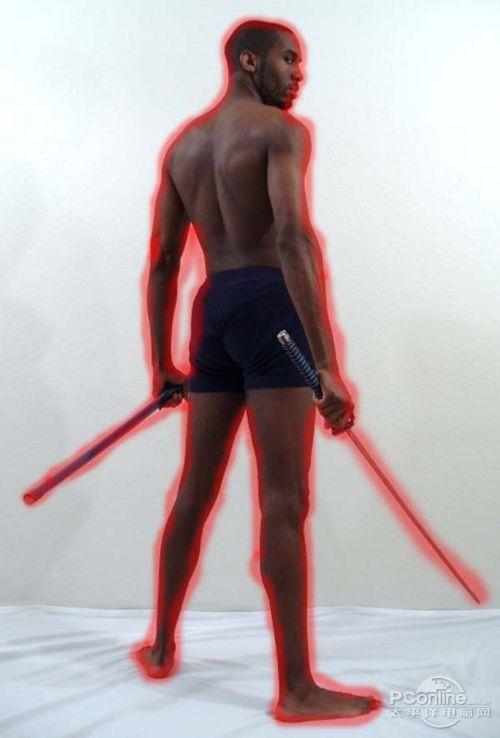
                      背景制作出來后,是不是很有氣勢呢!現在我們繼續制作我們的主角:殺戮戰士。首先在Photoshop中打開“Gratuitous Swording 20”素材,然后用鋼筆工具將我們的帥氣戰士摳出,再用移動工具將其移放到主畫布中,然后設置命名為戰士。
                    翻譯教程:Photoshop打造超智能殺戮戰士
                    圖54

                      添加了戰士素材的整體效果如下圖所示。

                    翻譯教程:Photoshop打造超智能殺戮戰士
                    圖55

                    12345...9
                    PS教程

                    利用畫筆及變形工具制作漂亮的紫色火焰字

                    2013-4-7 2:03:19

                    PS教程

                    PS合成黑夜中提燈靜坐的美女

                    2013-4-7 14:32:13

                    0 條回復 A文章作者 M管理員
                      暫無討論,說說你的看法吧
                    ?
                    個人中心
                    購物車
                    優惠劵
                    有新私信 私信列表
                    搜索
                    主站蜘蛛池模板: 精品国产女同疯狂摩擦2| 网友自拍露脸国语对白| 在线a人片免费观看| 中文字幕乱码一区av久久不卡| 国产成人亚洲精品无码青app| 一本大道无码高清| 中文中幕a在线| 国语国产精精品国产国语清晰对话| 精品久久综合1区2区3区激情| 蜜臀av综合网| 少妇被又大又粗猛烈进出视频| 久久久久亚洲AV无码专| 国产成人精品无码免费看| 精品日产卡一卡二卡三入口| 国色天香中文字幕在线视频| 少妇性l交大片7724com| 青青青在线香蕉国产精品| 国产精品论一区二区三区| 国产电影无码午夜在线播放| 日本中文字幕在线视频二区| 五月天免费中文字幕av| 欧美精品中文字幕在线视| 伊人久久综合无码成人网| 色综合天天综合| 女性自慰网站免费观看w| 乱码中文字幕| 国产免费视频| 免费无码一区二区三区a片| 欧美自拍亚洲综合图区| 中文国产不卡一区二区| 精品国产成人一区二区三区| 无套内射chinesehd熟女| 国产成人午夜福利在线播放| 人人干人人噪人人摸| 久久999精品国产只有精品| 少妇又爽又刺激视频| 国产精品美女一区二区视频| 99精品国产福利一区二区| 久久久久国产一级毛片高清版A| 亚洲熟妇中文字幕日产无码| 高清无码视频直接看|