欧美黑人激情性久久,一本色道久久综合无码人妻,欧美另类人妻制服丝袜,日韩精品一卡2卡3卡4卡新区乱码,欧洲熟妇性色黄在线观看免费,97夜夜澡人人爽人人喊中国片,77se77亚洲欧美在线,久久精品一区二区免费播放

                    Photoshop打造超智能殺戮戰(zhàn)士

                    這次的PS翻譯教程將為大家?guī)鞵hotoshop打造超智能殺戮戰(zhàn)士的詳細(xì)制作過程。本PS翻譯教程中主要是利用素材的合成以及適當(dāng)?shù)恼{(diào)節(jié)修改,達(dá)到最終效果圖。下面先看看本Photoshop教程的最


                      這次的PS翻譯教程將為大家?guī)鞵hotoshop打造超智能殺戮戰(zhàn)士的詳細(xì)制作過程。本PS翻譯教程中主要是利用素材的合成以及適當(dāng)?shù)恼{(diào)節(jié)修改,達(dá)到最終效果圖。下面先看看本Photoshop教程的最終效果圖和所用素材。

                      最終效果圖

                    翻譯教程:Photoshop打造超智能殺戮戰(zhàn)士
                    圖00

                      教程所用素材

                      Gratuitous Swording 20 – Ahrum-Stock

                      Stormy Sky 3 – pelleron-stock

                      NEW YORK – sxc.hu

                      Wall Texture – 7 – AGF81

                      Jet Engine – otherunicorn-stock

                      Engine 06 – GA-Stock

                      Electronics0019 – cgtextures

                      Gauges0058 – cgtextures

                      buildings – alannadudidamss

                      destroying the hotel – flickr.com

                      Smoke0399 – cgtextures

                      Snowing texture – wchild

                      Head phone – angeltouch1

                      Diesel engine – angeltouch1

                      jetpack – angeltouch1

                      Rain Texture – funnybunny-stock

                      Step 1

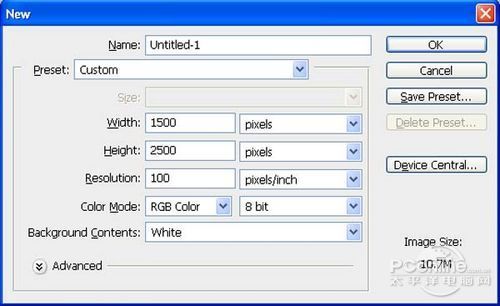
                      打開Photoshop,新建寬高分別為1500像素和2500像素的畫布,分辨率設(shè)置100dpi,背景設(shè)置白色。具體設(shè)置如下圖所示。
                     

                    翻譯教程:Photoshop打造超智能殺戮戰(zhàn)士
                    圖01

                      Step 2

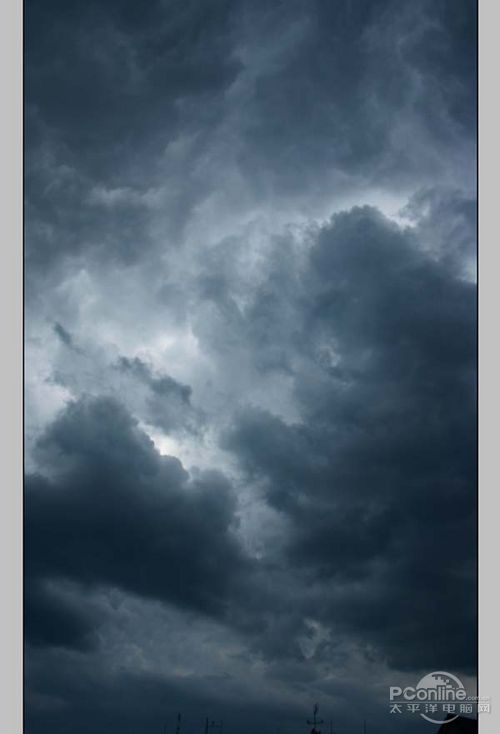
                      首先將“Stormy Sky 3”素材導(dǎo)入到Photoshop中,然后將素材拖移到主畫布中,并將素材圖層命名為“天空”。天空素材效果如下圖所示。
                    翻譯教程:Photoshop打造超智能殺戮戰(zhàn)士
                    圖03

                      同樣在主菜單中執(zhí)行“圖層>新調(diào)整圖層>色彩平衡”,在色彩平衡調(diào)整圖層和天空素材圖層之間按Alt+鼠標(biāo)左鍵,從創(chuàng)建出剪貼蒙版。其中色彩平衡調(diào)整圖層的具體設(shè)置如下圖所示。
                    翻譯教程:Photoshop打造超智能殺戮戰(zhàn)士
                    圖05

                      Step 3

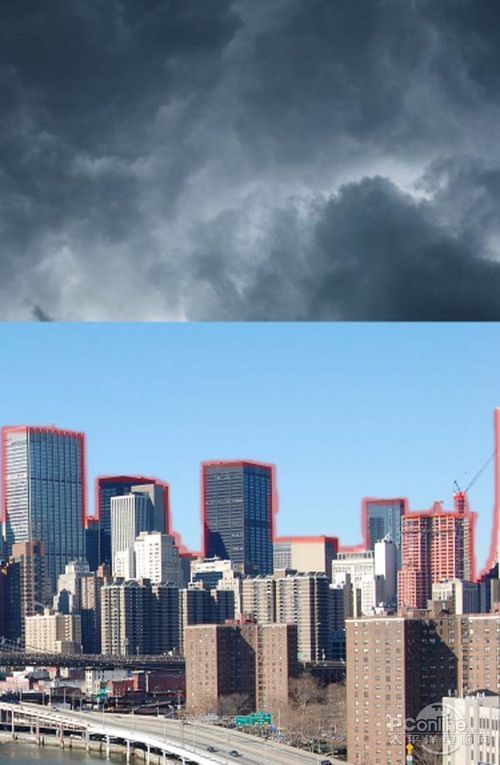
                      下面在Photoshop中打開“NEW YORK”素材,這里需要素材作為整個作品的背景素材。將城市素材拖移到主畫布中。

                      點(diǎn)擊城市素材圖層,然后按Ctrl+V激活移動工具,再左擊素材,按著左鍵將素材拖移到主畫布中,命名為“城市”。“NEW YORK”素材如下圖所示。
                    翻譯教程:Photoshop打造超智能殺戮戰(zhàn)士
                    圖07

                      城市素材修改完以后,效果如下圖所示。

                    翻譯教程:Photoshop打造超智能殺戮戰(zhàn)士
                    圖09

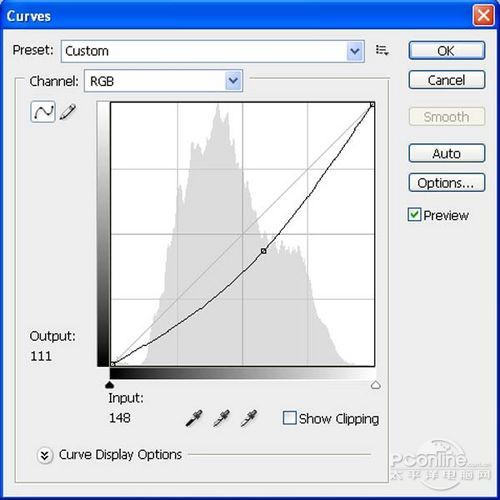
                      操作如同上面添加調(diào)整圖層,這次添加的是曲線調(diào)整圖層。添加完畢后按Alt+鼠標(biāo)左鍵添加剪貼蒙版。曲線調(diào)整圖層的具體設(shè)置如下圖所示。
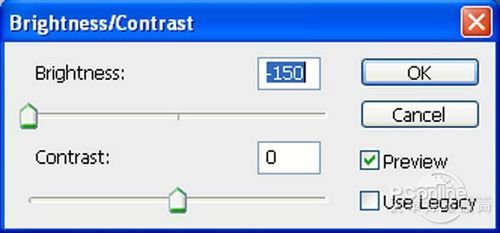
                    翻譯教程:Photoshop打造超智能殺戮戰(zhàn)士
                    圖11

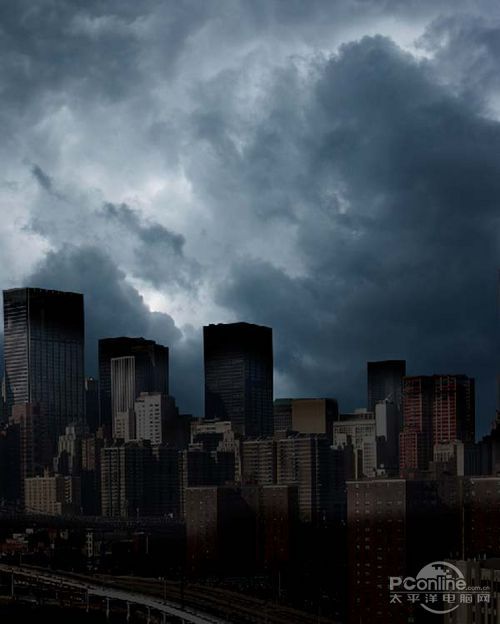
                      經(jīng)過以上的調(diào)整圖層調(diào)整后,城市素材的效果如下圖所示。
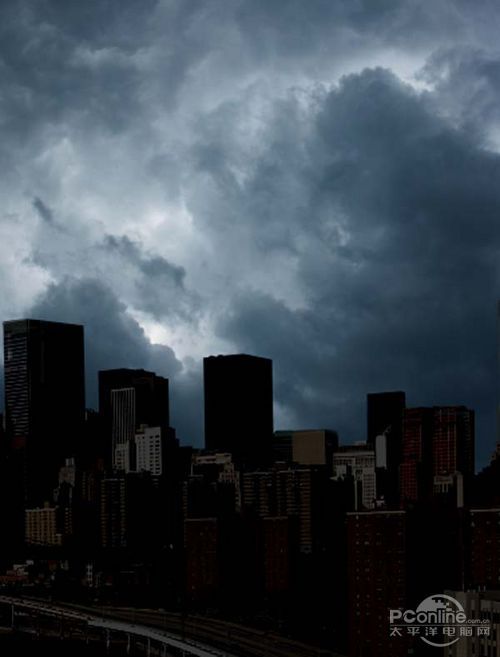
                    翻譯教程:Photoshop打造超智能殺戮戰(zhàn)士
                    圖12

                      Step 5

                      下面再回到城市素材的曲線調(diào)整圖層,選擇調(diào)整圖層的圖層蒙版,然后選擇筆刷, 設(shè)置筆刷大小400像素、硬度0%、不透明度40%、流量100%、顏色選擇#000000.設(shè)置好筆刷后,在下圖所示的紅色范圍遮蔽部分曲線調(diào)整效果, 這樣令遮蔽部分顯得光亮一些。需遮蔽的紅色部分如下圖所示。
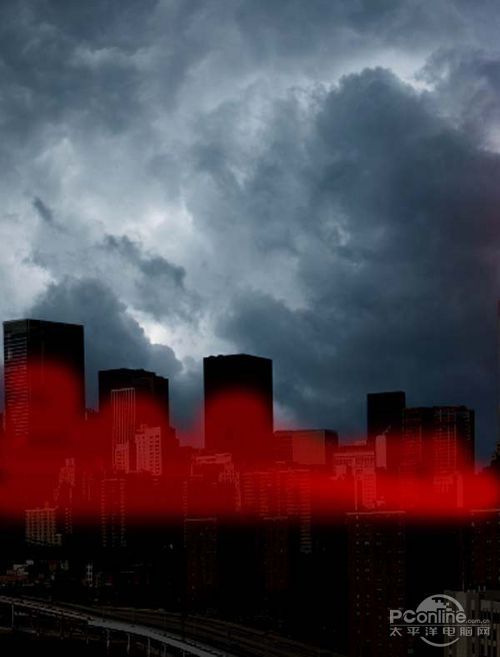
                    翻譯教程:Photoshop打造超智能殺戮戰(zhàn)士
                    圖13

                      遮蔽部分曲線調(diào)整效果后,城市素材的效果如下圖所示。

                    翻譯教程:Photoshop打造超智能殺戮戰(zhàn)士
                    圖14

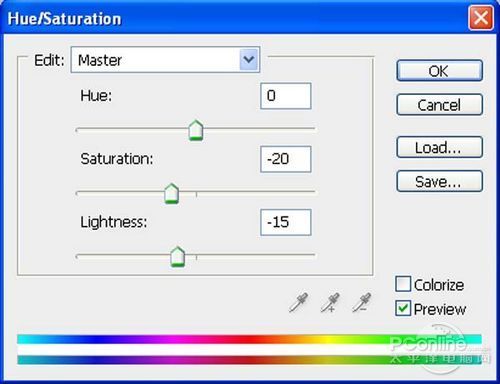
                      繼續(xù)在主菜單中執(zhí)行“濾鏡>模糊>高斯模糊”,在高斯模糊面板中設(shè)置半徑4像素,具體設(shè)置如下圖所示。
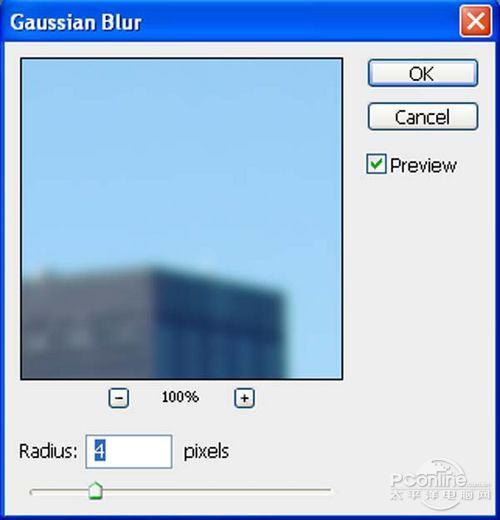
                    翻譯教程:Photoshop打造超智能殺戮戰(zhàn)士
                    圖15

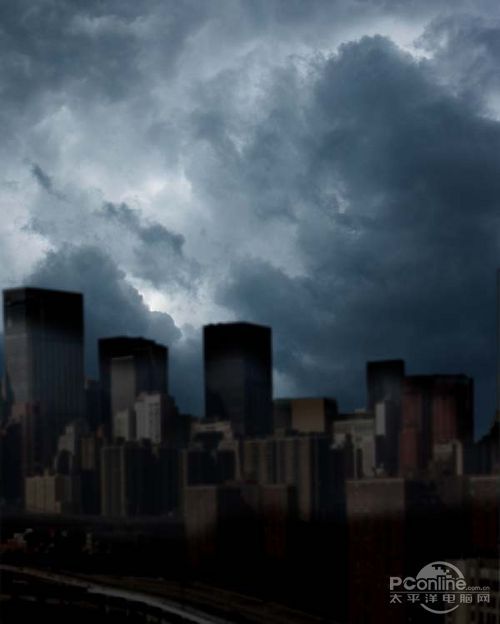
                      城市素材添加高斯模糊濾鏡后,效果如下圖所示。

                    翻譯教程:Photoshop打造超智能殺戮戰(zhàn)士
                    圖16

                      Step 6

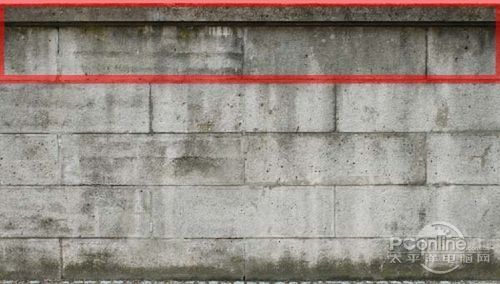
                      下面繼續(xù)添加其他素材。在Photoshop中打開“Texture – 7”素材。點(diǎn)擊選取“Texture – 7”素材,然后在工具面板中選取鋼筆工具,然后如下圖所示的紅色范圍選取起來,按V激活移動工具,左擊選取的圖案,將圖案拖移到主畫布中,將這部分素材命名為“墻壁”。選取范圍如下圖所示。
                    翻譯教程:Photoshop打造超智能殺戮戰(zhàn)士
                    圖17

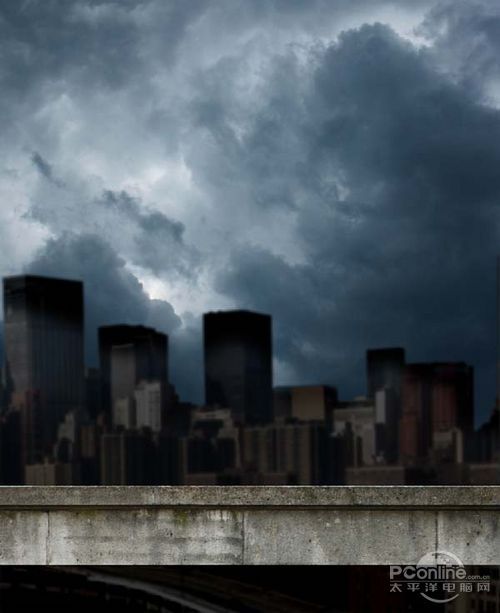
                      將墻壁素材移放到主畫布后,效果如下圖所示。

                    翻譯教程:Photoshop打造超智能殺戮戰(zhàn)士
                    圖18

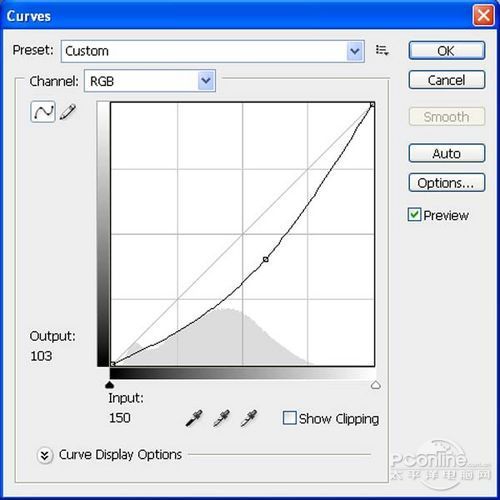
                      下面為墻壁素材添加曲線調(diào)整圖層,在曲線調(diào)整圖層和墻壁素材圖層之間按Alt再點(diǎn)擊左鍵,從而創(chuàng)建剪貼蒙版。曲線調(diào)整圖層的具體設(shè)置參數(shù)如下圖所示。
                    翻譯教程:Photoshop打造超智能殺戮戰(zhàn)士
                    圖19

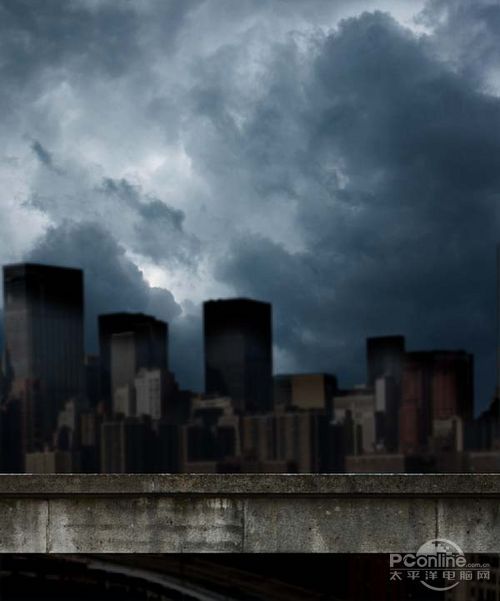
                      進(jìn)行曲線調(diào)整后,墻壁素材的調(diào)整效果如下圖所示。
                    翻譯教程:Photoshop打造超智能殺戮戰(zhàn)士
                    圖20

                    12345...9
                    PS教程

                    利用畫筆及變形工具制作漂亮的紫色火焰字

                    2013-4-7 2:03:19

                    PS教程

                    PS合成黑夜中提燈靜坐的美女

                    2013-4-7 14:32:13

                    0 條回復(fù) A文章作者 M管理員
                      暫無討論,說說你的看法吧
                    ?
                    個人中心
                    購物車
                    優(yōu)惠劵
                    有新私信 私信列表
                    搜索
                    主站蜘蛛池模板: 日本一区二区三区专线| 欧美狠狠入鲁的视频| 免费人成再在线观看网站| 夫妇交换性三中文字幕| 丝袜一区二区三区在线播放| 国语对白在线免费视频| 中文字幕乱码亚洲影视| 成全影视大全在线观看| 大伊香蕉精品视频在线| 欧美综合乱图图区乱图图区 | 成年性午夜无码免费视频| 国产精品亚洲片夜色在线| 欧美日本日韩| 66lu国产在线观看| 国产猛男猛女超爽免费视频 | 97人人模人人爽人人喊电影 | 精品国产国语对白主播野战| 无码精品尤物一区二区三区| 亚洲欧美尹人综合网站| 久久亚洲精品11p| 不卡av电影在线| 少妇人妻中文字幕hd| 亚洲国产中文字幕精品| 久久久久久毛片免费播放| 久久综合综合久久av在钱| 动漫AV纯肉无码AV电影网 | 亲子乱aⅴ一区二区三区| 色综合天天综合网国产人| 大肉大捧一进一出好爽mba| 无码精品国产dvd在线观看9久| 亚洲精品成人一二三专区| 国产人妖视频一区二区| 久久久久亚洲精品无码网址蜜桃 | 久久婷婷人人澡人人喊人人爽| 欧美18videosex性欧美tube1080 | 国产丝袜一区二区三区在线不卡| 热re99久久精品国99热 | 色午夜一av男人的天堂| 少妇高清一区二区免费看| 在线观看成人年视频免费| 中国毛片网|