
-
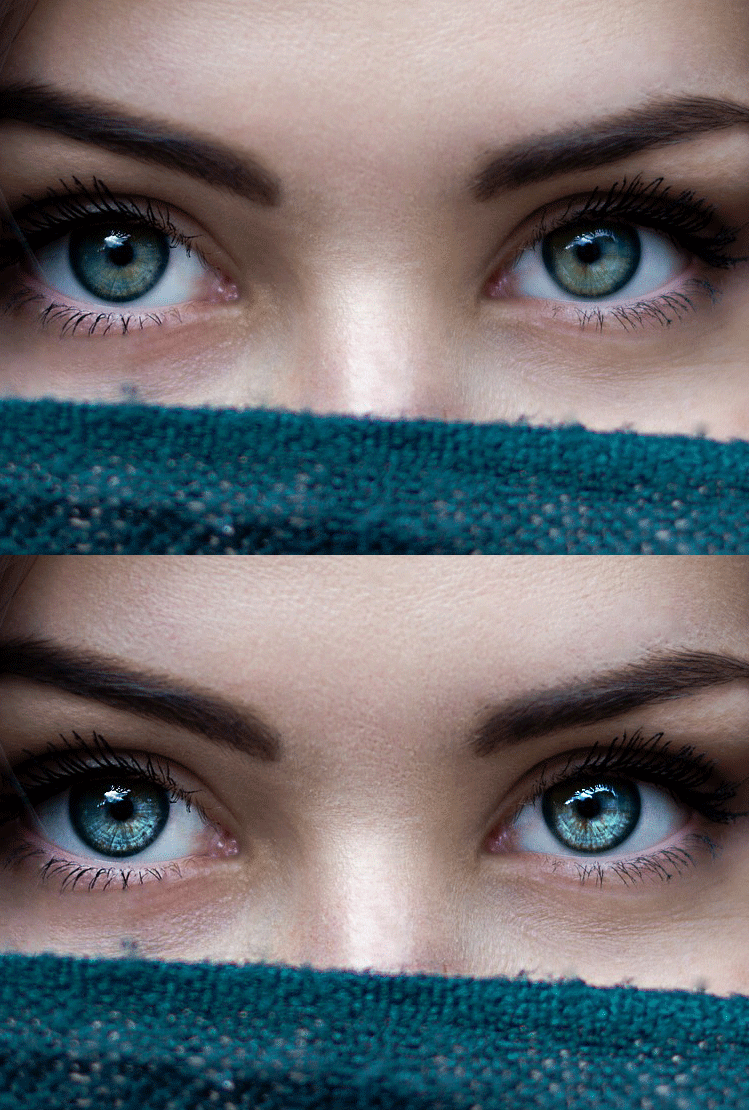
用Photoshop修飾眼睛,讓你的女朋友擁有迷人雙眼!
在人像修飾中,很多人會忽略眼睛,有句話大家肯定聽過,眼睛是心靈的窗戶,這充分說明了眼睛的重要性(硬套,別罵我)。 難以忘記,初次見你,一雙迷人的眼睛~ 在今天的教程中- 13.1k
- 0
-
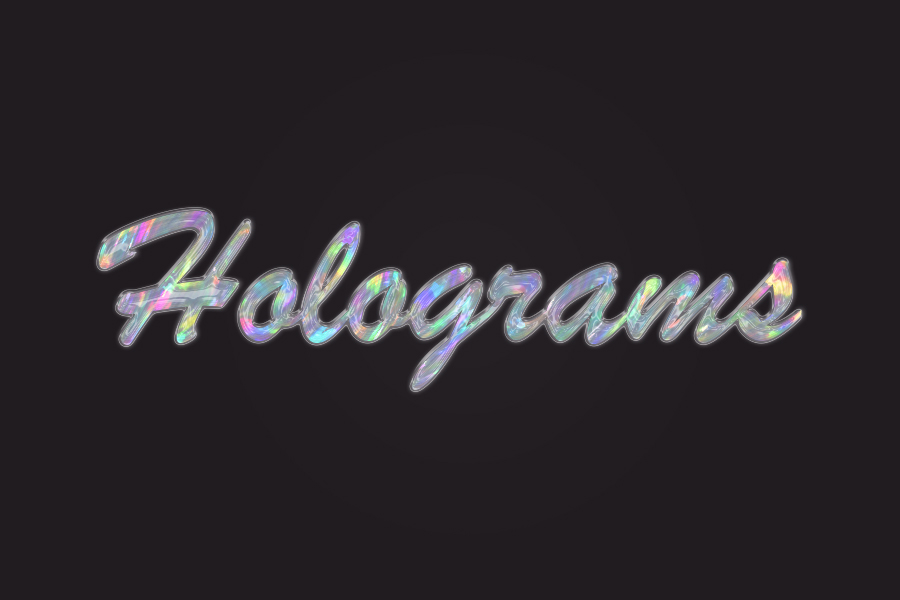
Photoshop制作剔透的彩色玻璃字
最終效果 1、創建一個900 x 600 px的文件,設置前景色和背景色分別為黑色和白色,打開濾鏡渲染云彩。 2、打開濾鏡濾鏡庫紋理顆粒,應用下面的設置。 3、點擊濾鏡庫窗口右下角新建效果- 6.2k
- 0
-
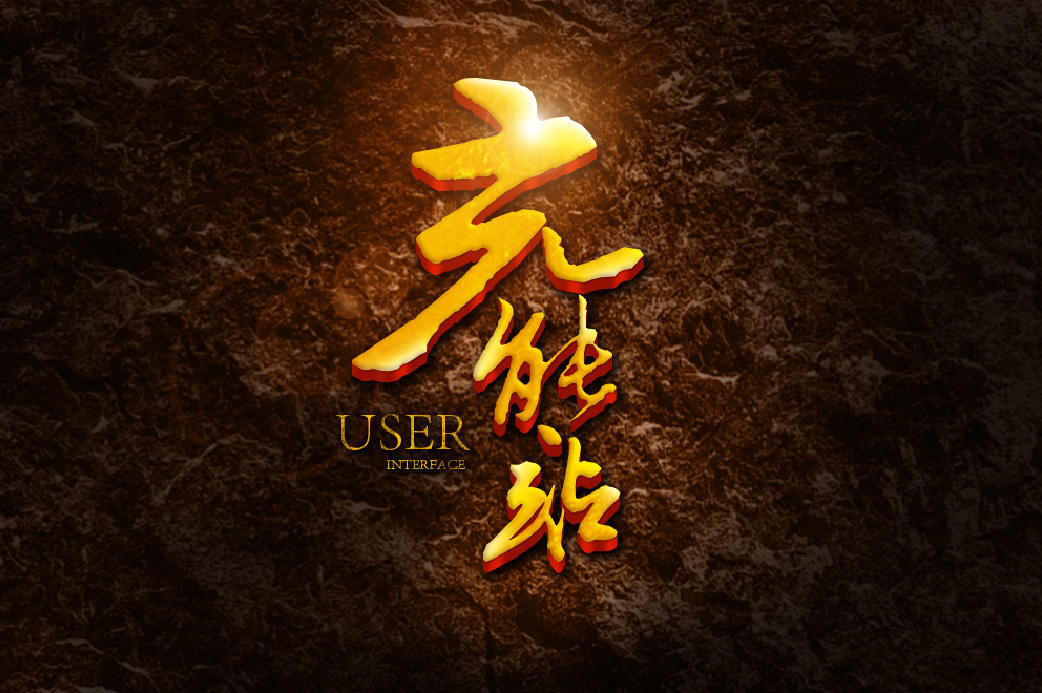
Photoshop制作大氣的金色書法立體字
最終效果 1、打開網站書法迷,輸入充能站三個字,選擇合適的字體下載。 2、將下載的字體拖到Ai中進行簡單的處理,根據字體字形以及負空間關系進行排版,加上UI(user interface)英文- 10.3k
- 0
-
-
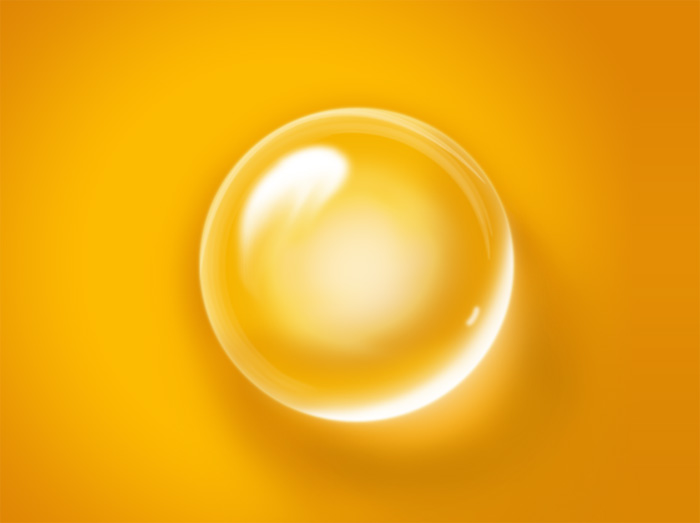
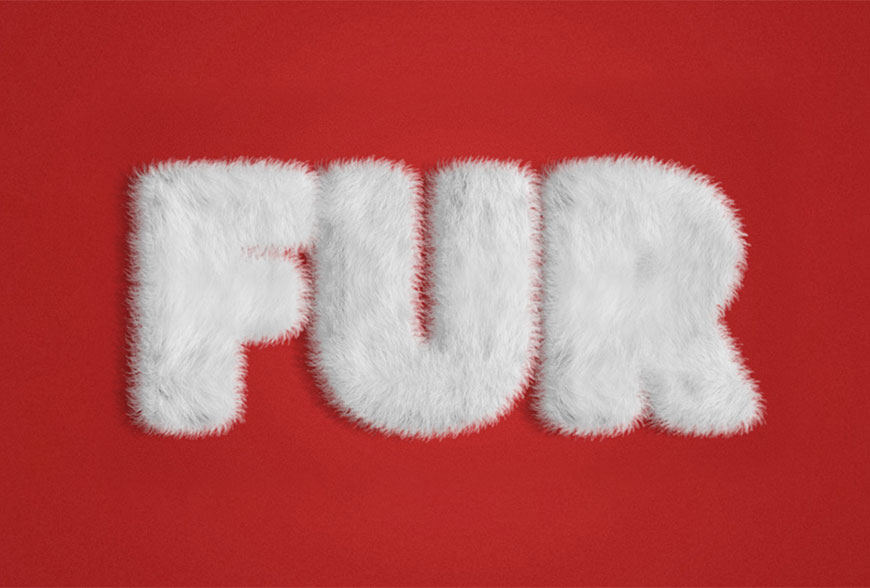
Photoshop制作質感透明氣泡
氣泡的制作重點就是高光部分的渲染,邊緣,中間等都有高光區域,并且高光形狀各不相同。刻畫的時候需要配合蒙版、涂抹工具、濾鏡等來共同完成。最終效果 一、新建大小自定的文- 12.7k
- 0
-
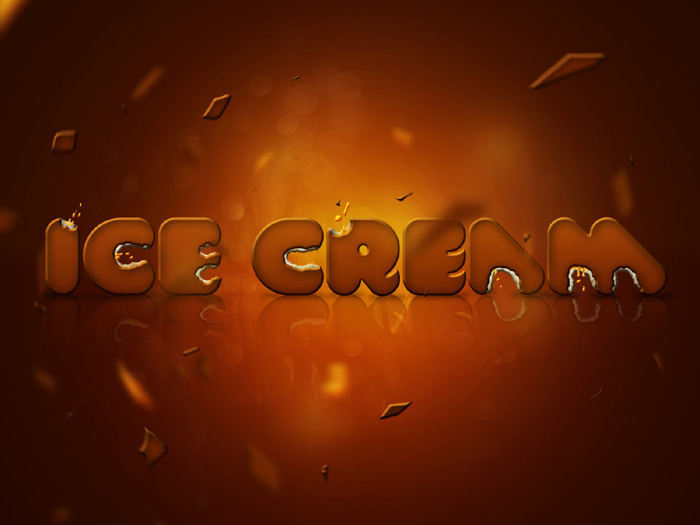
Photoshop制作巧克力餅干文字效果
文字部分由兩層構成:巧克力表層和夾心部分,表層部分直接用圖層樣式制作,邊緣部分用蒙版擦出一些小孔;夾心部分可直接使用素材;后期在添加新一些裝飾素材豐富畫面。 最終效- 3.8k
- 0
-
-
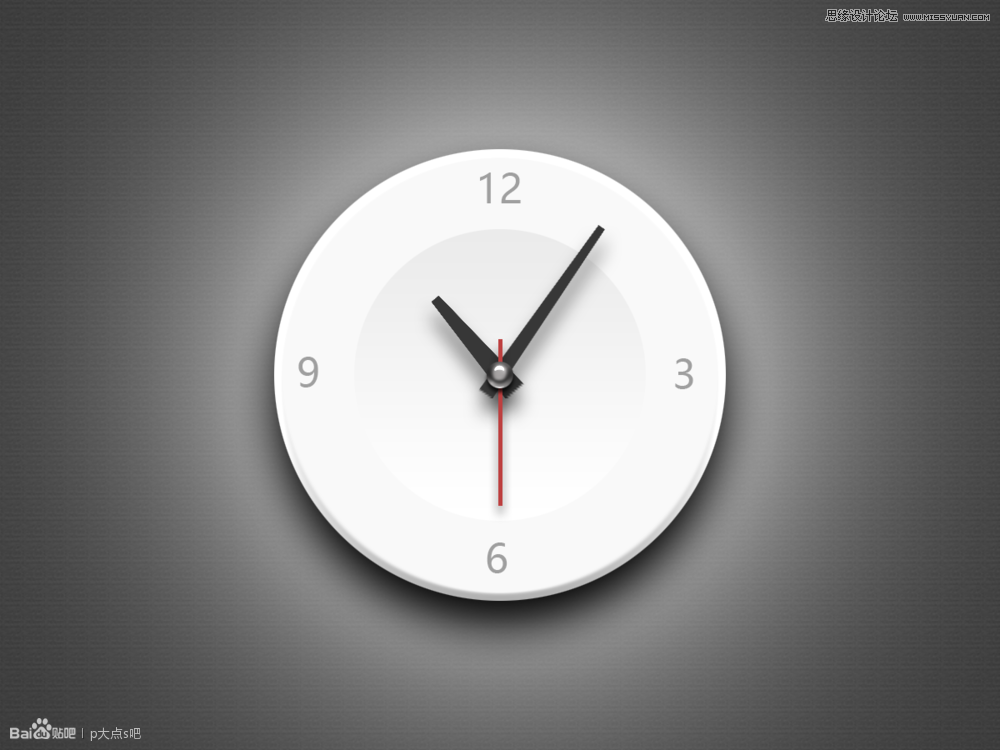
Photoshop繪制立體時尚的鐘表效果圖
本教程主要使用Photoshop繪制立體時尚的鐘表效果圖,整體的立體效果和創意感覺非常的不錯,鐘表的圓盤特別想一個盤子,好了不多說了,喜歡的朋友讓我們一起來學習吧。 效果圖:- 4.8k
- 0
-
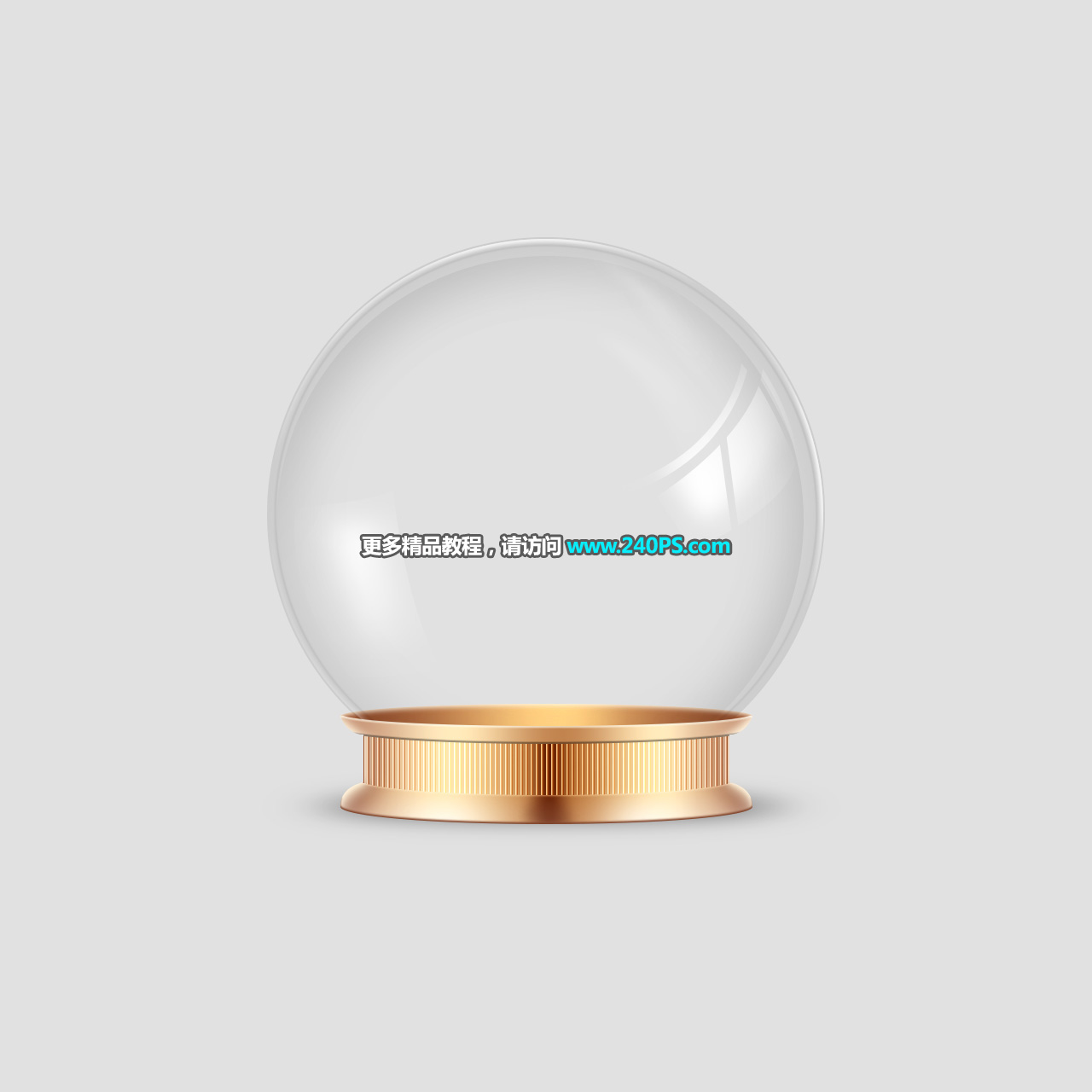
Photoshop制作一個剔透的玻璃水晶球
水晶球制作分為兩個部分:玻璃球體和底座。玻璃球體部分重點是刻畫邊緣的暗部和高光;底座較為簡單,用漸變拉出金屬質感,然后增加細節和紋理。 最終效果 1、新建文件。打開- 11.2k
- 0
-
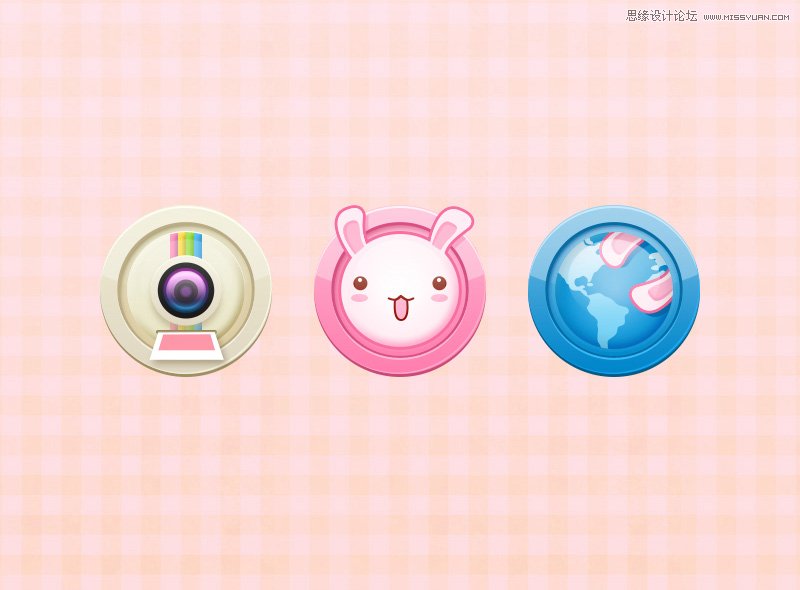
Photoshop繪制可愛風圓形ICO圖標
本教程主要使用Photoshop制作可愛卡通風格的聯系人圖標,作者把之前參加過比賽的幾套風格各異的主題圖標拿制作過程出來講解一下,圖標的繪制方法有很多種,主要看你適合哪種,用- 3.4k
- 0
-
-
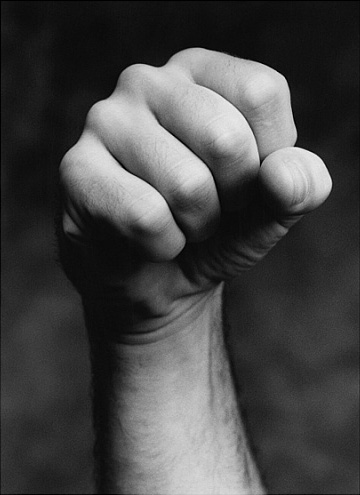
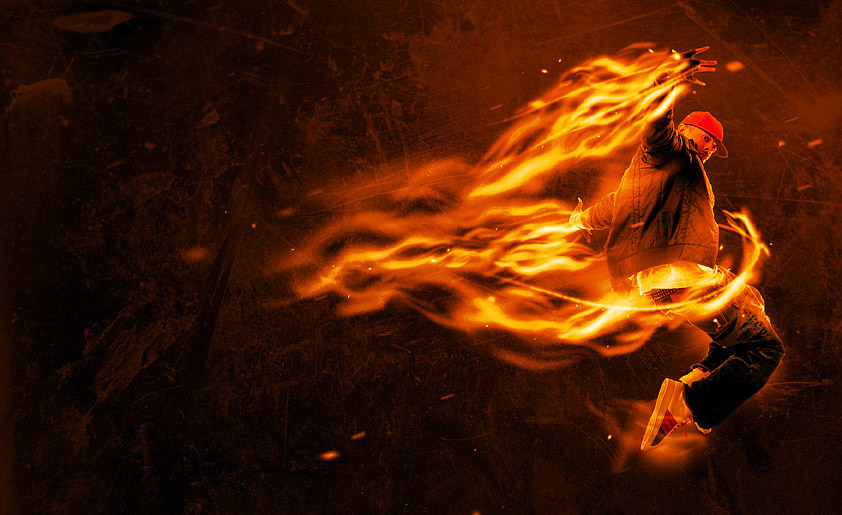
Photoshop制作燃燒的烈焰拳頭
作者制作烈焰拳頭分為三個部分:首先給拳頭部分描邊,并用圖層樣式做出發光效果;然后用火焰素材疊加到拳頭邊緣及內部增加火焰感覺;最后摳出拳頭反相后調成火焰顏色,增加中- 9.7k
- 0
-
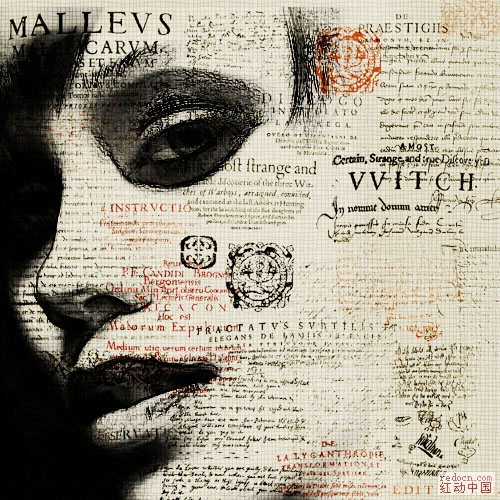
Photoshop快速制作文字人像效果圖片
效果圖制作使用了文字素材,我們先把人物圖片去色,然后用一組濾鏡做出比較有個性的暗部區域;再用文字素材疊加到人物圖片上面得到初步效果;再復制人物放到圖片的最上面,修- 8.2k
- 0
-
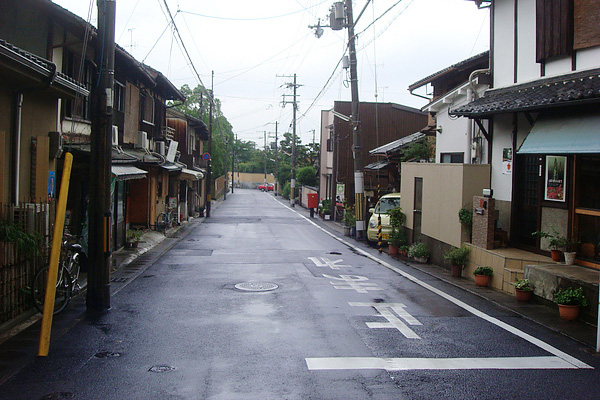
Photoshop制作清新的淡青色日系街道圖片
作者調色思路非常不錯,前期需要確定圖片的風格,日系或其它喜歡的顏色;然后搜集一些類似的照片進行參考,找出特征;再自己動手,慢慢調色及渲染顏色即可。 原圖 最終效果 一- 6.9k
- 0
-
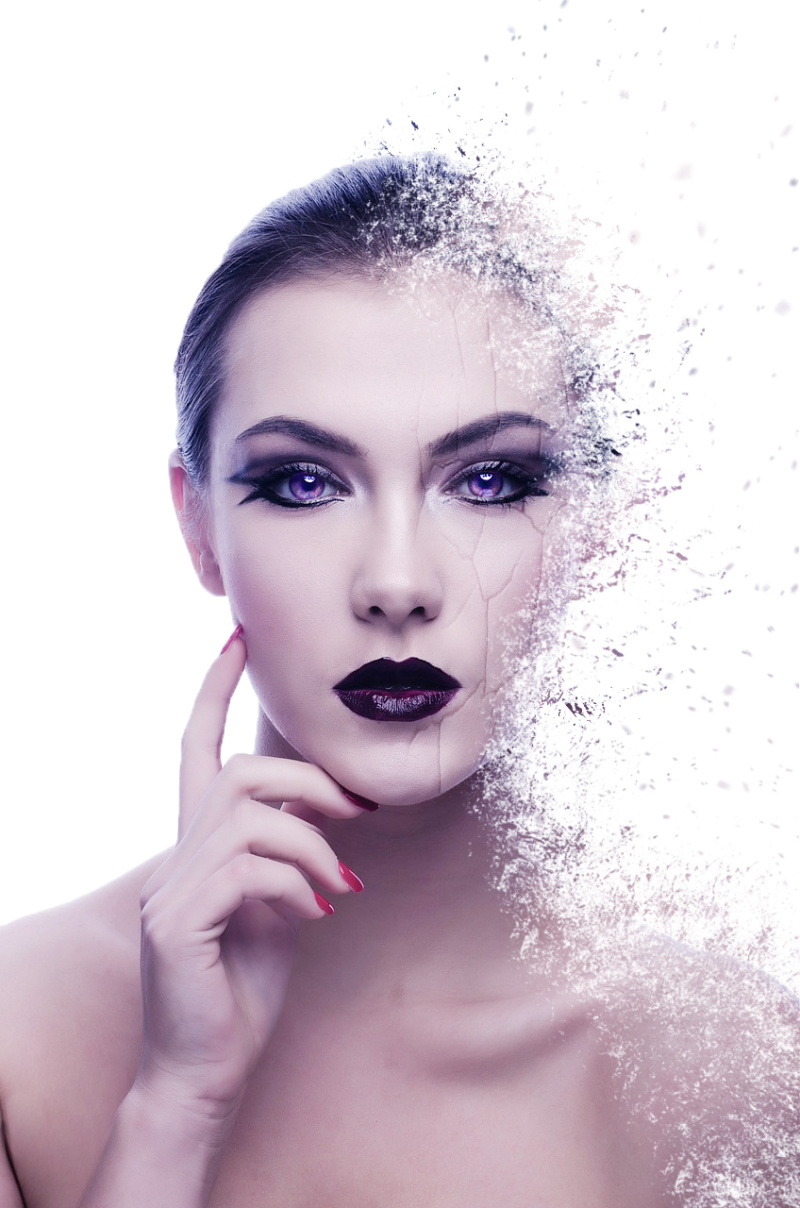
Photoshop將美女臉部加上打散顆粒效果
打散效果的制作思路基本相同:先把主體摳出來;然后復制一層,并用液化或涂抹工具把需要做出打散效果的部分做一些延伸,并添加黑色蒙版,用噴濺畫筆做出顆粒效果;原圖也需要- 25k
- 0
-
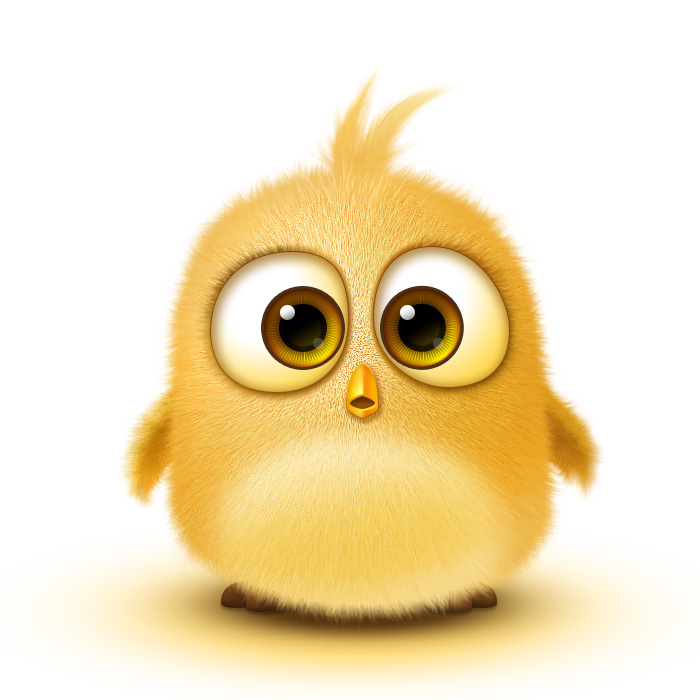
Photoshop繪制超萌的小黃鳥
效果圖制作非常細膩,尤其是毛發部分,層次分明,質地光滑,線條流暢。作者總結了一套繪畫思路:對光影的理解、對形體的理解、對質感的熟悉程度、以及夠不夠有耐心哦。 最終效- 13.3k
- 0
-

Photoshop制作一個精致的奶瓶
牛奶瓶為玻璃材質,高光區域比較多。制作的時候,先勾出輪廓,填充一些底色;然后由底部慢慢刻畫細節,可以用畫筆涂抹,也可以用選區來控制范圍。 最終效果 1、新建一個1024 *- 11.1k
- 0
-
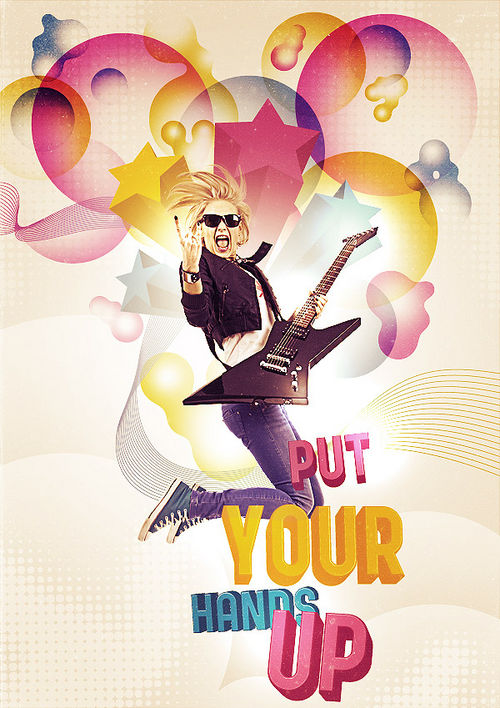
Photoshop制作酷炫搖滾海報
這篇PS教程是結合Photoshop和Illustrator兩種繪圖軟件的特點來制作的,主要介紹如何使用Photoshop和Illustrator制作出色彩繽紛的搖滾宣傳海報。下面先看看最終效果圖。 圖00 第一步:新建ph- 5.8k
- 0
-
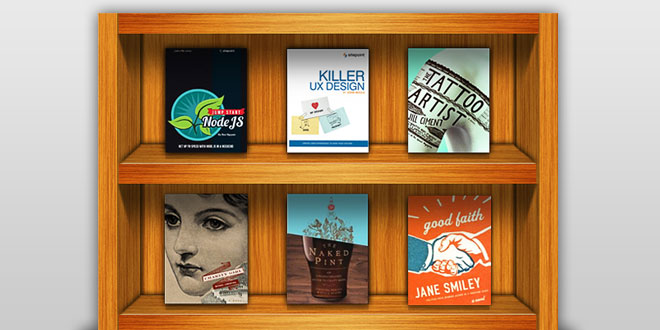
使用PHOTOSHOP設計木制書架
目前,很多小說閱讀類APPS界面設計都采用了木質書架,這種方式無疑是一個完美的方式。 今天,我們將指導您在Photoshop中創建一個木質書架。在本教程中,你會學到如何創造木材紋理- 12.1k
- 0
-

Photoshop處理夏日清新照片
清新夏日,實例教你ps后期調色,唯美的田園風格環境人像,我們選擇淡青色調,更加符合畫面的主題,后期主要運用可選顏色對紅色、黃色、綠色、白色四種顏色進行了調整,另外,- 4.3k
- 0
-
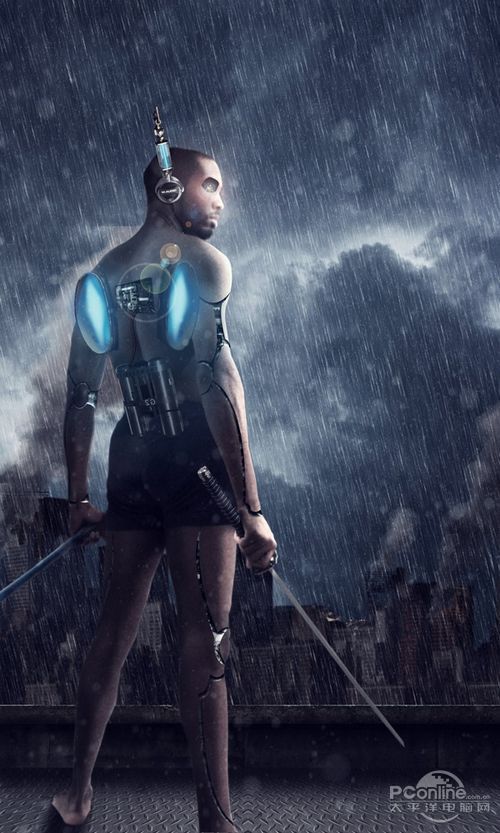
Photoshop打造超智能殺戮戰士
這次的PS翻譯教程將為大家帶來Photoshop打造超智能殺戮戰士的詳細制作過程。本PS翻譯教程中主要是利用素材的合成以及適當的調節修改,達到最終效果圖。下面先看看本Photoshop教程的最- 22.9k
- 0
-
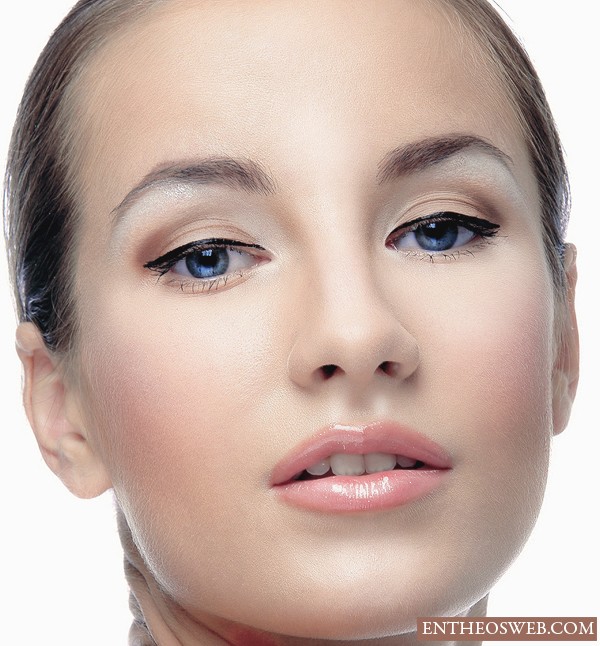
Photoshop高品質細白肌膚潤飾教程
這次的PS教程主要介紹如何用Photoshop作出高品質的圖像。學習用新的方法來創建自然肌膚效果,本教程沒有用任何的額外的插件。 效果圖: 第一步 打開圖片。記住不是所有的圖像可以適合這個修飾風格。你應該選擇一幅高質量和人物皮膚不要過于光滑)或模糊,至少- 8k
- 0
-
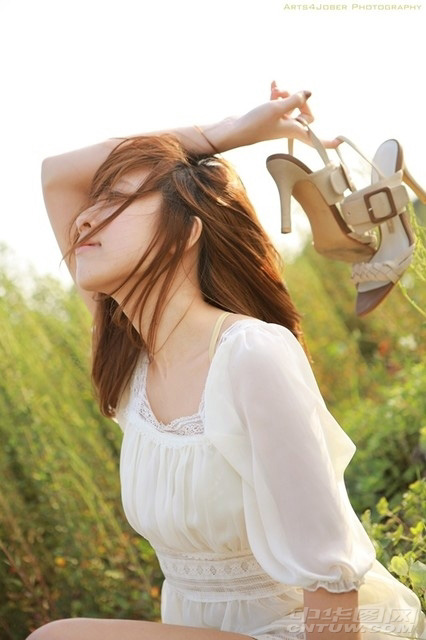
Photoshop給外景人物加上漂亮的韓系粉黃色
粉色及淡色圖片看上去非常舒服,不過不同的圖片調色過程不同,思路卻基本類似。可以先調出自己想要的主色,然后把圖片顏色調淡,調柔和即可。 原圖 最終效果 1、打開素材圖片,創建色彩平衡調整圖層,對中間調進行調整,數值:12/-14/-27。 2、創建可選顏色- 3.9k
- 0
-
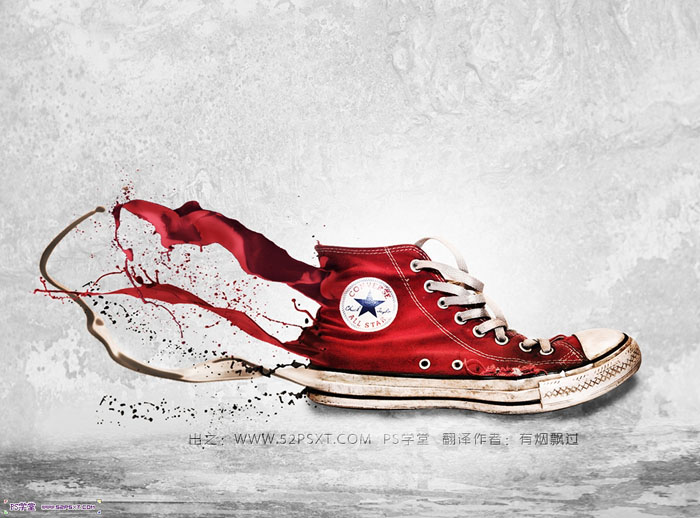
Photoshop打造動感流體運動鞋海報
流體及粒子效果是非常動感及常用的效果。制作方法有很多,較為容易的就是直接使用噴濺液體素材或筆刷,設置好顏色后直接刷到物體上即可。 最終效果 點小圖查看大圖 1、新建1289*1000px大小的文檔,編輯填充顏色#adadad。 2、打開背景素材,拉入文檔中,ctrl+- 24k
- 0
Photoshop



-
¥優惠劵使用時效:無法使用使用時效:
之前
使用時效:永久有效優惠劵ID:×