欧美黑人激情性久久,一本色道久久综合无码人妻,欧美另类人妻制服丝袜,日韩精品一卡2卡3卡4卡新区乱码,欧洲熟妇性色黄在线观看免费,97夜夜澡人人爽人人喊中国片,77se77亚洲欧美在线,久久精品一区二区免费播放

                    Photoshop打造超智能殺戮戰士

                    這次的PS翻譯教程將為大家帶來Photoshop打造超智能殺戮戰士的詳細制作過程。本PS翻譯教程中主要是利用素材的合成以及適當的調節修改,達到最終效果圖。下面先看看本Photoshop教程的最

                    ?

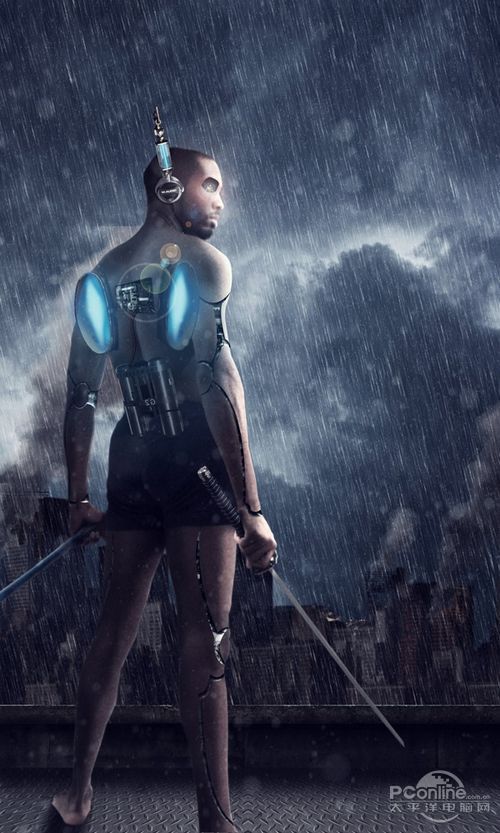
                      這次的PS翻譯教程將為大家帶來Photoshop打造超智能殺戮戰士的詳細制作過程。本PS翻譯教程中主要是利用素材的合成以及適當的調節修改,達到最終效果圖。下面先看看本Photoshop教程的最終效果圖和所用素材。

                      最終效果圖
                    翻譯教程:Photoshop打造超智能殺戮戰士
                    圖00

                      教程所用素材

                      Gratuitous Swording 20 – Ahrum-Stock

                      Stormy Sky 3 – pelleron-stock

                      NEW YORK – sxc.hu

                      Wall Texture – 7 – AGF81

                      Jet Engine – otherunicorn-stock

                      Engine 06 – GA-Stock

                      Electronics0019 – cgtextures

                      Gauges0058 – cgtextures

                      buildings – alannadudidamss

                      destroying the hotel – flickr.com

                      Smoke0399 – cgtextures

                      Snowing texture – wchild

                      Head phone – angeltouch1

                      Diesel engine – angeltouch1

                      jetpack – angeltouch1

                      Rain Texture – funnybunny-stock

                      Step 1

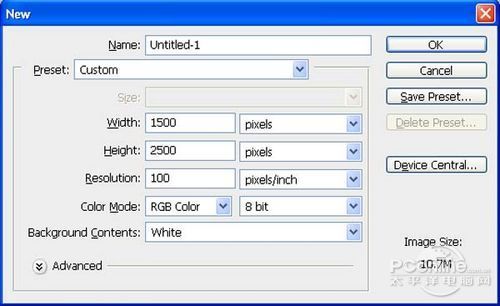
                      打開Photoshop,新建寬高分別為1500像素和2500像素的畫布,分辨率設置100dpi,背景設置白色。具體設置如下圖所示。
                    ?

                    翻譯教程:Photoshop打造超智能殺戮戰士
                    圖01

                      Step 2

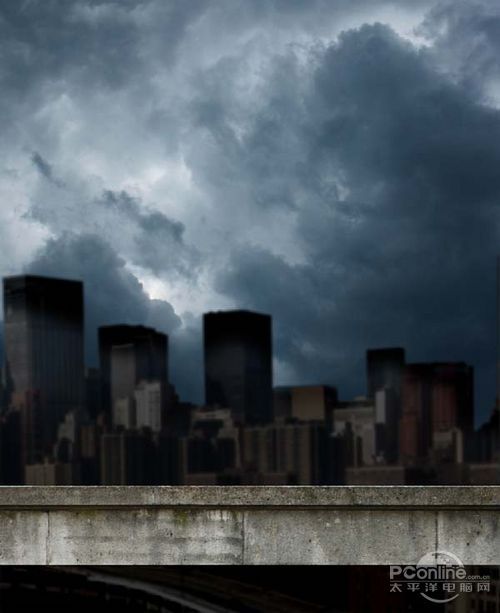
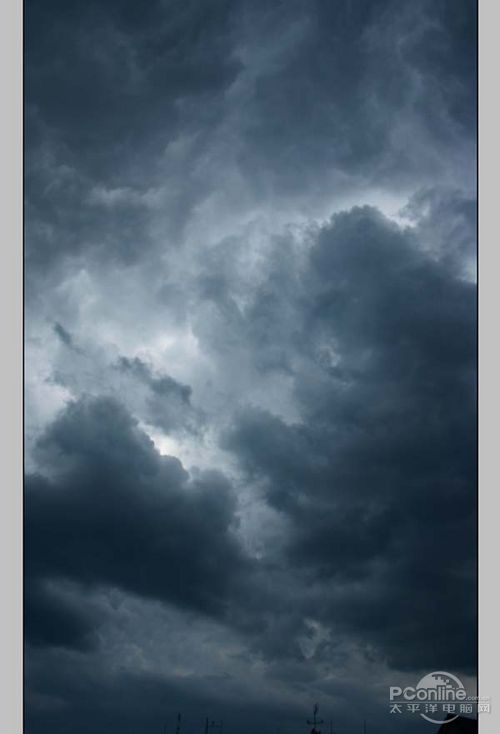
                      首先將“Stormy Sky 3”素材導入到Photoshop中,然后將素材拖移到主畫布中,并將素材圖層命名為“天空”。天空素材效果如下圖所示。
                    翻譯教程:Photoshop打造超智能殺戮戰士
                    圖03

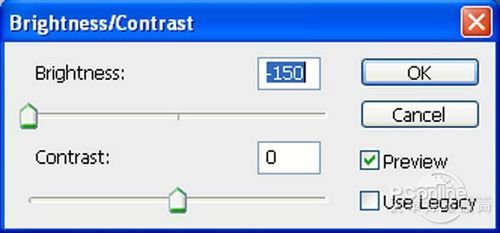
                      同樣在主菜單中執行“圖層>新調整圖層>色彩平衡”,在色彩平衡調整圖層和天空素材圖層之間按Alt+鼠標左鍵,從創建出剪貼蒙版。其中色彩平衡調整圖層的具體設置如下圖所示。
                    翻譯教程:Photoshop打造超智能殺戮戰士
                    圖05

                      Step 3

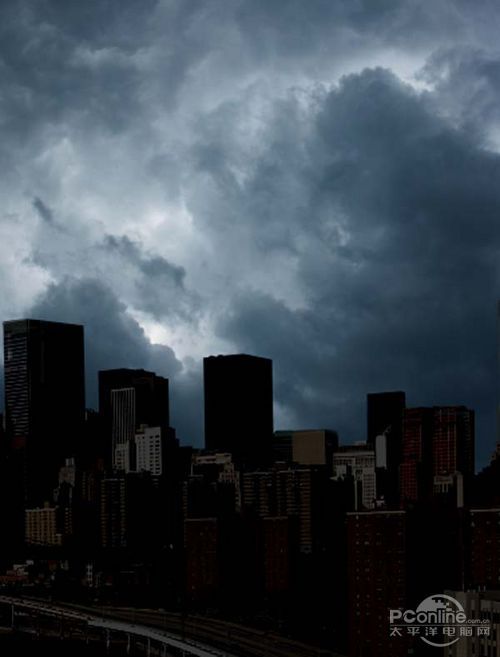
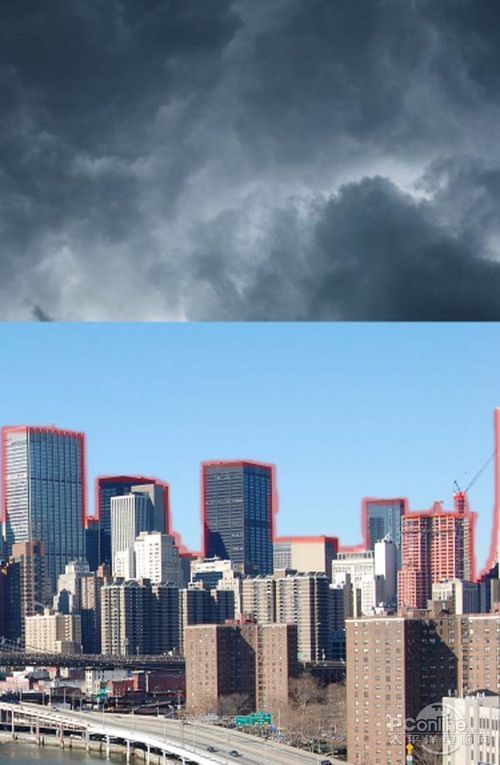
                      下面在Photoshop中打開“NEW YORK”素材,這里需要素材作為整個作品的背景素材。將城市素材拖移到主畫布中。

                      點擊城市素材圖層,然后按Ctrl+V激活移動工具,再左擊素材,按著左鍵將素材拖移到主畫布中,命名為“城市”。“NEW YORK”素材如下圖所示。
                    翻譯教程:Photoshop打造超智能殺戮戰士
                    圖07

                      城市素材修改完以后,效果如下圖所示。

                    翻譯教程:Photoshop打造超智能殺戮戰士
                    圖09

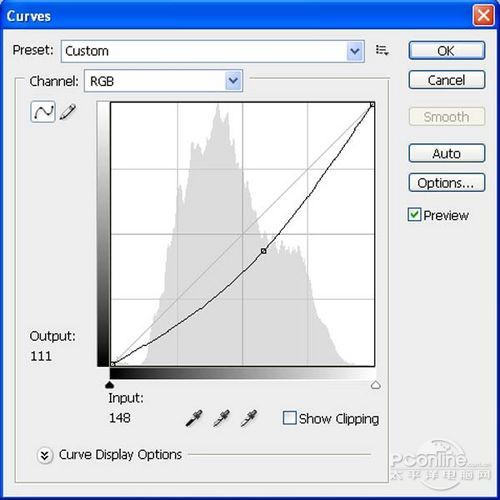
                      操作如同上面添加調整圖層,這次添加的是曲線調整圖層。添加完畢后按Alt+鼠標左鍵添加剪貼蒙版。曲線調整圖層的具體設置如下圖所示。
                    翻譯教程:Photoshop打造超智能殺戮戰士
                    圖11

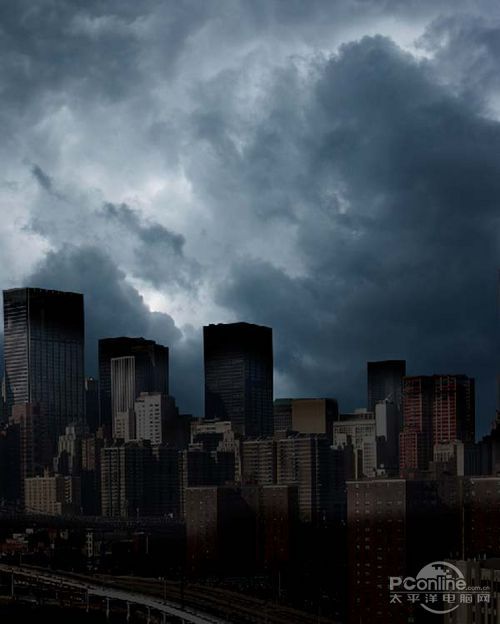
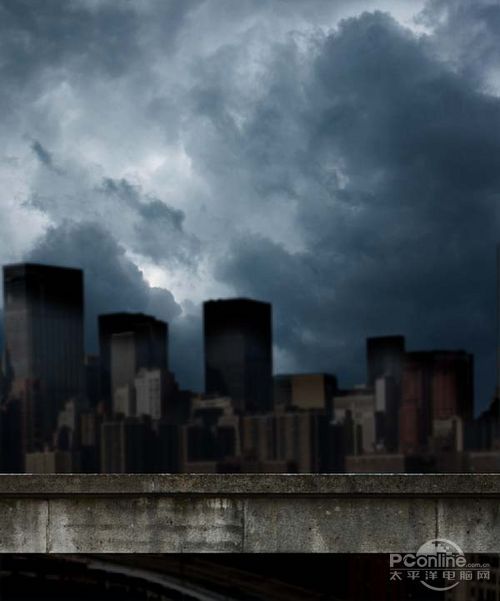
                      經過以上的調整圖層調整后,城市素材的效果如下圖所示。

                    翻譯教程:Photoshop打造超智能殺戮戰士
                    圖12

                      Step 5

                      下面再回到城市素材的曲線調整圖層,選擇調整圖層的圖層蒙版,然后選擇筆刷, 設置筆刷大小400像素、硬度0%、不透明度40%、流量100%、顏色選擇#000000.設置好筆刷后,在下圖所示的紅色范圍遮蔽部分曲線調整效果, 這樣令遮蔽部分顯得光亮一些。需遮蔽的紅色部分如下圖所示。
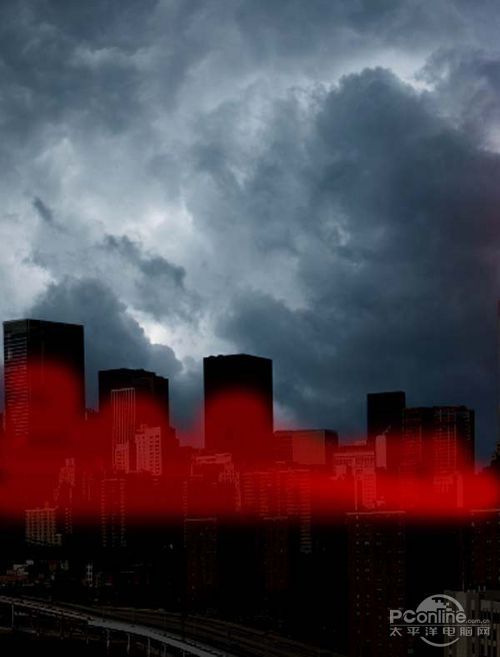
                    翻譯教程:Photoshop打造超智能殺戮戰士
                    圖13

                      遮蔽部分曲線調整效果后,城市素材的效果如下圖所示。

                    翻譯教程:Photoshop打造超智能殺戮戰士
                    圖14

                      繼續在主菜單中執行“濾鏡>模糊>高斯模糊”,在高斯模糊面板中設置半徑4像素,具體設置如下圖所示。
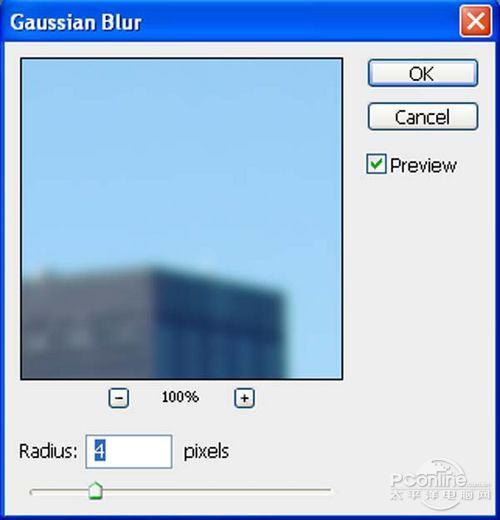
                    翻譯教程:Photoshop打造超智能殺戮戰士
                    圖15

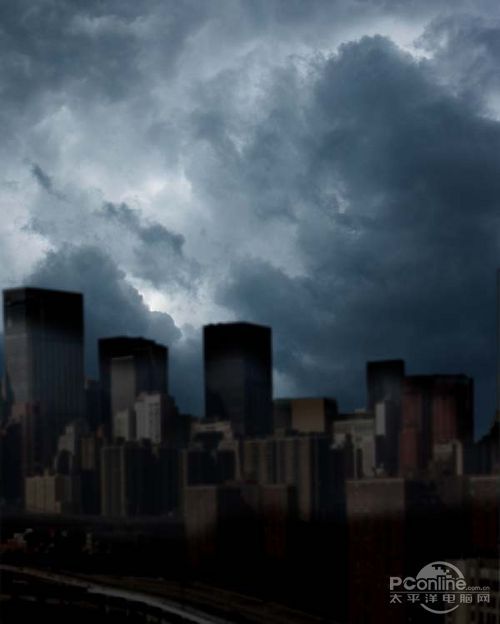
                      城市素材添加高斯模糊濾鏡后,效果如下圖所示。

                    翻譯教程:Photoshop打造超智能殺戮戰士
                    圖16

                      Step 6

                      下面繼續添加其他素材。在Photoshop中打開“Texture – 7”素材。點擊選取“Texture – 7”素材,然后在工具面板中選取鋼筆工具,然后如下圖所示的紅色范圍選取起來,按V激活移動工具,左擊選取的圖案,將圖案拖移到主畫布中,將這部分素材命名為“墻壁”。選取范圍如下圖所示。
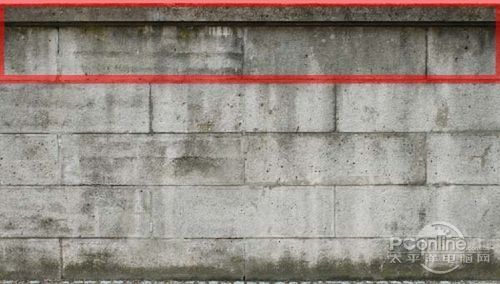
                    翻譯教程:Photoshop打造超智能殺戮戰士
                    圖17

                      將墻壁素材移放到主畫布后,效果如下圖所示。

                    翻譯教程:Photoshop打造超智能殺戮戰士
                    圖18

                      下面為墻壁素材添加曲線調整圖層,在曲線調整圖層和墻壁素材圖層之間按Alt再點擊左鍵,從而創建剪貼蒙版。曲線調整圖層的具體設置參數如下圖所示。
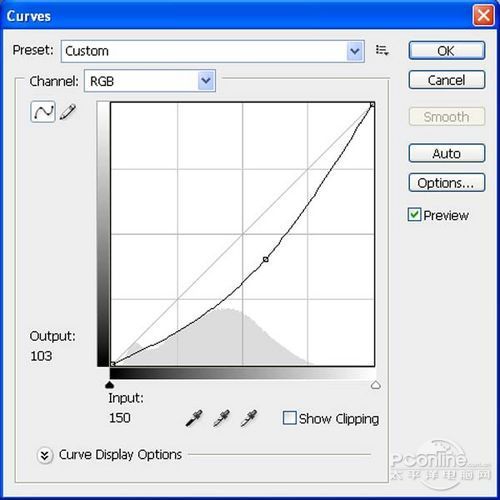
                    翻譯教程:Photoshop打造超智能殺戮戰士
                    圖19

                      進行曲線調整后,墻壁素材的調整效果如下圖所示。

                    翻譯教程:Photoshop打造超智能殺戮戰士
                    圖20
                    #p#副標題#e#

                      在工具面板中選取筆刷工具(快捷鍵B),設置筆刷大小為400像素、硬度0%、不透明度40%、流量100%、顏色#000000.然后如下圖所示的紅色范圍,在墻壁素材圖層中涂刷。

                    翻譯教程:Photoshop打造超智能殺戮戰士
                    圖21

                      具體調整效果如下圖所示。

                    翻譯教程:Photoshop打造超智能殺戮戰士
                    圖22

                      Step 7

                      下面要添加鐵板素材,在Photoshop?中打開“Metal Floor”素材。點擊“Metal Floor”素材,按V選擇移動工具,再按著左鍵拖移到主畫布中,命名為地板。鐵板素材效果如下圖所示。

                    翻譯教程:Photoshop打造超智能殺戮戰士
                    圖23

                      接著按Ctrl+T調出自由變換菜單,如下圖所示將地板調整。

                    翻譯教程:Photoshop打造超智能殺戮戰士
                    圖24

                      添加色相/飽和度調整圖層,在地板素材圖層和色相/飽和度調整圖層之間按Alt點擊左鍵,添加剪貼蒙版。在色相/飽和度調整圖層的設置面板中,如下圖設置。

                    翻譯教程:Photoshop打造超智能殺戮戰士
                    圖25

                      再添加曲線調整圖層,在地板素材圖層和曲線調整圖層之間按Alt點擊左鍵,添加剪貼蒙版。在曲線調整圖層的設置面板中,如下圖設置。

                    翻譯教程:Photoshop打造超智能殺戮戰士
                    圖26

                      經過調整后,地板素材的效果如下圖所示。

                    翻譯教程:Photoshop打造超智能殺戮戰士
                    圖27

                      在工具面板中選取筆刷工具(快捷鍵B),設置筆刷大小為400像素、硬度0%、不透明度40%、流量100%、顏色#000000.然后如下圖所示的紅色范圍,在地板素材中涂刷。

                    翻譯教程:Photoshop打造超智能殺戮戰士
                    圖28

                      添加筆刷繪制后,效果如下圖所示。

                    翻譯教程:Photoshop打造超智能殺戮戰士
                    圖29

                      Step 8

                      根據場景制作需要,我們要對剛才添加的城市建筑素材進行“破壞”。在工具面板中選擇鋼筆工具,然后如下圖所示將建筑素材的紅色部分遮蔽起來。遮蔽范圍如下圖紅色部分所示。

                    翻譯教程:Photoshop打造超智能殺戮戰士
                    圖30

                      “破壞”后,城市素材的效果如下圖所示。

                    翻譯教程:Photoshop打造超智能殺戮戰士
                    圖31

                      下面打開“buildings”素材,選擇鋼筆工具,選擇下圖所示的紅框部分,按V選擇移動工具,將選區內的素材拖移到主畫布中,并命名為破碎建筑。

                    翻譯教程:Photoshop打造超智能殺戮戰士
                    圖32

                      將素材添加到主畫布后,按Ctrl+T調出自由變換菜單,然后將破碎建筑調節成下圖所示的形狀。

                    翻譯教程:Photoshop打造超智能殺戮戰士
                    圖33

                      Step 9

                      對破碎建筑添加色彩平衡調整圖層,在破碎建筑圖層和色彩平衡調整圖層之間按Alt,左擊點擊兩圖層空隙處,創建圖層蒙版。設置色彩平衡調整圖層如下圖所示。

                    翻譯教程:Photoshop打造超智能殺戮戰士
                    圖34

                      同理,對破碎建筑圖層添加色相/飽和度調整圖層,并添加剪貼蒙版。色相/飽和度調整圖層的設置如下圖所示。

                    翻譯教程:Photoshop打造超智能殺戮戰士
                    圖35

                      在主菜單中執行“圖層>新調整圖層>曲線”,然后在圖層面板中,在破碎建筑圖層和曲線調整圖層之間的空隙處按Alt點擊左鍵,創建剪貼蒙版。其中曲線調整圖層的具體設置如下圖所示。

                    翻譯教程:Photoshop打造超智能殺戮戰士
                    圖36

                      經過曲線調整后,破碎建筑的效果如下圖所示。

                    翻譯教程:Photoshop打造超智能殺戮戰士
                    圖37

                      重復上面的步驟添加破碎建筑素材到其他的城市建筑中。

                    翻譯教程:Photoshop打造超智能殺戮戰士
                    圖38

                      Step 10

                      在Photoshop中打開“Smoke0399”素材,按V激活移動工具,將圖像移放到主畫布中,并命名為煙霧。煙霧素材如下圖所示。

                    翻譯教程:Photoshop打造超智能殺戮戰士
                    圖39

                      將煙霧素材添加到主畫布后,效果如下圖所示。

                    翻譯教程:Photoshop打造超智能殺戮戰士
                    圖40
                    #p#副標題#e#

                      復制煙霧素材,同時用自由變換工具調整,在城市建筑多出添加煙霧,營造城市出現混亂的情景。

                    翻譯教程:Photoshop打造超智能殺戮戰士
                    圖41

                      Step 11

                      基本背景素材已經添加調整好了,現在要對整個畫面進行色彩調整。現在在圖層面板中點擊添加新調整圖層按鈕,在彈出菜單中選擇曲線,在曲線設置面板中,如下圖所示設置。

                    翻譯教程:Photoshop打造超智能殺戮戰士
                    圖42

                      繼續添加照片濾鏡調整圖層,執行“圖層>新調整圖層>照片濾鏡”,在照片濾鏡設置面板中如下圖設置。

                    翻譯教程:Photoshop打造超智能殺戮戰士
                    圖43

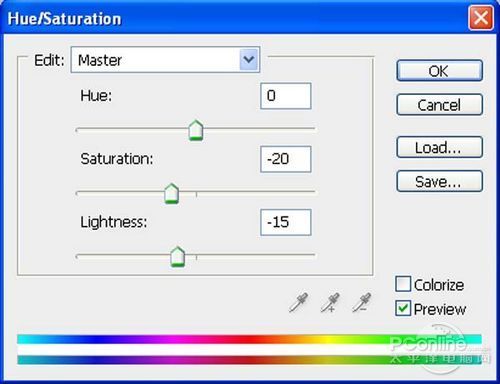
                      繼續添加色相/飽和度調整圖層,執行“圖層>新調整圖層>色相/飽和度”,在色相/飽和度設置面板中如下圖設置。

                    翻譯教程:Photoshop打造超智能殺戮戰士
                    圖44

                      添加純色調整圖層,執行“圖層>新調整圖層>純色”,在純色設置面板中如下圖設置。

                    翻譯教程:Photoshop打造超智能殺戮戰士
                    圖45

                      改變純色調整圖層的混合模式為排除,不透明設置為50%。具體設置效果如下圖所示。

                    翻譯教程:Photoshop打造超智能殺戮戰士
                    圖46

                      在圖層面板中點擊新增調整圖層按鈕,在彈出菜單中選擇亮度/對比度,在亮度/對比度調整圖層中設置亮度+5、對比度+40,具體設置如下圖所示。

                    翻譯教程:Photoshop打造超智能殺戮戰士
                    圖47

                      在圖層面板中點擊新增調整圖層按鈕,在彈出菜單中選擇漸變映射,在漸變映射調整圖層中具體設置如下圖所示。

                    翻譯教程:Photoshop打造超智能殺戮戰士
                    圖48

                      然后改變漸變映射圖層的混合模式為亮度,不透明設置為50%。具體設置如下圖所示。

                    翻譯教程:Photoshop打造超智能殺戮戰士
                    圖49

                      經過上面的調整后,整個畫面的效果如下圖所示。

                    翻譯教程:Photoshop打造超智能殺戮戰士
                    圖50

                      Step 12

                      下面打開“Rain”素材,如同前面的操作,按V選擇移動工具,將素材移放到主畫布中,并且命名為雨水。雨水素材效果如下圖所示。

                    翻譯教程:Photoshop打造超智能殺戮戰士
                    圖51

                      設置雨水素材圖層混合模式為屏幕,調節不透明到65%,將圖層移放到地板和墻壁圖層下面,但設置在背景色上面。具體設置如下圖所示。

                    翻譯教程:Photoshop打造超智能殺戮戰士
                    圖52

                      添加雨水素材后,整體畫面效果如下圖所示。

                    翻譯教程:Photoshop打造超智能殺戮戰士
                    圖53

                      Step 13

                      背景制作出來后,是不是很有氣勢呢!現在我們繼續制作我們的主角:殺戮戰士。首先在Photoshop中打開“Gratuitous Swording 20”素材,然后用鋼筆工具將我們的帥氣戰士摳出,再用移動工具將其移放到主畫布中,然后設置命名為戰士。

                    翻譯教程:Photoshop打造超智能殺戮戰士
                    圖54

                      添加了戰士素材的整體效果如下圖所示。

                    翻譯教程:Photoshop打造超智能殺戮戰士
                    圖55
                    #p#副標題#e#

                      在圖層面板中點擊新增調整圖層按鈕,在彈出菜單中選擇色相/飽和度,在色相/飽和度調整圖層中具體設置如下圖所示。同時在色相/飽和度調整圖層和戰士圖層之間按Alt左擊鼠標,創建剪貼蒙版。

                    翻譯教程:Photoshop打造超智能殺戮戰士
                    圖56

                      調整后,效果如下圖所示。

                    翻譯教程:Photoshop打造超智能殺戮戰士
                    圖57

                      Step 14

                      下面需要為人物添加一些陰影,以配合整個畫面的光線。選擇鋼筆工具,然后在戰士的背后如下圖繪制范圍并填充黑色,將這個新圖層命名為“戰士陰影”。

                      在主菜單中執行“濾鏡>模糊>高斯模糊”,設置半徑為15像素。具體設置如下圖所示。

                    翻譯教程:Photoshop打造超智能殺戮戰士
                    圖58

                      添加高斯模糊后,陰影效果如下圖所示。

                    翻譯教程:Photoshop打造超智能殺戮戰士
                    圖59

                      Step 15

                      下面接著打開“Electronics0019”素材,我們將需要用到素材里面的保險絲盒子。選擇鋼筆工具,然后沿著保險絲盒子的周圍添加選區,再按V選擇移動工具,按著左鍵拖移到主畫布中,并且命名為保險絲盒。具體截取范圍如下圖所示。

                    翻譯教程:Photoshop打造超智能殺戮戰士
                    圖60

                      放置好保險絲盒后,按Ctrl+T調出自由變換工具,再對著保險絲盒右擊,在彈出菜單中選擇透視。操作如下圖所示。

                    翻譯教程:Photoshop打造超智能殺戮戰士
                    圖61

                      將保險絲盒如下圖調整。

                    翻譯教程:Photoshop打造超智能殺戮戰士
                    圖62

                      最終調整的效果如下圖所示。

                    翻譯教程:Photoshop打造超智能殺戮戰士
                    圖63

                      Step 16

                      在圖層面中點擊新調整圖層按鈕,選擇色相/飽和度。在色相/飽和度調整圖層和保險絲盒圖層之間按Alt左擊鼠標,添加剪貼蒙版。在色相/飽和度調整圖層的設置面板中,如下圖設置。

                    翻譯教程:Photoshop打造超智能殺戮戰士
                    圖64

                      在圖層面中點擊新調整圖層按鈕,選擇曲線。在曲線調整圖層和保險絲盒圖層之間按Alt左擊鼠標,添加剪貼蒙版。在曲線調整圖層的設置面板中,如下圖設置。

                    翻譯教程:Photoshop打造超智能殺戮戰士
                    圖65

                      調整效果如下圖所示。

                    翻譯教程:Photoshop打造超智能殺戮戰士
                    圖66

                      Step 17

                      接著在Photoshop打開“jetpack”素材,選擇鋼筆工具,如下圖將氣缸的范圍選定,然后按V選擇移動工具,將氣缸拖移到主畫布中,命名為氣缸。選取范圍如下圖的紅色部分所示。

                    翻譯教程:Photoshop打造超智能殺戮戰士
                    圖67

                      添加后效果如下圖所示。

                    翻譯教程:Photoshop打造超智能殺戮戰士
                    圖68

                      在圖層面中點擊新調整圖層按鈕,選擇色相/飽和度。在色相/飽和度調整圖層和氣缸素材圖層之間按Alt左擊鼠標,添加剪貼蒙版。在色相/飽和度調整圖層的設置面板中,如下圖設置。

                    翻譯教程:Photoshop打造超智能殺戮戰士
                    圖69

                      在圖層面中點擊新調整圖層按鈕,選擇曲線。在曲線調整圖層和氣缸圖層之間按Alt左擊鼠標,添加剪貼蒙版。在曲線調整圖層的設置面板中,如下圖設置。

                    翻譯教程:Photoshop打造超智能殺戮戰士
                    圖70

                      氣缸素材經過調整后,效果如下圖所示。

                    翻譯教程:Photoshop打造超智能殺戮戰士
                    圖71
                    #p#副標題#e#

                      Step 18

                      下面需要為保險絲盒和氣缸之間添加鏈接管線。然后選擇筆刷,設置筆刷大小3像素、硬度100%、不透明度100%、流量100%、顏色選擇紅色。設置好筆刷后,選擇鋼筆工具,如下圖繪制軌跡,然后右擊選擇描繪路徑。操作如下圖所示。

                    翻譯教程:Photoshop打造超智能殺戮戰士
                    圖72

                      接著在工具選擇筆刷。設置如下圖所示。

                    翻譯教程:Photoshop打造超智能殺戮戰士
                    圖73

                      再一次右擊,這次選擇刪除路徑。操作如下圖所示。

                    翻譯教程:Photoshop打造超智能殺戮戰士
                    圖74

                      在圖層面板中右擊管線圖層,選擇混合選項,勾選內陰影。具體設置如下圖所示。

                    翻譯教程:Photoshop打造超智能殺戮戰士
                    圖75

                      添加圖層樣式后,效果如下圖所示。

                    翻譯教程:Photoshop打造超智能殺戮戰士
                    圖76

                      利用同樣的方法增加其他管線。

                    翻譯教程:Photoshop打造超智能殺戮戰士
                    圖77

                      Step 19

                      在Photoshop中打開“Jet Engine”素材,選擇鋼筆工具,按下圖所示的范圍選擇噴射器,將截取的素材移放到主畫布后,命名為噴射器。

                    翻譯教程:Photoshop打造超智能殺戮戰士
                    圖78

                      添加噴射器后,效果如下圖所示。

                    翻譯教程:Photoshop打造超智能殺戮戰士
                    圖79

                      在圖層面中點擊新調整圖層按鈕,選擇色相/飽和度。在色相/飽和度調整圖層和保險絲盒圖層之間按Alt左擊鼠標,添加剪貼蒙版。在色相/飽和度調整圖層的設置面板中,如下圖設置。

                    翻譯教程:Photoshop打造超智能殺戮戰士
                    圖80

                      調整效果如下圖所示。

                    翻譯教程:Photoshop打造超智能殺戮戰士
                    圖81

                      利用同樣的方法增加另外一邊的噴射器,效果如下圖所示。

                    翻譯教程:Photoshop打造超智能殺戮戰士
                    圖82
                    #p#副標題#e#

                      Step 20

                      選擇鋼筆工具,然后如下圖所示的藍色范圍繪制,并填充藍色,效果如下圖所示。

                    翻譯教程:Photoshop打造超智能殺戮戰士
                    圖83

                      在主菜單中執行“濾鏡>模糊>高斯模糊”,如下圖設置。

                    翻譯教程:Photoshop打造超智能殺戮戰士
                    圖84

                      選擇漸變工具,然后如下圖設置。

                    翻譯教程:Photoshop打造超智能殺戮戰士
                    圖85

                      效果如下圖所示。

                    翻譯教程:Photoshop打造超智能殺戮戰士
                    圖86

                      選擇涂抹工具,改變光點的形狀。

                    翻譯教程:Photoshop打造超智能殺戮戰士
                    圖87

                      將光斑移放到噴射器,效果如下圖所示。

                    翻譯教程:Photoshop打造超智能殺戮戰士
                    圖88

                      同樣方法處理另外一個噴射器。效果如下圖所示。

                    翻譯教程:Photoshop打造超智能殺戮戰士
                    圖89

                      選擇筆刷,設置筆刷大小400像素、硬度0%、不透明度40%、流量100%、顏色選擇#3a98bc。如下圖繪制紅光部分。

                    翻譯教程:Photoshop打造超智能殺戮戰士
                    圖90

                      繪制效果如下圖所示。

                    翻譯教程:Photoshop打造超智能殺戮戰士
                    圖91

                      Step 21

                      選擇鋼筆工具,如下圖所示的范圍將眼睛部分選擇上,然后填充黑色。

                    翻譯教程:Photoshop打造超智能殺戮戰士
                    圖92

                      下面打開“Electronics0019”素材,利用鋼筆工具將下圖紅色范圍內的素材選擇,然后用移動工具移放到主畫布中,命名為眼睛。

                    翻譯教程:Photoshop打造超智能殺戮戰士
                    圖93

                      添加素材后,戰士的效果如下圖所示。

                    翻譯教程:Photoshop打造超智能殺戮戰士
                    圖94
                    #p#副標題#e#

                      Step 22

                      再打開“Head phone”素材,利用移動工具移放到主畫布中,命名為耳機。

                    翻譯教程:Photoshop打造超智能殺戮戰士
                    圖95

                      添加耳機素材后,效果如下圖所示。

                    翻譯教程:Photoshop打造超智能殺戮戰士
                    圖96

                      在Photoshop中打開“Gauges0058”素材,用鋼筆工具將下圖所示的部分選取,然后利用移動工具將計量素材拖移到主畫布中,并且命名為玻璃管。素材截取部分如下圖所示。

                    翻譯教程:Photoshop打造超智能殺戮戰士
                    圖97

                      添加玻璃管素材后,效果如下圖所示。

                    翻譯教程:Photoshop打造超智能殺戮戰士
                    圖98

                      在圖層面中點擊新調整圖層按鈕,選擇色相/飽和度。在色相/飽和度調整圖層和玻璃管圖層之間按Alt左擊鼠標,添加剪貼蒙版。在色相/飽和度調整圖層的設置面板中,如下圖設置。

                    翻譯教程:Photoshop打造超智能殺戮戰士
                    圖99

                      在圖層面中點擊新調整圖層按鈕,選擇曲線。在曲線調整圖層和玻璃管圖層之間按Alt左擊鼠標,添加剪貼蒙版。在曲線調整圖層的設置面板中,如下圖設置。

                    翻譯教程:Photoshop打造超智能殺戮戰士
                    圖100

                      調整效果如下圖所示。

                    翻譯教程:Photoshop打造超智能殺戮戰士
                    圖101

                      選擇漸變工具,然后如下圖所示設置漸變顏色和漸變位置,具體設置如下圖所示。

                    翻譯教程:Photoshop打造超智能殺戮戰士
                    圖102

                      如下圖所示的效果,繪制漸變。

                    翻譯教程:Photoshop打造超智能殺戮戰士
                    圖103

                      選擇筆刷,設置筆刷大小400像素、硬度0%、不透明度40%、流量100%、顏色選擇#000000.設置好筆刷后,在下圖所示的紅色范圍繪制。

                    翻譯教程:Photoshop打造超智能殺戮戰士
                    圖104

                      效果如下圖所示。

                    翻譯教程:Photoshop打造超智能殺戮戰士
                    圖105
                    #p#副標題#e#

                      Step 23

                      在圖層面板中新建圖層,命名為鏡頭光暈,然后按Shift+F5填充為黑色。

                    翻譯教程:Photoshop打造超智能殺戮戰士
                    圖106

                      再按Ctrl+T調出自由變換工具,然后調整鏡頭光暈的大小。效果如下圖所示。

                    翻譯教程:Photoshop打造超智能殺戮戰士
                    圖107

                      改變鏡頭光暈圖層的混合模式為屏幕,設置不透明度為65%。效果如下圖所示。

                    翻譯教程:Photoshop打造超智能殺戮戰士
                    圖108

                      Step 24

                      再新建圖層,命名為線條,然后選擇鋼筆工具,在戰士關節彎曲等部分添加線條,線條顏色設置為紅色。具體的線條繪制位置如下圖所示。

                    翻譯教程:Photoshop打造超智能殺戮戰士
                    圖109

                      在圖層面板中,打開線條圖層的混合屬性選項,勾選陰影和內陰影,具體設置如下圖所示。

                    翻譯教程:Photoshop打造超智能殺戮戰士
                    圖110

                    翻譯教程:Photoshop打造超智能殺戮戰士
                    圖111

                      Step 25

                      接下來打開“Diesel engine”素材,將素材直接移放到主畫布上,放在戰士手肘的位置,命名為引擎。引擎素材如下圖所示。

                    翻譯教程:Photoshop打造超智能殺戮戰士
                    圖112

                      添加引擎素材后,效果如下圖所示。

                    翻譯教程:Photoshop打造超智能殺戮戰士
                    圖113

                      將引擎圖層移放到線條圖層上方,然后在圖層面板中,按Alt點擊兩者之間的空隙,添加剪貼蒙版。操作如下圖所示。

                    翻譯教程:Photoshop打造超智能殺戮戰士
                    圖114

                      設計效果如下圖所示。

                    翻譯教程:Photoshop打造超智能殺戮戰士
                    圖115

                      其他的位置同樣方法處理。

                    翻譯教程:Photoshop打造超智能殺戮戰士
                    圖116
                    #p#副標題#e#

                      Step 26

                      添加兩個新圖層分別命名為光、暗。然后選擇筆刷,設置筆刷大小400像素、硬度0%、不透明度40%、流量100%、顏色選擇#000000.設置好筆刷后,在下圖所示的紅色部分繪涂。需繪涂的紅色部分如下圖所示。

                    翻譯教程:Photoshop打造超智能殺戮戰士
                    圖117

                      選擇暗圖層,然后選擇筆刷,設置筆刷大小400像素、硬度0%、不透明度40%、流量100%、顏色選擇#ffffff。設置好筆刷后,在下圖所示的綠色部分繪涂。需繪涂的綠色部分如下圖所示。

                    翻譯教程:Photoshop打造超智能殺戮戰士
                    圖118

                      調整光影效果后,戰士的整體效果如下圖所示。

                    翻譯教程:Photoshop打造超智能殺戮戰士
                    圖119

                      這里設置光暗圖層的混合模式為疊加,然后設置不透明度為65%。這樣就能符合整個畫面的光照情況,塑造出較為真實的光影效果。

                    翻譯教程:Photoshop打造超智能殺戮戰士
                    圖120

                      Step 27

                      下面添加最后一樣素材“Snowing”,這樣是為了迎合鏡頭光暈的效果,制作出畫面占滿雨點的效果。同樣利用移動工具將素材移到主畫布,命名為雨點。

                    翻譯教程:Photoshop打造超智能殺戮戰士
                    圖121

                      添加素材后,設置素材的混合模式為屏幕,調整不透明為17%。設置如下圖所示。

                    翻譯教程:Photoshop打造超智能殺戮戰士
                    圖122

                      完成設置后,效果如下圖所示。

                    翻譯教程:Photoshop打造超智能殺戮戰士
                    圖123

                    給TA打賞
                    共{{data.count}}人
                    人已打賞
                    PS教程

                    利用畫筆及變形工具制作漂亮的紫色火焰字

                    2013-4-7 2:03:19

                    PS教程

                    PS合成黑夜中提燈靜坐的美女

                    2013-4-7 14:32:13

                    0 條回復 A文章作者 M管理員
                      暫無討論,說說你的看法吧
                    ?
                    個人中心
                    購物車
                    優惠劵
                    有新私信 私信列表
                    搜索
                    主站蜘蛛池模板: 国产精品一二二区视在线| 中文字幕乱码中文乱码毛片| 亚洲欧美日韩久久一区二区| 秋霞无码av一区二区三区| 亚洲AV无码国产在丝袜APP| 中文字幕精品亚洲人成在线| 中文字幕久久久久人妻| 天天综合天天色| 久久久久88色偷偷| 欧美成人精品手机在线| 少妇特殊按摩高潮惨叫无码| 国产强奷在线播放免费| 熟女精品国产一区二区三区| 亚洲国产精品一区二区第一页| 国产不卡福利片在线观看| 99中文字幕精品国产| 天堂在线www中文| 久久在精品线影院精品国产 | 色丁狠狠桃花久久综合网| 97久久精品人人澡人人爽| 色婷婷综合久色aⅴ五区最新| 国产精品无码av片在线观看播| 国产精品伊人久久综合网| 国产精品99无码一区二区| 国产亚洲精品久久久久久禁果tv| 成人福利视频网| 97久久久精品综合88久久| 午夜精品国产自在| 米奇亚洲国产精品思久久| 无码av最新高清无码专区| www欧美在线观看| 国产av无码专区亚洲awww| 秋霞在线观看片无码免费不卡| 亚洲gv天堂无码男同在线观看| 中国农村真卖bbwbbw| 三上悠亚久久精品| 韩国无码一区二区三区免费视频| 精品精品国产国产自在线| 国产一区二区三区小说| 舌头伸进去搅动好爽视频| 国产男人的天堂在线视频|