欧美黑人激情性久久,一本色道久久综合无码人妻,欧美另类人妻制服丝袜,日韩精品一卡2卡3卡4卡新区乱码,欧洲熟妇性色黄在线观看免费,97夜夜澡人人爽人人喊中国片,77se77亚洲欧美在线,久久精品一区二区免费播放

                    Photoshop高品質(zhì)細(xì)白肌膚潤飾教程

                    這次的PS教程主要介紹如何用Photoshop作出高品質(zhì)的圖像。學(xué)習(xí)用新的方法來創(chuàng)建自然肌膚效果,本教程沒有用任何的額外的插件。 效果圖: 第一步 打開圖片。記住不是所有的圖像可以適合這個修飾風(fēng)格。你應(yīng)該選擇一幅高質(zhì)量和人物皮膚不要過于光滑)或模糊,至少

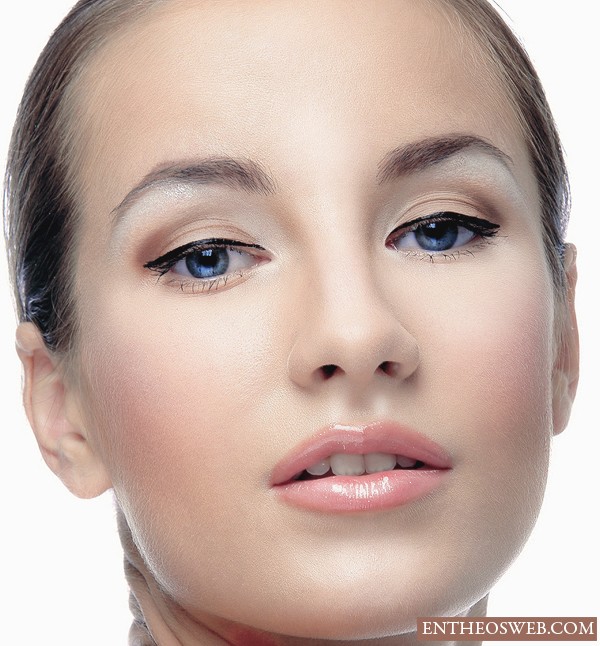
                    這次的PS教程主要介紹如何用Photoshop作出高品質(zhì)的圖像。學(xué)習(xí)用新的方法來創(chuàng)建自然肌膚效果,本教程沒有用任何的額外的插件。

                    效果圖:
                    Photoshop高品質(zhì)細(xì)白肌膚潤飾教程
                      第一步

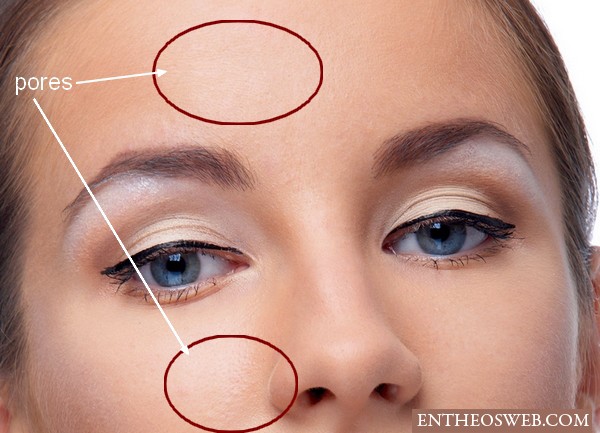
                    打開圖片。記住不是所有的圖像可以適合這個修飾風(fēng)格。你應(yīng)該選擇一幅高質(zhì)量和人物皮膚不要過于光滑)或模糊,至少應(yīng)該清晰可見毛孔
                    Photoshop高品質(zhì)細(xì)白肌膚潤飾教程
                    ?
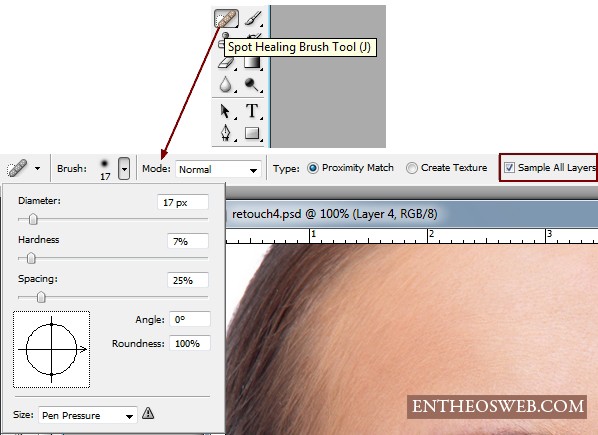
                      復(fù)制一個的新背景層,通過這種方法我們可以編輯的皮膚的時候不影響其余的圖片,可隨時回調(diào)一。筆刷設(shè)置如下圖所示:

                    Photoshop高品質(zhì)細(xì)白肌膚潤飾教程
                    ?
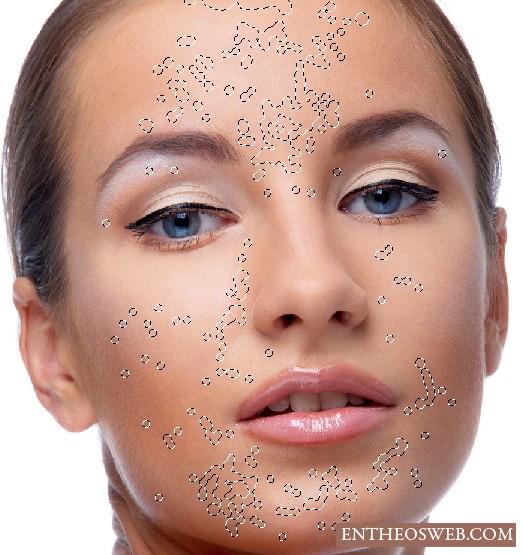
                      點擊你想要除去的污點。 根據(jù)污點的大小你可以更改筆刷的直徑。記住,不是所有的污點都可以成功去掉,你可以用別的工具(克隆、修補工具…)固定后再說。

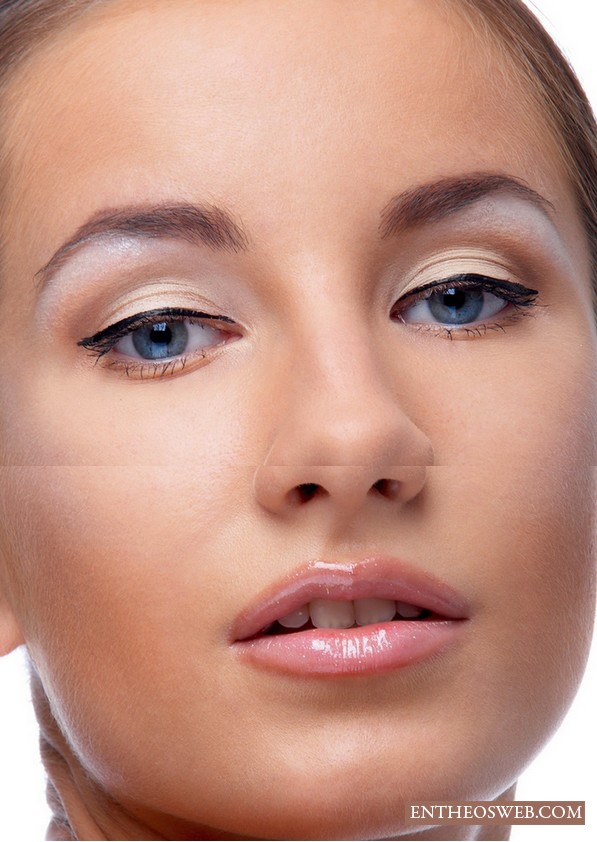
                    這一步后,一個完美的皮膚清潔就完成了,你能看到我臉上運用這個工具的軌跡如下:
                    Photoshop高品質(zhì)細(xì)白肌膚潤飾教程
                    ?
                    Photoshop高品質(zhì)細(xì)白肌膚潤飾教程
                    ?
                      第二步

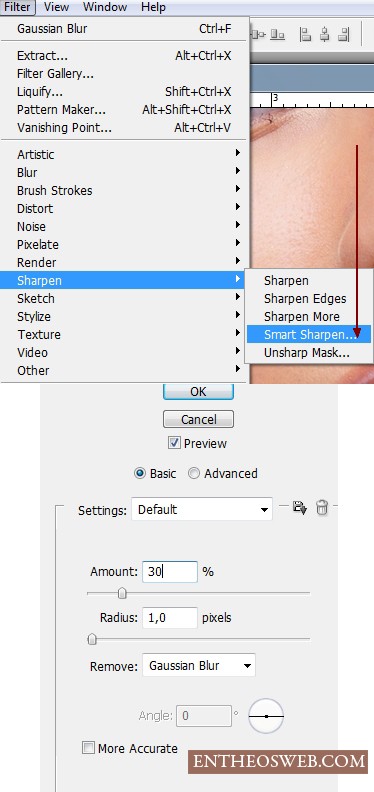
                    蓋印一個圖層,濾鏡―銳化―智能銳化

                    Photoshop高品質(zhì)細(xì)白肌膚潤飾教程
                    ?
                      結(jié)果:

                    Photoshop高品質(zhì)細(xì)白肌膚潤飾教程
                    ?
                      這一步是可選的,這取決于你的模型的犀利的皮膚。如果它看起來太粗糙,你也許想要軟化才做下一步。

                    Step 3第三步

                    合并所有圖層了。現(xiàn)在我將使用一個方法你可以不使用前給人留下一個好的尋找皮膚。確保所有零件清洗皮膚,否則將看起來可怕的使用這一步驟。

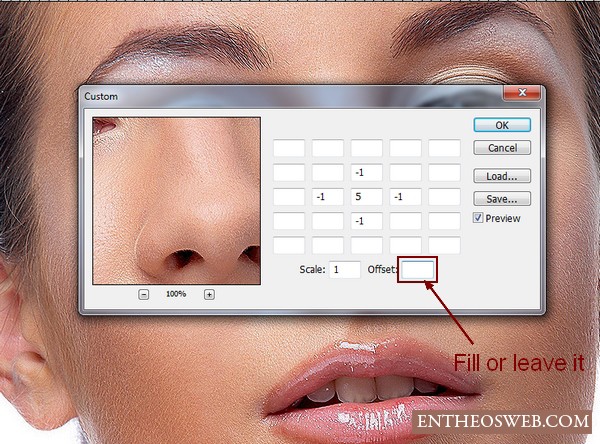
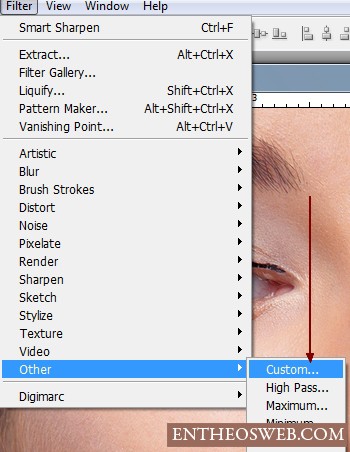
                    選擇濾鏡―其它―自定:
                    Photoshop高品質(zhì)細(xì)白肌膚潤飾教程
                    ?
                      如果你想讓你的照片你能勝任值,可留空不填抵消或像我:

                    Photoshop高品質(zhì)細(xì)白肌膚潤飾教程
                    ?
                      結(jié)果:

                    Photoshop高品質(zhì)細(xì)白肌膚潤飾教程
                    ?
                      當(dāng)你看到這幅畫是多少,我想降低轉(zhuǎn)這個效果。執(zhí)行編輯―漸隱

                    Photoshop高品質(zhì)細(xì)白肌膚潤飾教程
                    ?
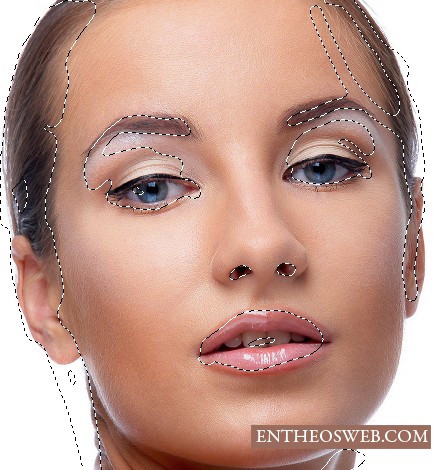
                      加蒙版除去銳利頭發(fā)、眼睛、眼瞼的嘴唇,牙齒;

                    Photoshop高品質(zhì)細(xì)白肌膚潤飾教程
                    ?
                    Photoshop高品質(zhì)細(xì)白肌膚潤飾教程
                    ?
                      第四步

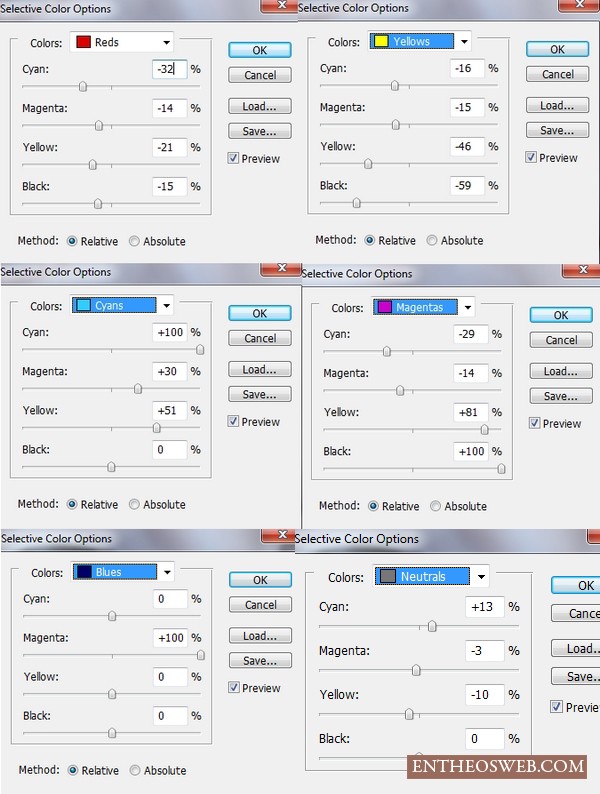
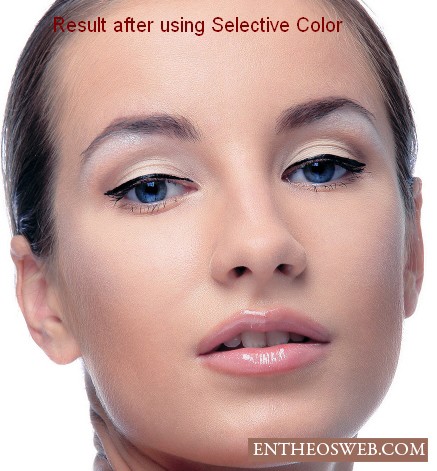
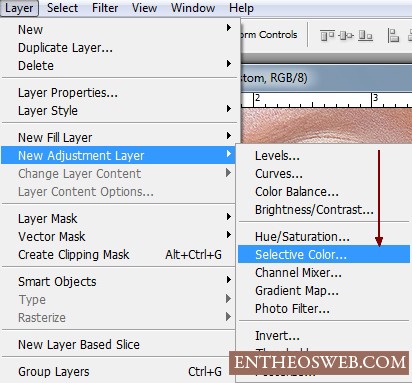
                    我要用一些調(diào)整層,以改變膚色使它看起來好多了。創(chuàng)建一個可選顏色調(diào)整層
                    Photoshop高品質(zhì)細(xì)白肌膚潤飾教程
                    ?
                    Photoshop高品質(zhì)細(xì)白肌膚潤飾教程
                    ?
                    Photoshop高品質(zhì)細(xì)白肌膚潤飾教程

                    #p#副標(biāo)題#e#

                    ?
                    ?
                      5第五步

                    添加一個照片濾鏡調(diào)整層

                    Photoshop高品質(zhì)細(xì)白肌膚潤飾教程
                    ?
                    Photoshop高品質(zhì)細(xì)白肌膚潤飾教程
                    ?
                    Photoshop高品質(zhì)細(xì)白肌膚潤飾教程
                    ?
                      第六步

                    兩個色彩平衡層:

                    Photoshop高品質(zhì)細(xì)白肌膚潤飾教程
                    ?
                    Photoshop高品質(zhì)細(xì)白肌膚潤飾教程
                    ?
                    Photoshop高品質(zhì)細(xì)白肌膚潤飾教程
                    ?
                    Photoshop高品質(zhì)細(xì)白肌膚潤飾教程
                    ?
                      第七步

                    你還可以用調(diào)整層,以改變顏色和亮度/黑暗自己的模型。

                    現(xiàn)在我們能把黑暗部分對模型的脖子上。新建一個圖層放在最上面的層次,用白色畫筆(打B為主動)在這畫布上,改變模式,柔和的光100%:

                    Photoshop高品質(zhì)細(xì)白肌膚潤飾教程
                    ?
                    Photoshop高品質(zhì)細(xì)白肌膚潤飾教程
                    ?
                      8第八步

                    在這一步驟中,我們要做一些亮點模型的臉。創(chuàng)建一個新的層,使用柔軟白色t毛筆繪畫臉(額,在眼睛、鼻子、下巴下的圖像下面顯示。

                    記得我刷不透明度不同地方不同的臉。

                    Photoshop高品質(zhì)細(xì)白肌膚潤飾教程
                    ?
                      改變模式,柔和的光60%:

                    Photoshop高品質(zhì)細(xì)白肌膚潤飾教程
                    ?
                      Step 9步驟9

                    新建一個圖層,使用柔軟的刷子用顏色# c6828d。在她的臉頰和油漆設(shè)定模式,柔和的光100%:

                    Photoshop高品質(zhì)細(xì)白肌膚潤飾教程
                    ?
                    Photoshop高品質(zhì)細(xì)白肌膚潤飾教程
                    ?
                      第十步

                    做一些陰影模式的臉,我用顏色為# c7bdb9刷上一個新層中。油漆的邊緣的額頭、臉頰和改變模式Multipy 30%。

                    Photoshop高品質(zhì)細(xì)白肌膚潤飾教程
                    ?
                    Photoshop高品質(zhì)細(xì)白肌膚潤飾教程
                    ?
                      第11步

                    使我的嘴唇看起來更好新建一個層,用毛刷涂料的顏色,把模式b45f6d號的這層軟輕50%:

                    Photoshop高品質(zhì)細(xì)白肌膚潤飾教程
                    ?
                    Photoshop高品質(zhì)細(xì)白肌膚潤飾教程
                    ?
                      第十二步

                    照亮牙齒我用軟白刷上一層新的模式和柔和的光30%:

                    Photoshop高品質(zhì)細(xì)白肌膚潤飾教程
                    ?
                    Photoshop高品質(zhì)細(xì)白肌膚潤飾教程
                    ?
                      第13步

                    新建一個圖層放在最上面,我用筆刷和顏色# b37c76。畫在眼瞼和設(shè)置模式設(shè)置為線性加深,圖層不透明度30%:

                    Photoshop高品質(zhì)細(xì)白肌膚潤飾教程
                    ?
                    Photoshop高品質(zhì)細(xì)白肌膚潤飾教程
                    ?
                      步驟14

                    在最后一步,新建一個圖層,設(shè)為疊加100%和填補與50%的灰色。

                    Photoshop高品質(zhì)細(xì)白肌膚潤飾教程
                    ?
                      把淡和加深工具與Midtones暴露范圍和介質(zhì)(40 – 50%)和漆面在模型來確定五官。一般來說,減淡工具光亮的鼻梁,下巴,額頭,下面皮膚,并在眼睛、

                    皮膚在鼻子,鞏膜(如果它有很多紅色),燃燒的工具,鼻子的一面,虹膜,眼瞼,睫毛,尤其是最后的眼皮。但這取決于光線和陰影從最初的圖片,

                    您可以選擇變亮或變暗面部分恢復(fù)。你能看到我使用這個工具與正常模式(亮parts-Dodge工具,黑暗面――加深工具)和覆蓋模式(結(jié)果)在我的模型:

                    Photoshop高品質(zhì)細(xì)白肌膚潤飾教程
                    ?
                    Photoshop高品質(zhì)細(xì)白肌膚潤飾教程
                    ?
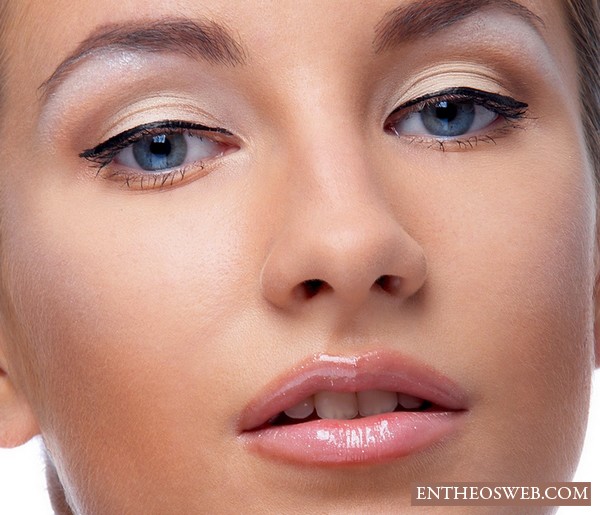
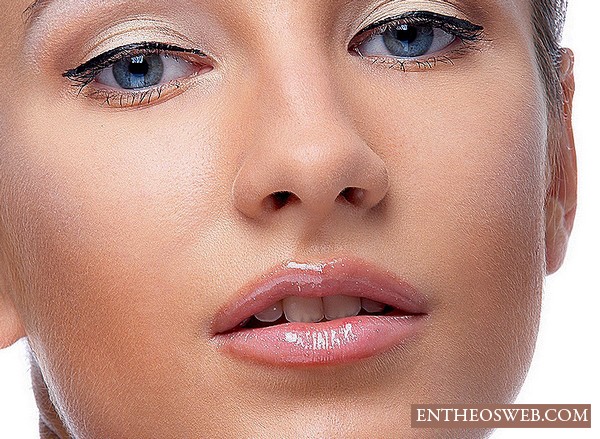
                      最后的結(jié)果

                    特寫鏡頭

                    Photoshop高品質(zhì)細(xì)白肌膚潤飾教程
                    ?
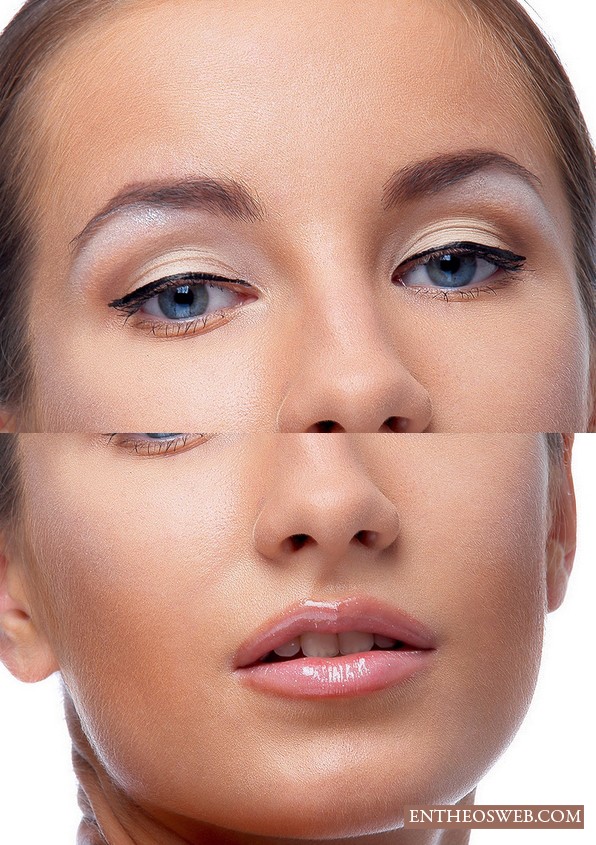
                      Before/After前后

                    Photoshop高品質(zhì)細(xì)白肌膚潤飾教程
                    ?

                    給TA打賞
                    共{{data.count}}人
                    人已打賞
                    PS教程

                    Photoshop柔化臉部皮膚通道給人物磨皮

                    2012-12-5 0:42:00

                    PS教程

                    PS的LAB模式增加圖片色彩飽和度教程

                    2012-12-5 1:27:00

                    0 條回復(fù) A文章作者 M管理員
                      暫無討論,說說你的看法吧
                    ?
                    個人中心
                    購物車
                    優(yōu)惠劵
                    有新私信 私信列表
                    搜索
                    主站蜘蛛池模板: 亚洲日韩一区二区三区| 久久一日本道色综合久久| 熟女精品视频一区二区三区| 狠狠色噜噜狠狠狠8888在| 国产激情文学亚洲区综合| 久久九九日本韩国精品| 久久不见久久见免费视频1′| 天堂va蜜桃一区二区三区| 国产98在线 | 免费、| 欧美肥屁videossex精品| 国产漂亮白嫩美女在线观看| 天天躁日日躁狠狠躁欧美老妇小说| 国产偷摄中国推油按摩富婆| 亚洲av影院一区二区三区| 国产美女在线精品免费观看| 射精情感曰妓女色视频| 亚洲香蕉av一区二区蜜桃| 国产在线精品一区二区三区不卡| 欲色影视天天一区二区色香欲 | 午夜爱爱爱爱爽爽爽网站| 亚洲国产午夜精品理论片| 精品露脸国产偷人在视频| 免费的国产成人av网站装睡的| 四虎永久在线精品无码视频| 久久99热人妻偷产国产| 很黄很黄让你高潮视频| 国产精品黄色一区二区三区| 五月天激情电影| 国产成人免费无码视频在线观看 | 久久一日本综合色鬼综合色 | 男人av无码天堂| 国产亚洲精品资源在线26u| 东京热人妻无码一区二区av| 成人无码区在线观看| 精品麻豆剧传媒av国产| 一本色道国产在线观看二区| 熟妇人妻无乱码中文字幕真矢织江| 亚洲国产2021精品无码| 亚洲一区二区三区高清在线看| 亚洲色图狠狠干| 免费观看一区二区三区|