用“矩形選框工具”(快捷鍵M)創(chuàng)建一個(gè)矩形選區(qū),填充白色,如圖5.3-7所示。
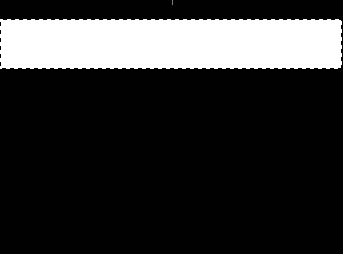
圖5.3-7 在矩形選區(qū)內(nèi)填充白色
不取消選區(qū),在同一通道內(nèi)復(fù)制白色矩形,如圖5.3-8所示。
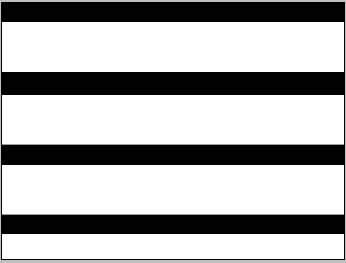
圖5.3-8 在同一通道內(nèi)復(fù)制的矩形
執(zhí)行菜單欄上的“濾鏡→扭曲→波浪”命令,設(shè)置參照?qǐng)D5.3-9所示。
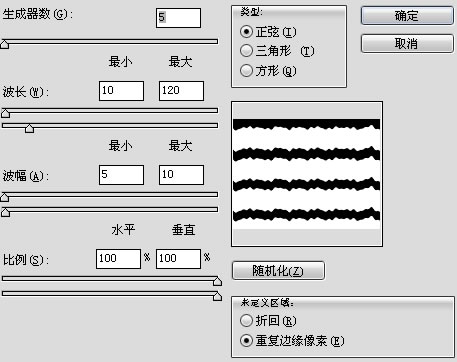
圖5.3-9 “波浪”濾鏡的設(shè)置
執(zhí)行菜單欄上的“濾鏡→扭曲→波紋”命令,設(shè)置參照?qǐng)D5.3-10所示。
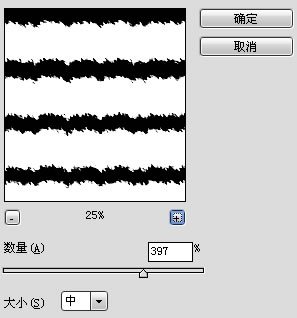
圖5.3-10 “波紋”命令的設(shè)置
執(zhí)行菜單欄上的“濾鏡→模糊→高斯模糊”命令,設(shè)置參見圖5.3-11所示。
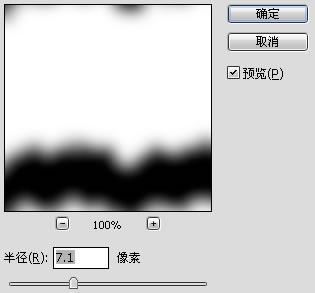
圖5.3-11 “高斯模糊”命令的設(shè)置
執(zhí)行菜單欄上的“圖像→計(jì)算”命令,設(shè)置如圖5.3-12所示。
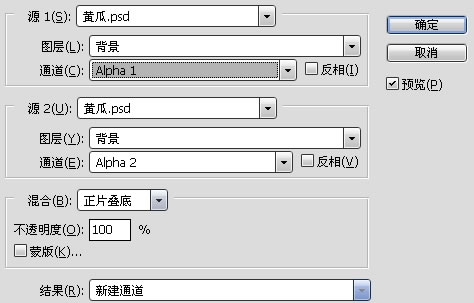
圖5.3-12 “計(jì)算”命令對(duì)話框的設(shè)置
執(zhí)行“計(jì)算”命令后,我們得到了一個(gè)新的通道Alpha3,按下鍵盤上的Ctrl+T 組合鍵,自由變換圖形到圖5.3-13所示效果。
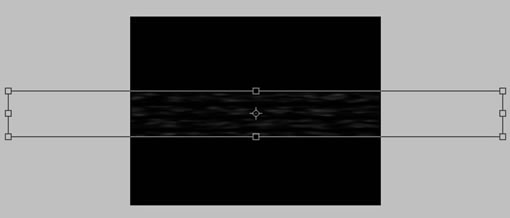
圖5.3-13 將通道Alpha3自由變換
標(biāo)簽: