橘子的繪制
我們?cè)谶@一節(jié)中,將通過(guò)對(duì)橘子的繪制來(lái)介紹幾種濾鏡命令、“智能圖層”和“變形”命令的使用方法。
實(shí)例最終效果(如圖5.2-0所示)。
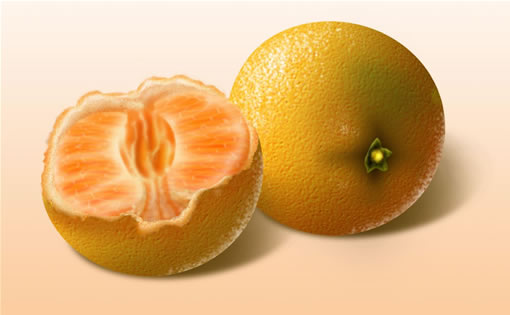
圖5.2-0 實(shí)例最終效果
按下鍵盤上的Ctrl+N組合鍵,或執(zhí)行菜單欄上的“文件→新建”命令打開“新建”對(duì)話框,設(shè)置參照?qǐng)D5.2-1所示。
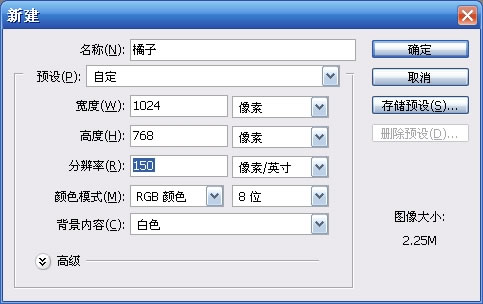
圖5.2-1 新建圖層對(duì)話框
新建圖層,填充RGB值分別為252、121、3的桔黃色,如圖5.2-2所示。

圖5.2-2 新建圖層并填充桔黃色
打開通道調(diào)板,新建一個(gè)通道,填充白色,選擇該通道。
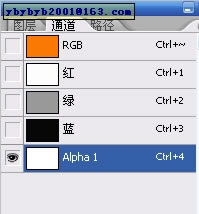
圖5.2-3 新建通道并填充白色
執(zhí)行菜單欄上的“濾鏡→素描→網(wǎng)狀”命令,在彈出的對(duì)話框中按圖5.2-4所示方式設(shè)置。
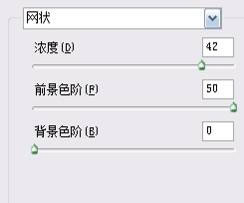
圖5.2-4 “網(wǎng)狀”濾鏡設(shè)置對(duì)話框
執(zhí)行菜單欄上的“濾鏡→模糊→高斯模糊”命令,參照?qǐng)D5.2-5所示方式設(shè)置對(duì)話框。
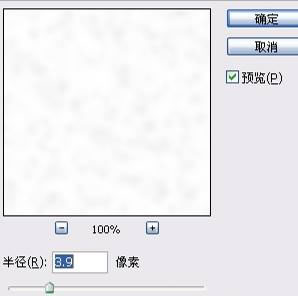
圖5.2-5 “高斯模糊”濾鏡設(shè)置對(duì)話框
回到圖層調(diào)板中,選擇“圖層1”。執(zhí)行菜單欄上的“濾鏡→渲染→光照”命令,設(shè)置參照?qǐng)D5.2-6所示。
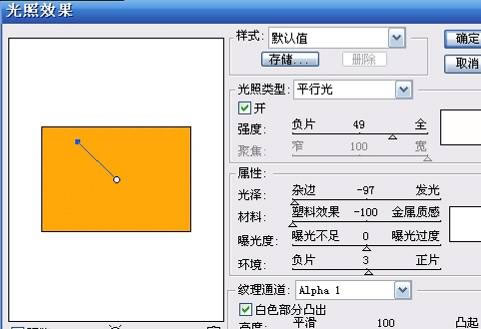
圖5.2-6 “光照效果”濾鏡的設(shè)置
通過(guò)濾鏡的一系列處理,“圖層1”已經(jīng)表現(xiàn)出了橘子表皮紋理的質(zhì)感。通過(guò)觀察,橘子輪廓基本可以歸納成圓形。用“橢圓選框工具”(快捷鍵M)在“圖層1”上創(chuàng)建一個(gè)圓形選區(qū),如圖5.2-7所示。

圖5.2-7 在“圖層1”上創(chuàng)建的圓形選區(qū)