先看看最終效果:
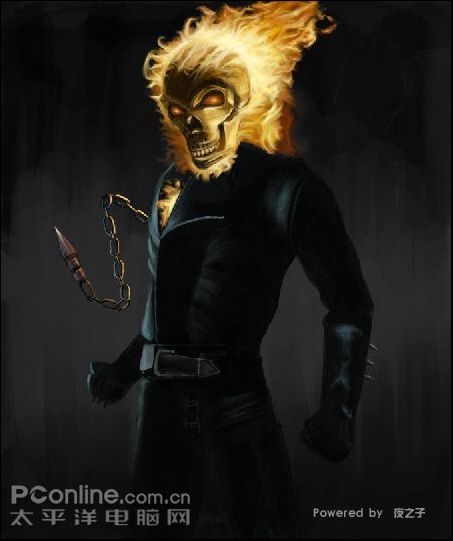
效果圖
1.新建圖層,用畫筆工具畫出大形,注意在畫的過程中要反復的比較。
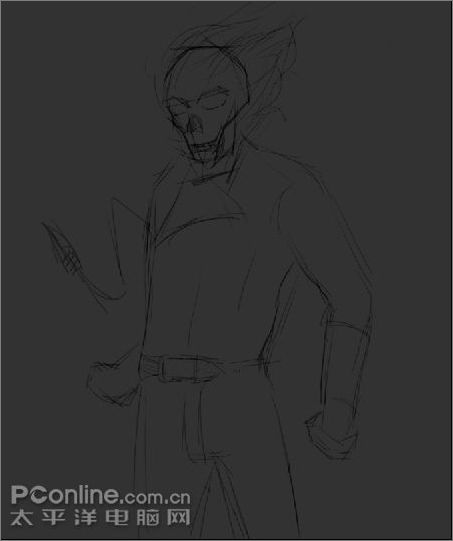
圖1
2.新建圖層放在線稿層的下方,給背景和死靈騎士上色。
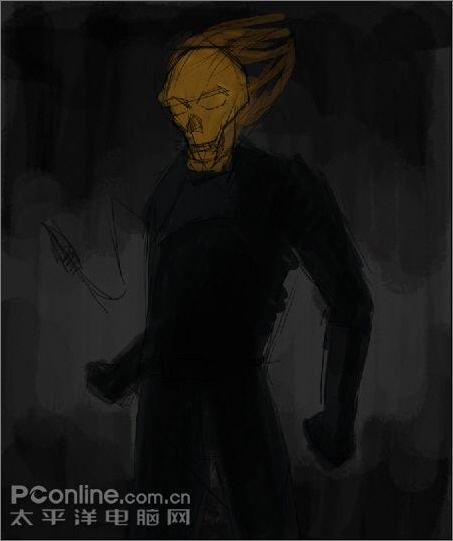
圖2
3.大概的畫出頭部的明暗關系,用較飽和的橘紅畫出火焰的基本形。
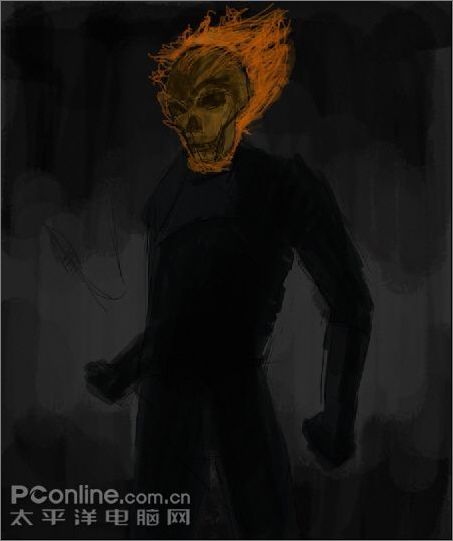
圖3
4.畫出頭部更多的轉折關系以及身體部分的亮部。
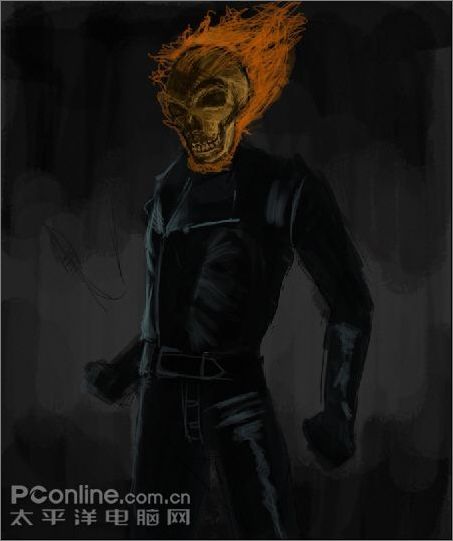
圖4
5.用黑色畫出鐵鏈的大體形狀。
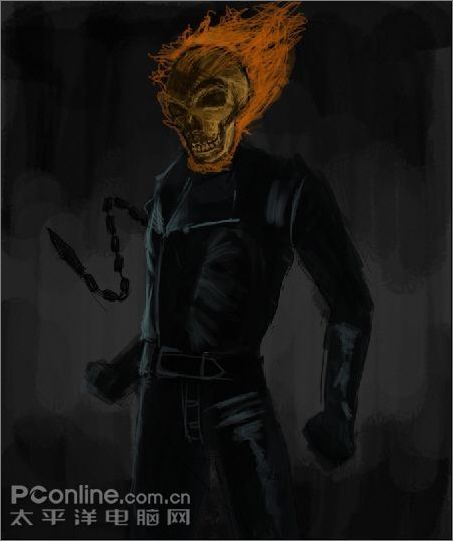
圖5
6.用較亮的黃色繼續刻畫火焰。
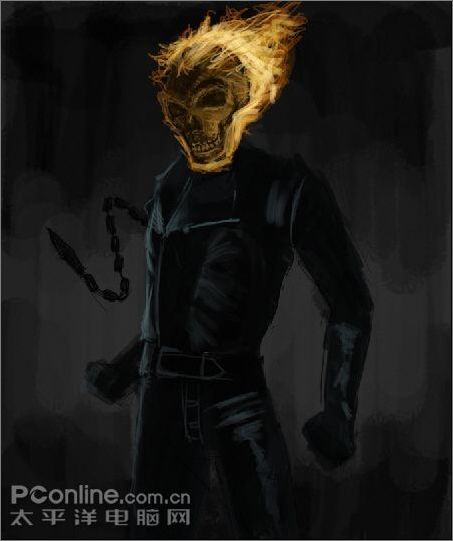
圖6
7.繼續畫出面部的更多的細節部分。
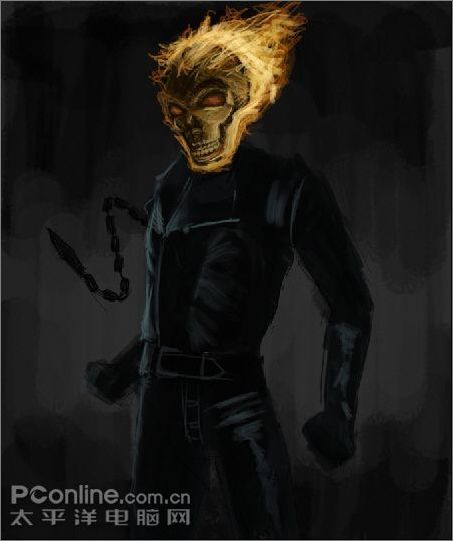
圖7
8.對火焰的外形進行調整并畫出更多的細節,對身體的亮部進一步的深入。
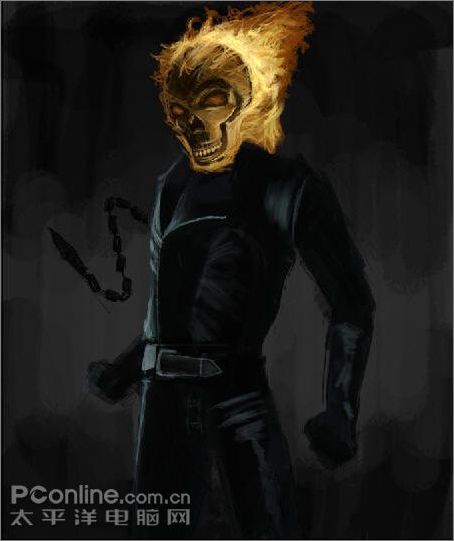
圖8
9.畫出火焰部分更多的細節。
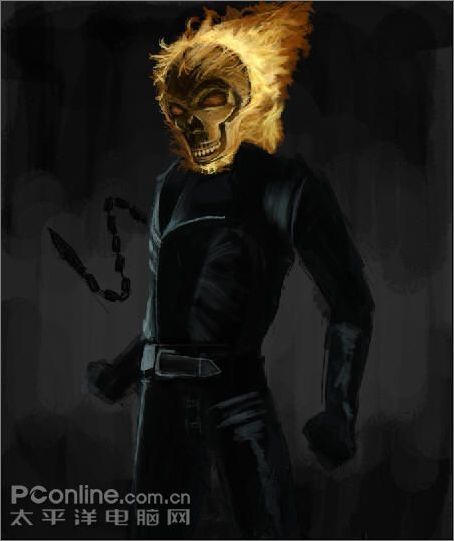
圖9
10.進一步的完善火焰部分,注意不要把火焰畫的太規則。

圖10
11.對頭部的亮面提亮一些,并畫出衣領口的火焰。
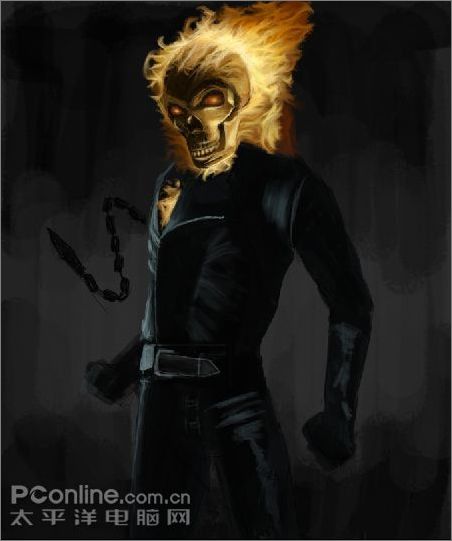
圖11
12.下面刻畫右手部分的細節,注意高光外形的不規則性。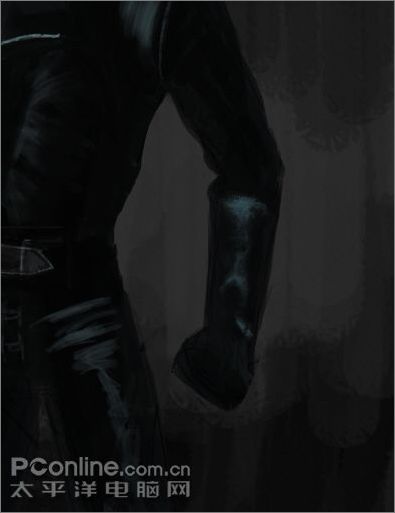
圖12
13.接下來刻畫鐵鏈部分,先畫出鐵鏈的亮部和反光部分,注意反光偏冷。
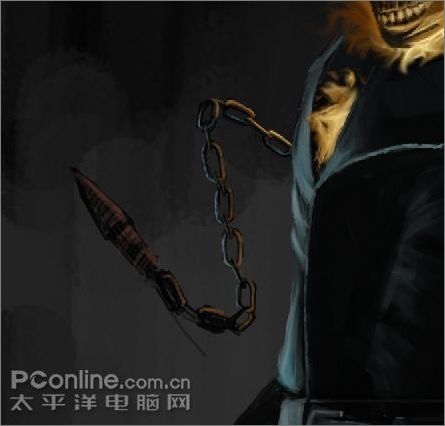
圖13
14.繼續完善鐵鏈部分,畫出鐵鏈的尖端部分,同時畫出左手部分的亮部。
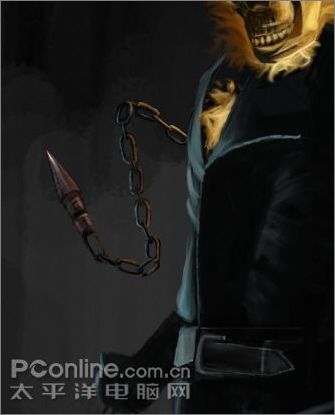
圖14
15.用高亮的橙黃色加強一下鐵鏈的亮部,將鐵鏈受火焰影響給表現出來。
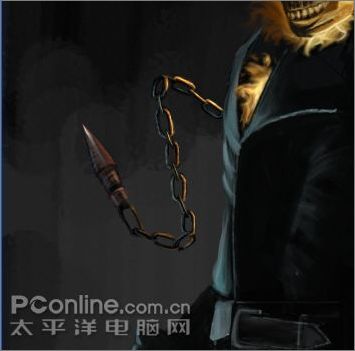
圖15
16.整理一下右腿部分的亮部,同時畫出右手部分的小的裝飾物。
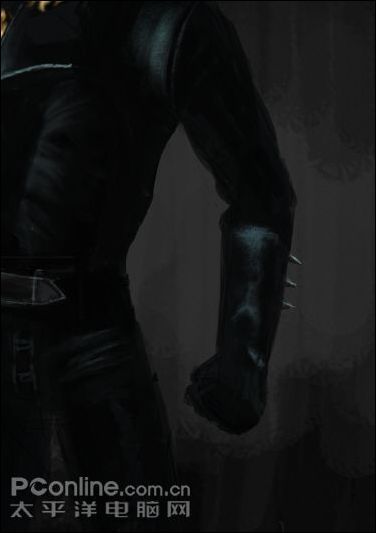
圖16
17.對整個畫面進行下完善,對背景部分融合下筆觸,然后加個動感模糊濾鏡。
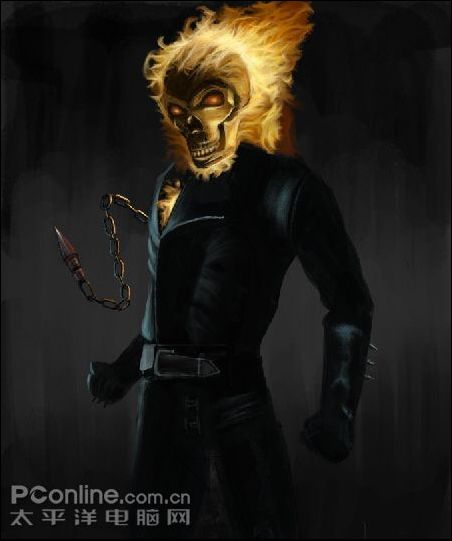
圖17
18. 對火焰和頭部進行下修改,然后將死靈騎士復制一份
改為濾色,添加一個圖層蒙板,只對頭部和鐵鏈部分起做用,完成。
圖18
標簽: