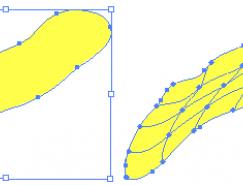
(注:-0.4的數值只是根據形狀大小而來,偏移路徑命令只能計算絕對數值,而不能計算相對數值,希望能在CS3的版本中能夠有所更新,所以大家在使用該命令的時候,要嘗試大小合適才行。)
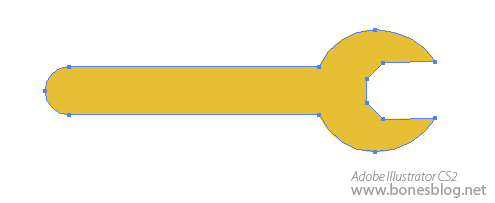
單擊“好”按鈕,得到一個與外輪廓相似的形狀。
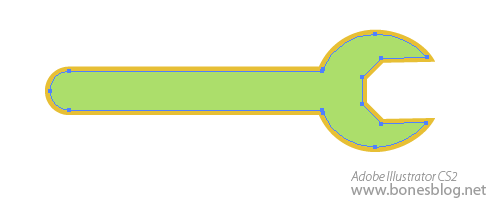
將兩個形狀選中,使用美工刀工具將圖形在圖形的扳手頭尾部割下一條軌跡,注意不要割到扳手頭。
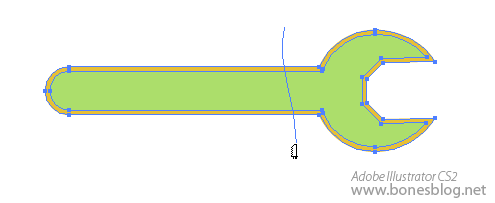
此形狀將分為兩截。可在圖層調板中暫時將上面較小的形狀關閉顯示。

將兩個外輪廓同時選中,單擊工具箱底部的漸變按鈕
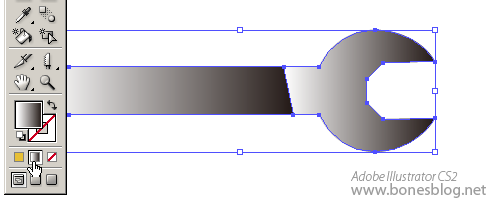
使用漸變工具從上往下拖曳,在拖曳的同時注意漸變的變化
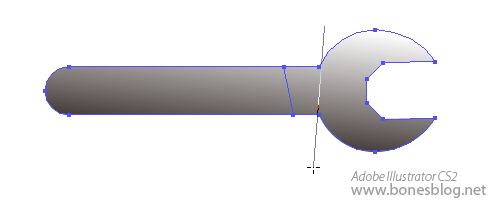
在漸變調板中,將左端的滑塊相中心位置移動
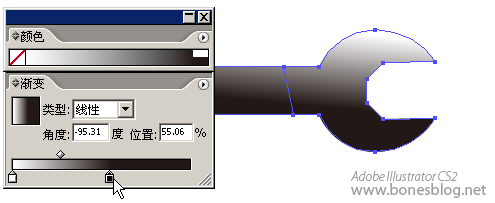
并在顏色調板中取一個深灰色
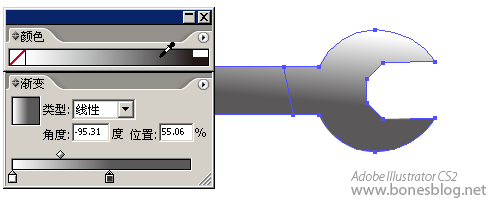
單擊漸變調板最左端的空白處,會自動添加一個漸變滑塊
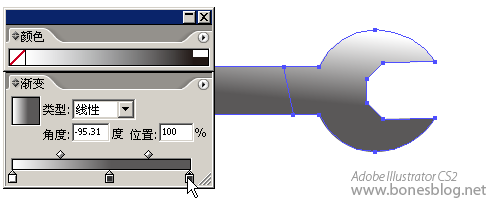
并改變該滑塊的顏色為淺灰色。
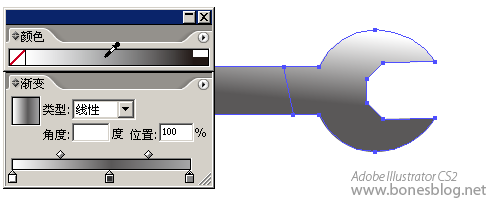
此時可以再使用漸變工具更改漸變的方向和位置
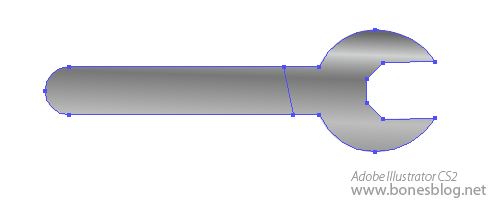
在圖層調板中將隱藏的形狀再次顯示,并選中扳手頭部分
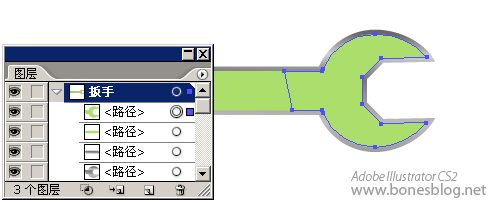
應用剛才創建的漸變,只是做漸變方向的改變而已
標簽:
隨機推薦
- Illustrator教程 | 2019-10-28
- Illustrator教程 | 2006-06-09
- Illustrator教程 | 2007-01-02
- Illustrator教程 | 2007-01-04
- Illustrator教程 | 2006-10-29
- Illustrator教程 | 2022-02-11