同樣,我還要再將畫形狀也分成三個部分來講。
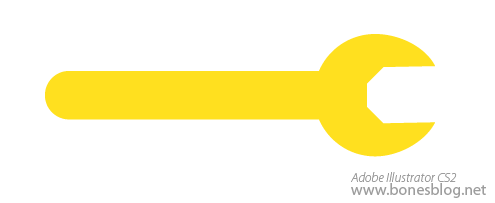
扳手部分:
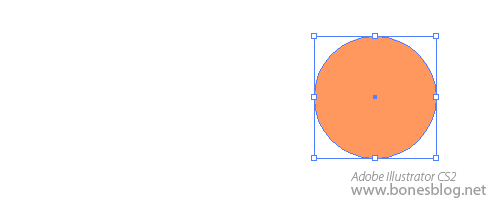
在工具箱中選擇橢圓工具,按住Shift鍵繪制出一個正圓形
在工具箱中選擇圓角矩形工具,按下鼠標后向右下方拖曳,直至矩形的形狀大小與圓形比例適合,按下鍵盤上的“↑”“↓”鍵,調整圓角的大小,調整完成后,釋放鼠標鍵。
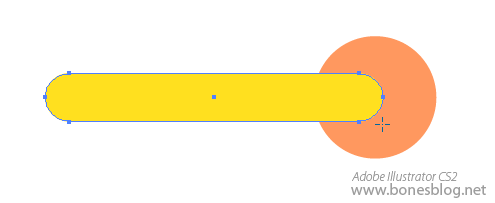
使用選擇工具將兩個形狀都選中,單擊對齊調板中的“垂直居中”按鈕,使得圓角矩形與圓形對齊。
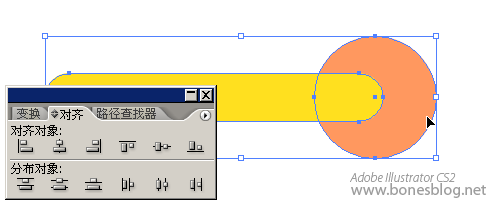
再按下路徑查找器中的“與形狀區域相加”按鈕。
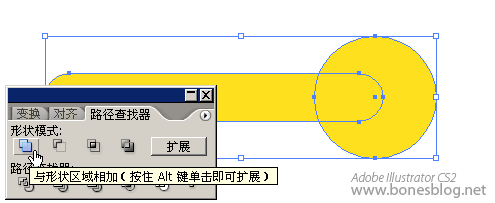
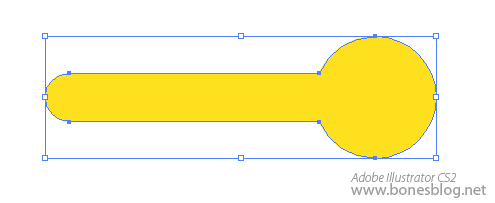
單擊路徑查找器中的“擴展”按鈕。此時兩個簡單的形狀就組合成了一個復雜的形狀。
使用多邊形工具繪制一個8邊形,按下鼠標后向右下方拖曳,按下鍵盤上的“↑”“↓”鍵,調整多邊形邊的數量,調整完成后,按住Shift鍵,拖曳至的形狀大小與圓形比例適合,釋放鼠標鍵。
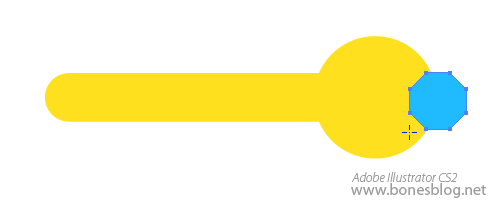
使用對齊調板對齊這兩個形狀
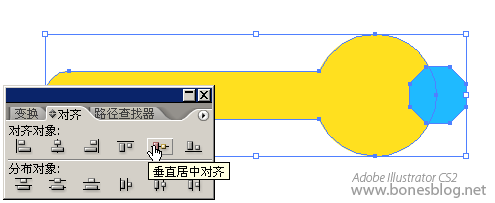
使用直接選擇工具,按住Shift鍵,將8邊形上的四個錨點選中
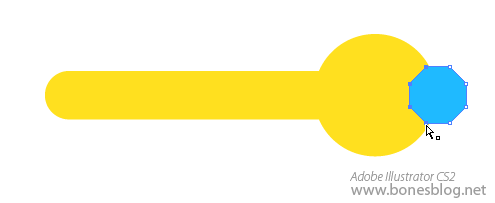
按住Shift鍵,將這四個錨點向左拖曳
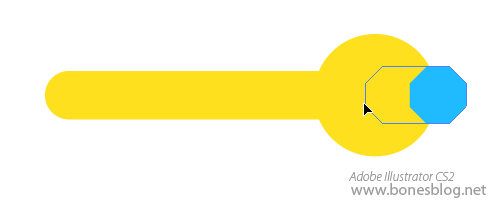
使用選擇工具將兩個形狀同時選中,按下路徑查找器中的“與形狀區域相減”按鈕。
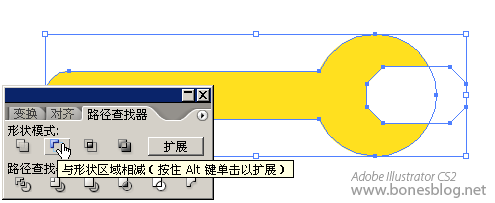
單擊路徑查找器中的“擴展”按鈕。此時扳手的形狀就大體的出現了。
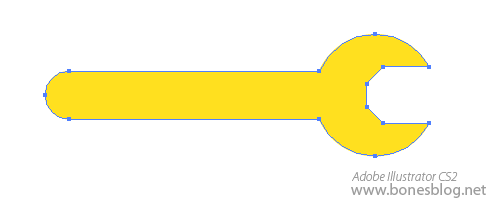
為了使得扳手更加逼真,這里使用直接選擇工具將扳手形狀最右端的兩個端點選中。
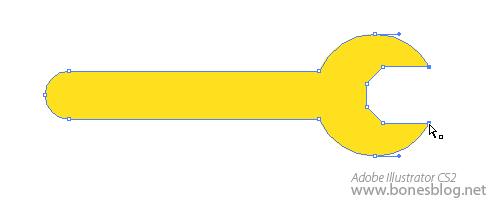
按住Shift鍵稍稍向右移動。
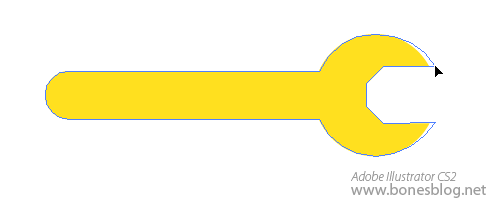
至此,扳手的形狀就創建完成。記得存儲一下我們的勞動成果。
標簽:
隨機推薦
- Illustrator教程 | 2019-10-28
- Illustrator教程 | 2006-06-09
- Illustrator教程 | 2007-01-02
- Illustrator教程 | 2007-01-04
- Illustrator教程 | 2006-10-29
- Illustrator教程 | 2022-02-11