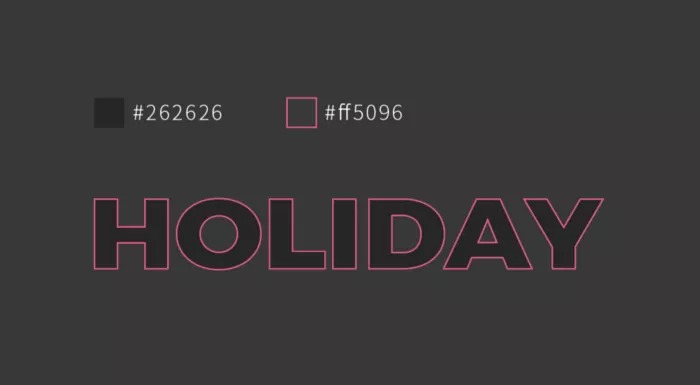
1、開新文件后,輸入文字
可參考我的填色
物件填色為#262626,筆畫填色為#ff5096
2、將做好的文字復制一份在下方
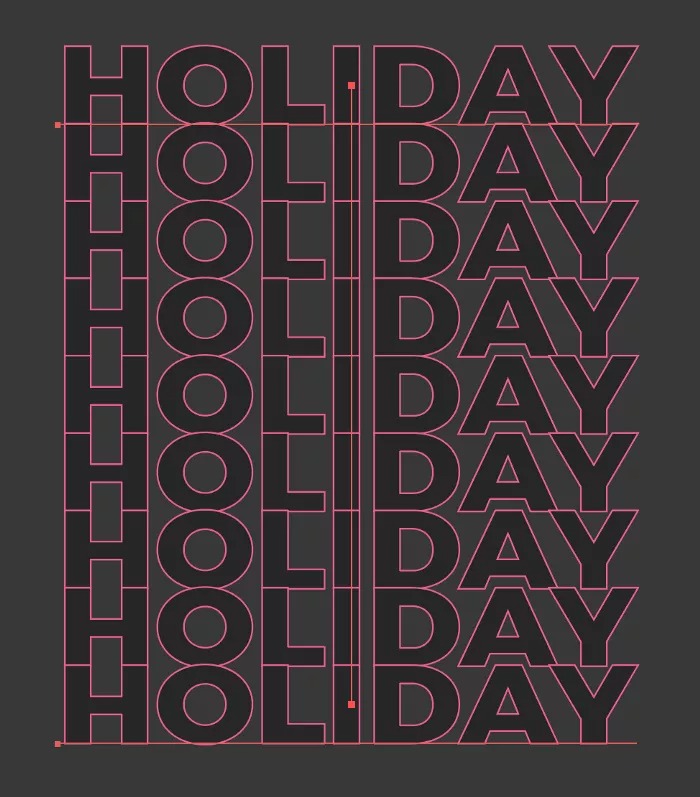
使用「漸變工具」
兩個文字各點一下
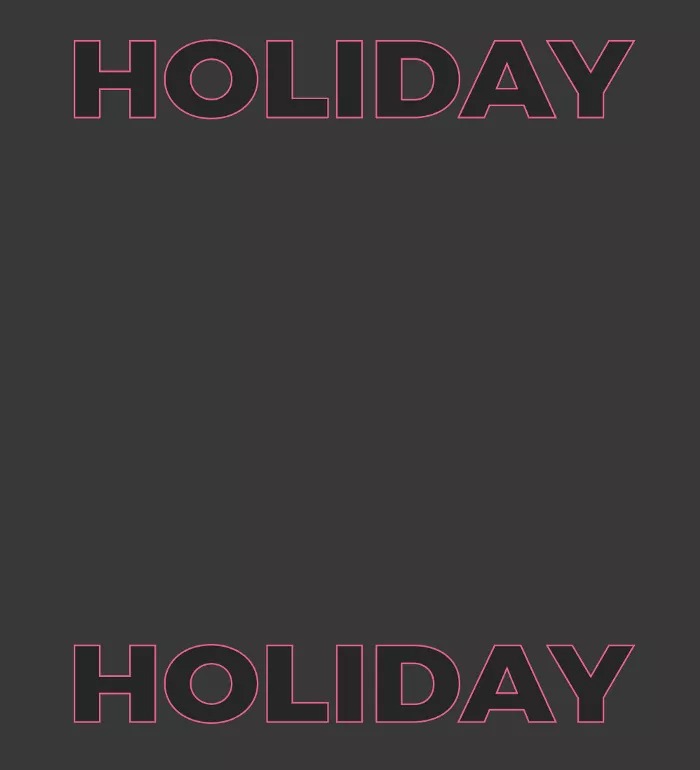
復制一份,中間給點距離

漸變工具
各點一下會形成這樣的效果
3、使用「鉛筆工具」
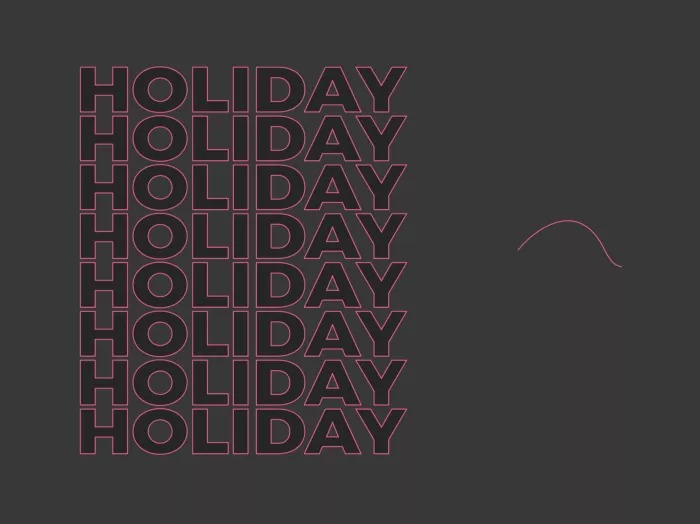
畫出一個彎曲的線段

鉛筆工具
比例大概是這樣
線段不用太大
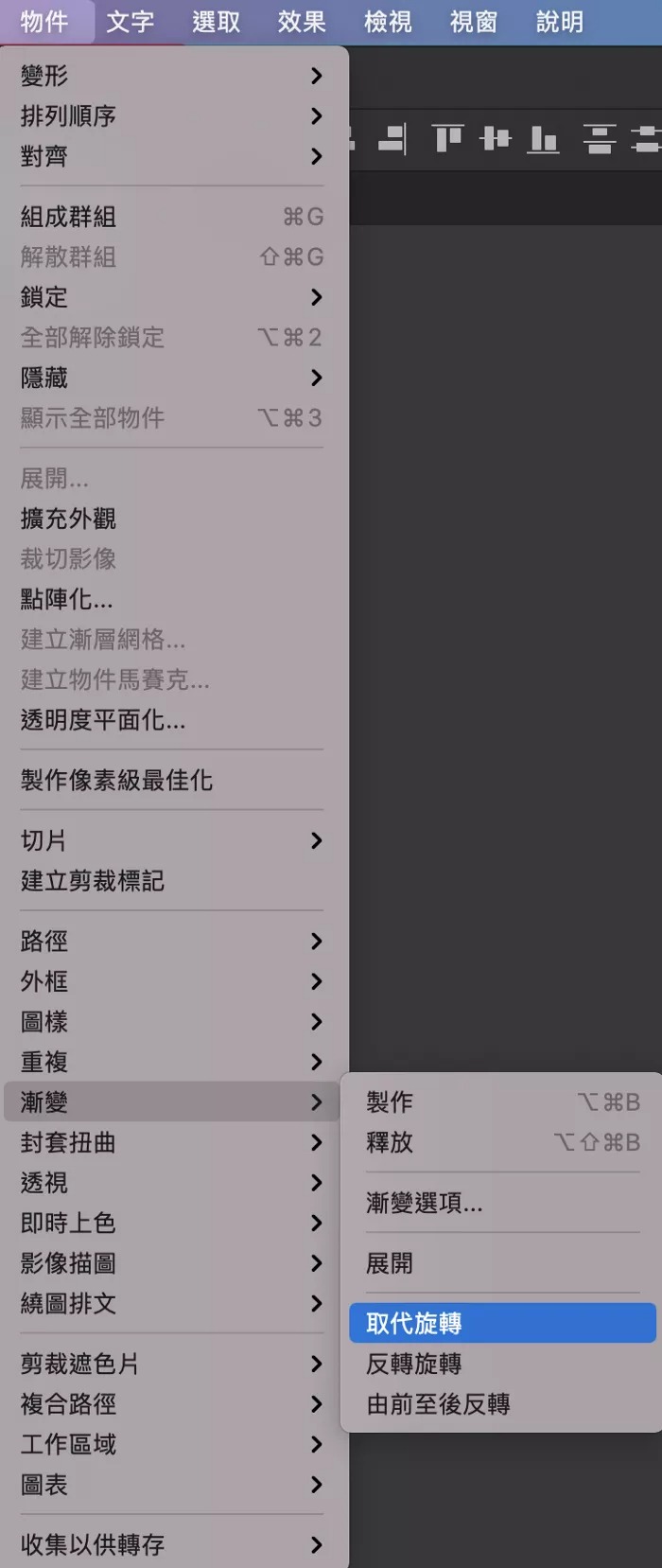
4、接著選取全部文字與線段物件
到功能表找到「物件」內(nèi)的「漸變」
選「取代旋轉(zhuǎn)」
目前呈現(xiàn)效果

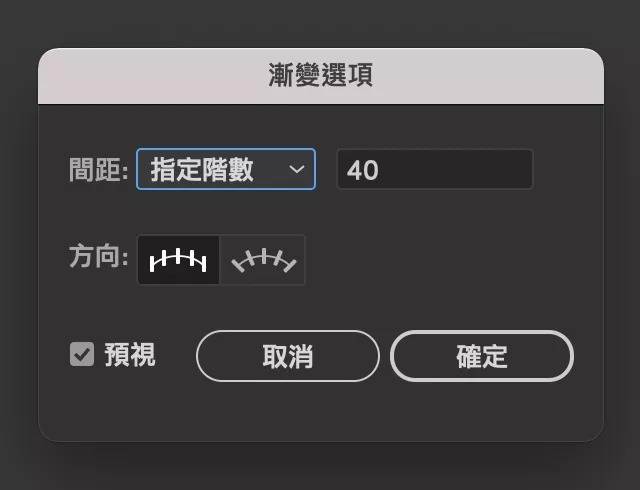
5、 使用「漸變工具」
按下鍵盤上的「return/enter」
開啟漸變選項,選「指定階數(shù)」
讓文字更為密集,這樣就完成啰

漸變工具

ps 改變里面的線段
角度會呈現(xiàn)不同變化喔
快來試試吧
標簽:文字漸變效果
隨機推薦
- Illustrator教程 | 2006-06-13
- Illustrator教程 | 2019-07-15
- Illustrator教程 | 2022-05-19
- Illustrator教程 | 2007-11-04
- Illustrator教程 | 2006-07-22
- Illustrator教程 | 2006-10-29