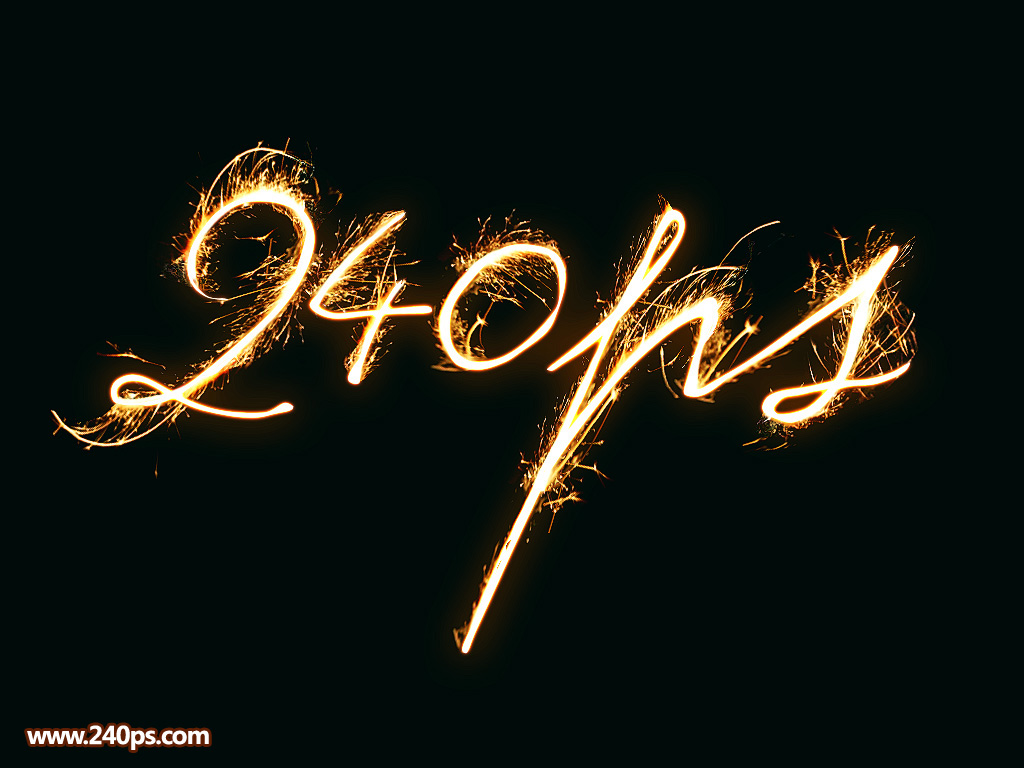
火花字由發光字和火花兩部分構成。發光字部分直接用圖層樣式給文字增加發光效果;火花部分需要選擇合適的火花素材,變形后貼到文字上面;最后調整好細節,顏色,再適當銳化得
15、把復制的火花移到左邊的文字上面,如下圖。
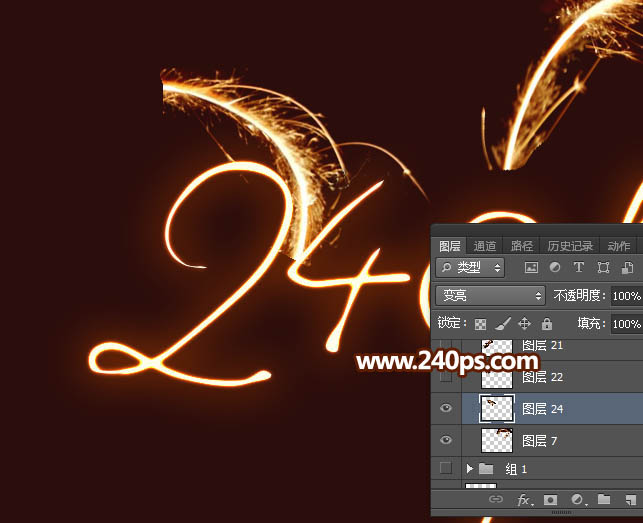
16、調整好位置后按Ctrl + T 變形,先調整一下角度,不需要確定,如下圖。
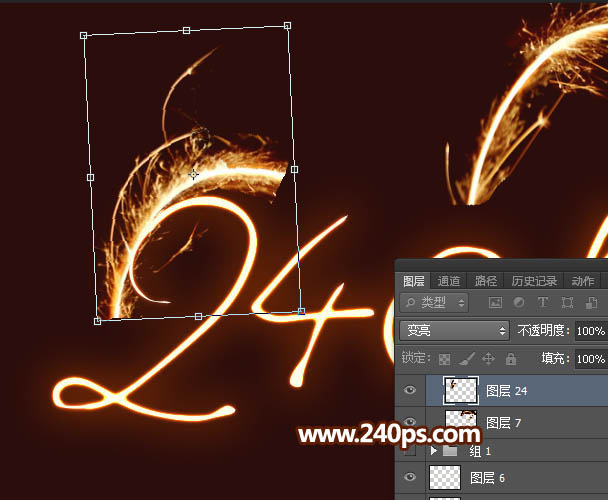
17、鼠標右鍵選擇“變形”。
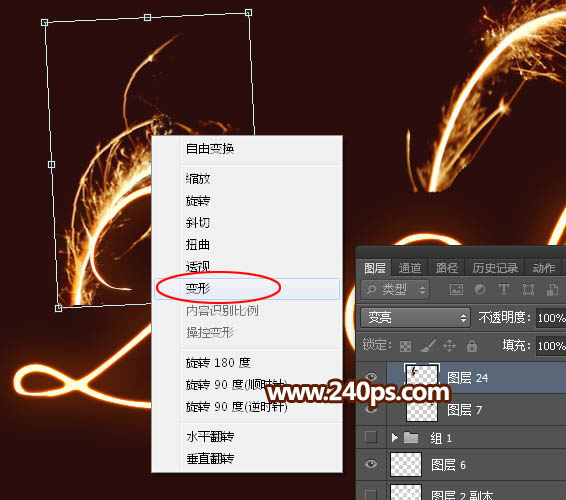
18、調節各節點進行變形,把火花素材貼到文字上面,大致滿意后回車確定。
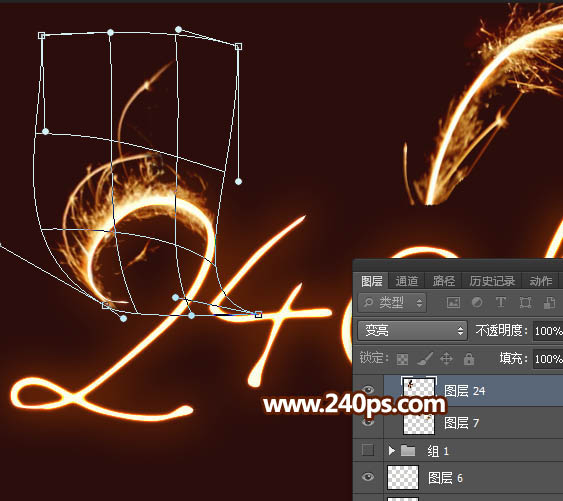
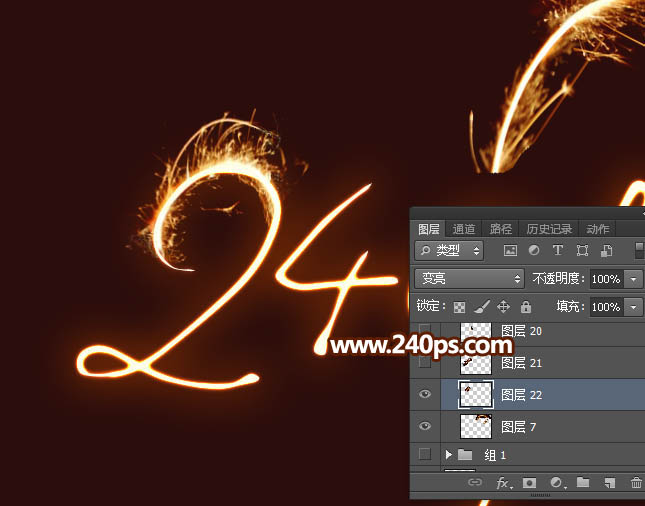
19、回到火花素材圖層,用套索工具選出下面的選區,按Ctrl + J 復制到新的圖層。
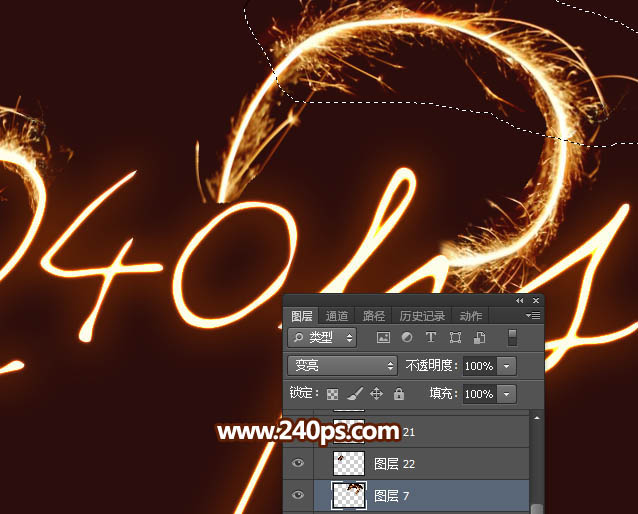
20、同上的方法把素材貼到文字上面,效果如下圖。
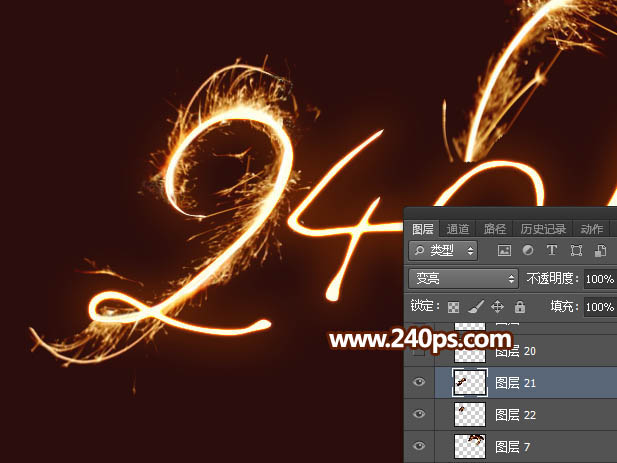
21、其它的文字也是同樣的方法處理,過程如下圖。
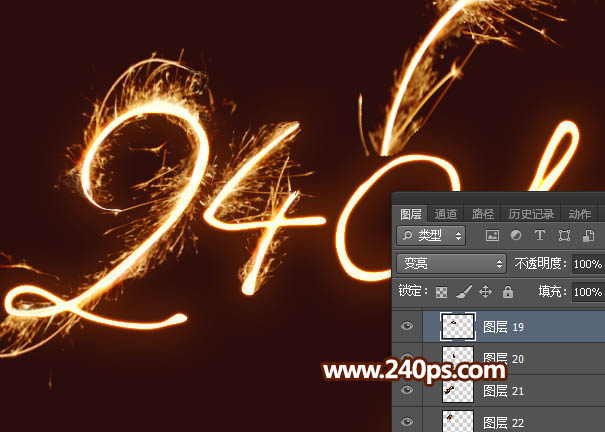
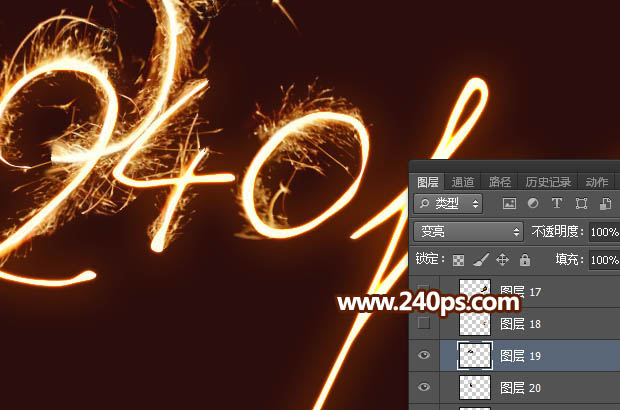
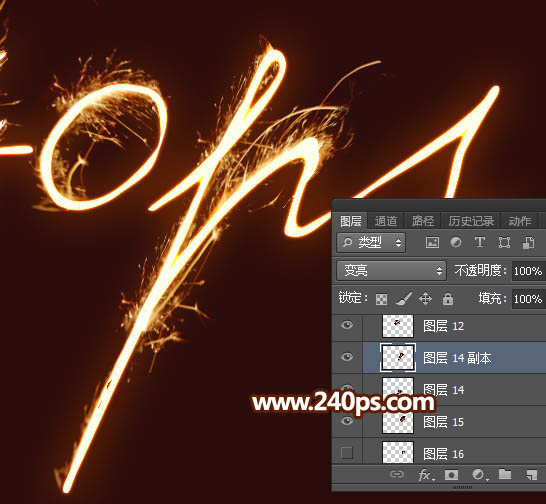
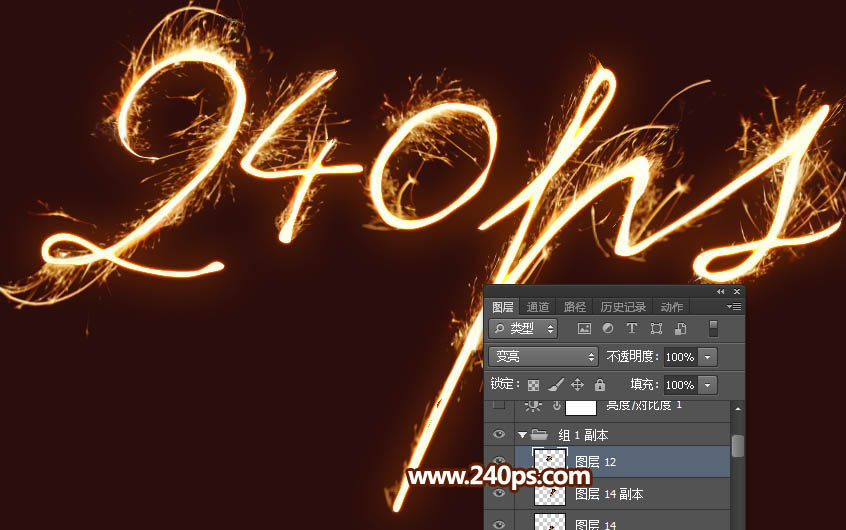
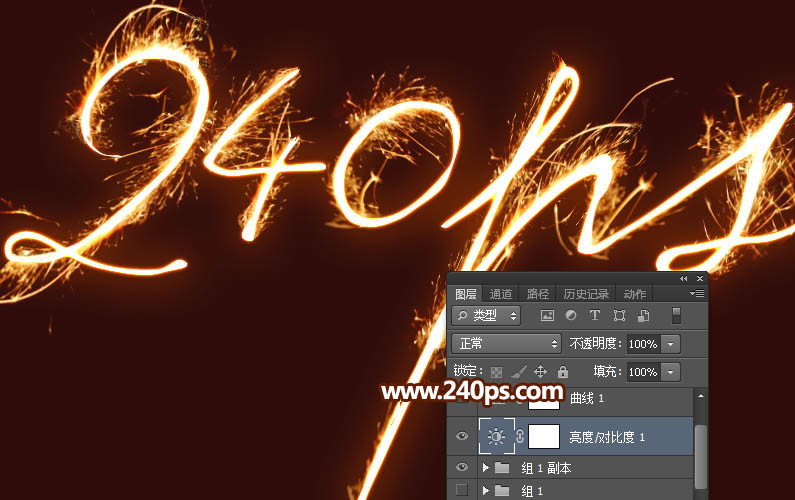
22、文字大致處理好后,我們來調節一下明暗和顏色。在圖層的最上面創建亮度/對比度調整圖層,增加亮度和對比度,參數及效果如下圖。

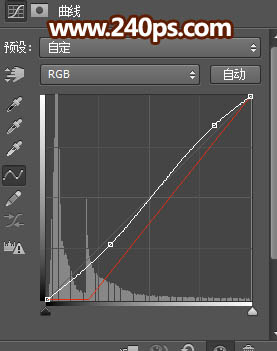
23、創建曲線調整圖層,對RGB,紅通道進行調整,參數及效果如下圖。
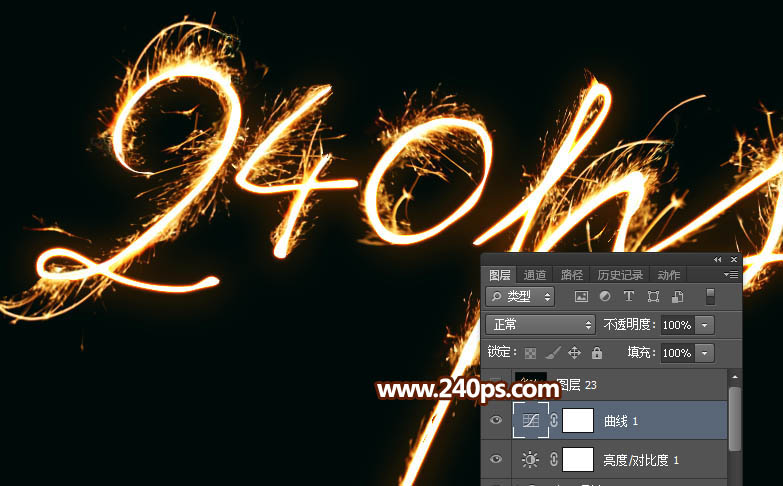
24、新建一個圖層,按Ctrl + Alt + Shift + E 蓋印圖層。
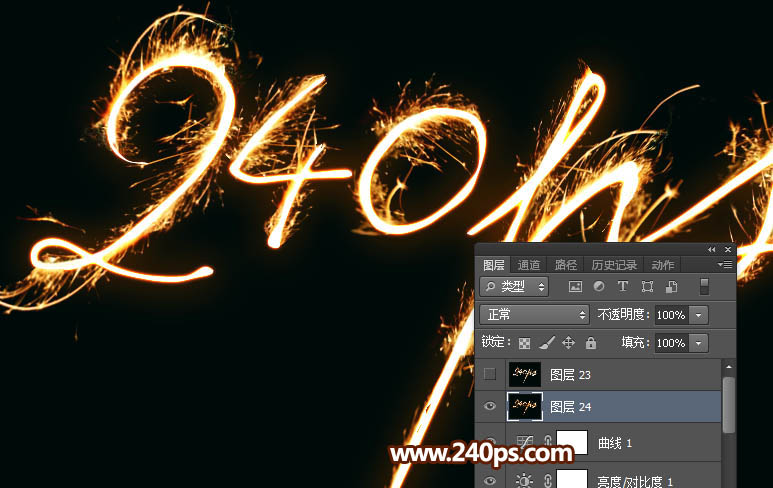
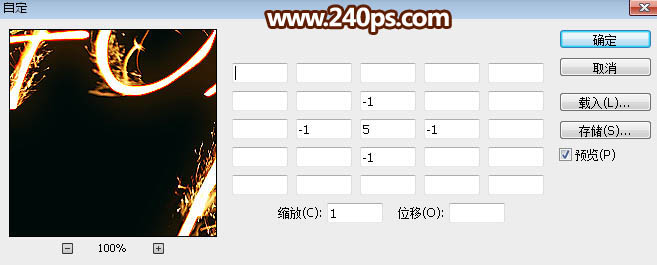
25、選擇菜單:濾鏡 > 其它 > 自定,數值默認,確定后把圖層不透明度改為:60%,效果如下圖。
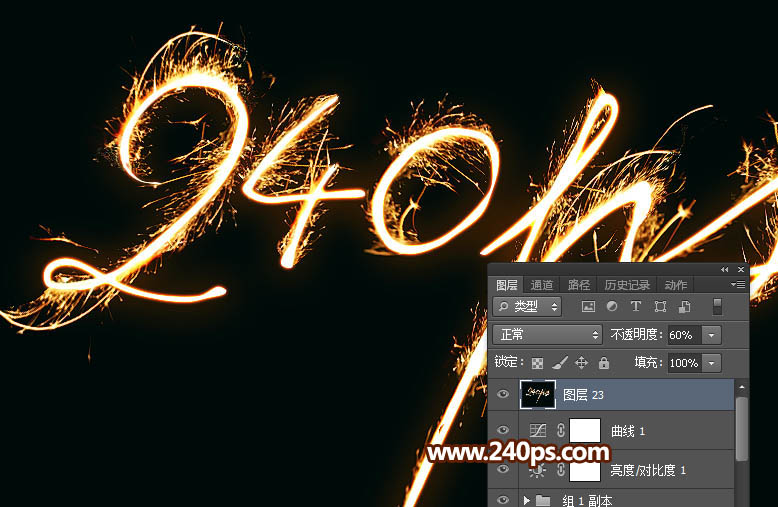
最終效果: