欧美黑人激情性久久,一本色道久久综合无码人妻,欧美另类人妻制服丝袜,日韩精品一卡2卡3卡4卡新区乱码,欧洲熟妇性色黄在线观看免费,97夜夜澡人人爽人人喊中国片,77se77亚洲欧美在线,久久精品一区二区免费播放

                    Photoshop打造流行的青黃色風景圖片

                    青黃色非常常用,調色的時候我們一般把圖片高光區域調成淡黃色,暗部主色轉為青藍色或青綠色,再把整體調柔和得到想要的效果。 原圖 最終效果 1、打開原圖素材,按Ctrl + J 把背景
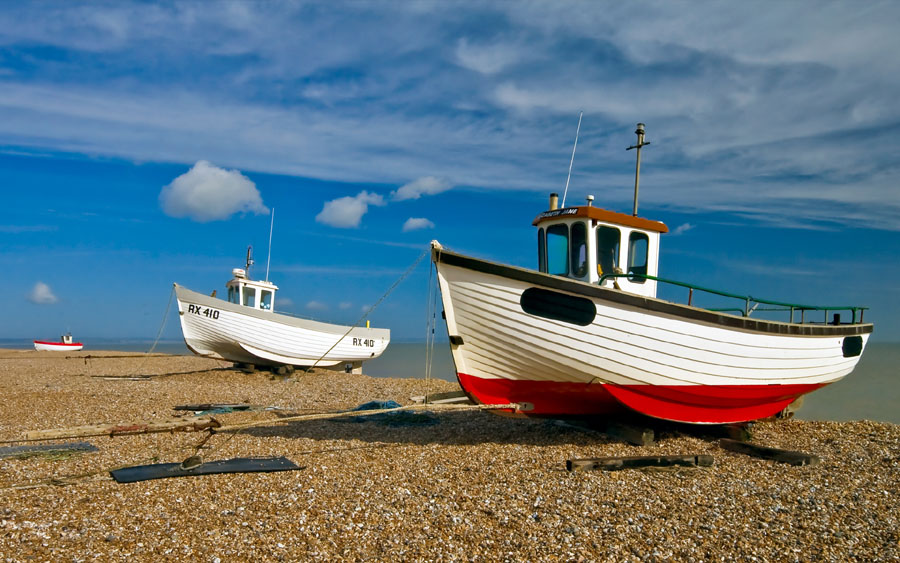
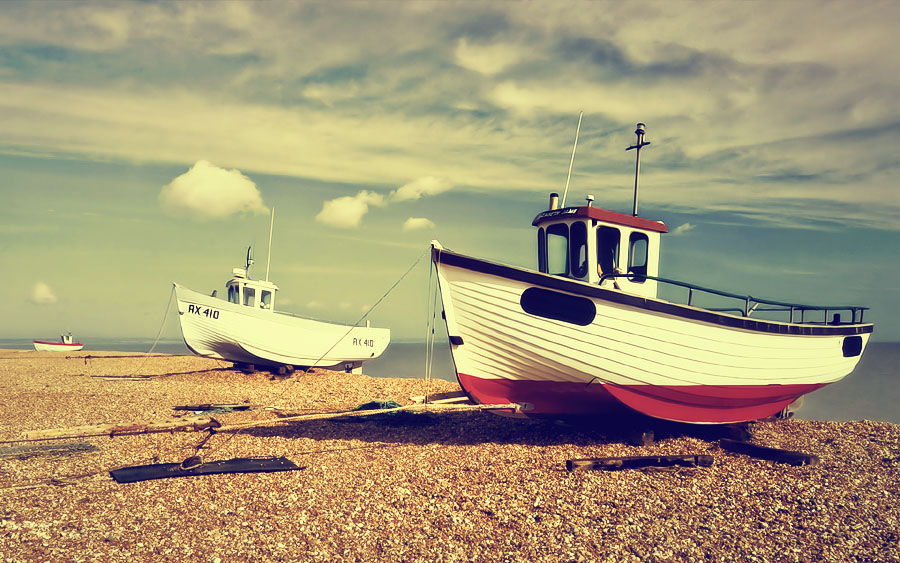
                    青黃色非常常用,調色的時候我們一般把圖片高光區域調成淡黃色,暗部主色轉為青藍色或青綠色,再把整體調柔和得到想要的效果。

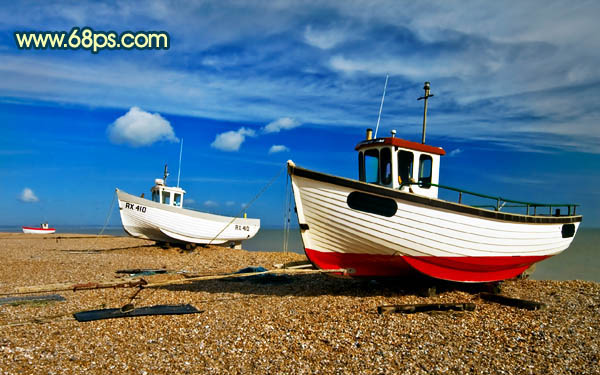
                    原圖
                    Photoshop打造流行的青黃色風景圖片

                    最終效果
                    Photoshop打造流行的青黃色風景圖片

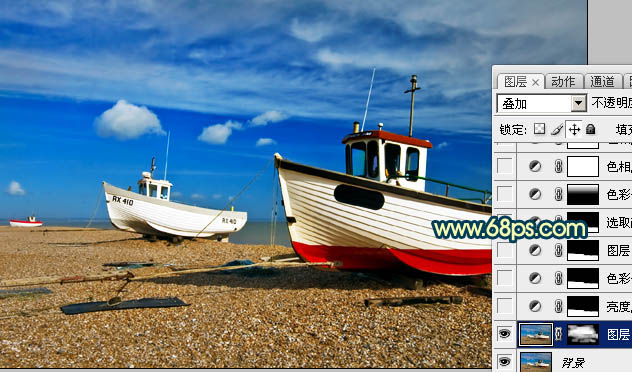
                    1、打開原圖素材,按Ctrl + J 把背景圖層復制一層,圖層混合模式改為“疊加”,加上圖層蒙版,用黑色畫筆把不需要加強的部分擦出來,效果如下圖。
                    Photoshop打造流行的青黃色風景圖片

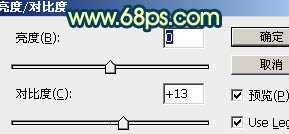
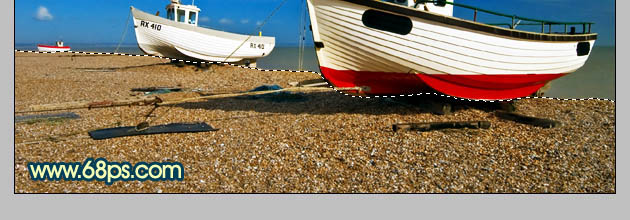
                    2、用鋼筆工具把沙灘部分摳出來,然后創建亮度/對比度調整圖層,適當加大一點對比度,效果如圖。
                    Photoshop打造流行的青黃色風景圖片

                    Photoshop打造流行的青黃色風景圖片

                    Photoshop打造流行的青黃色風景圖片

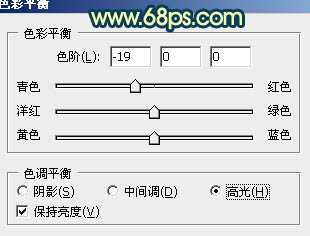
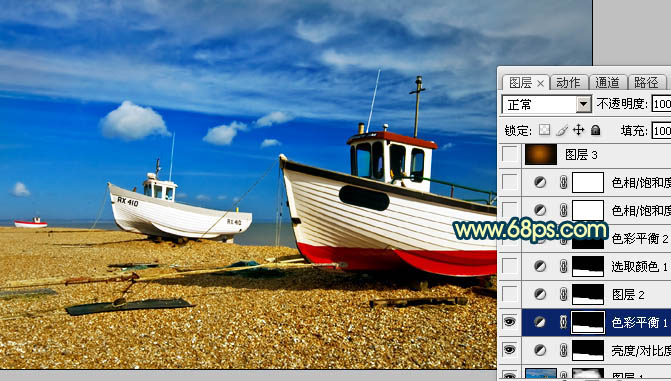
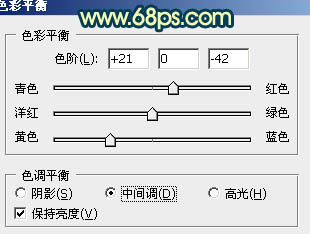
                    3、調出當前圖層蒙版選區既沙灘部分的選區,然后創建色彩平衡調整圖層,對中間調及高光進行調整,參數設置效果如圖。
                    Photoshop打造流行的青黃色風景圖片

                    Photoshop打造流行的青黃色風景圖片

                    Photoshop打造流行的青黃色風景圖片

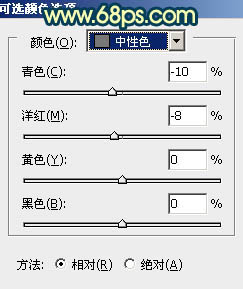
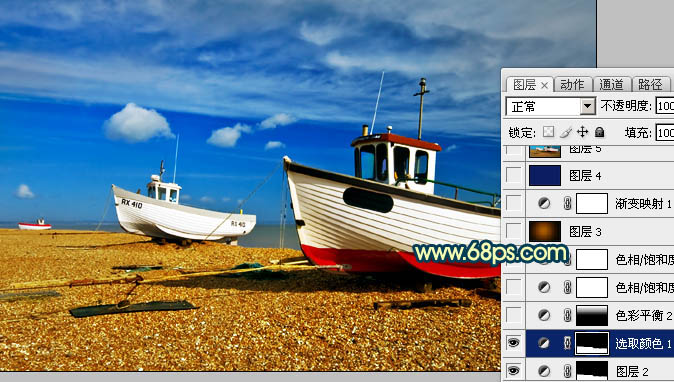
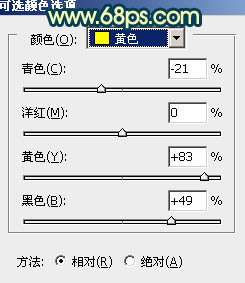
                    4、調出當前圖層蒙版選區既沙灘部分的選區,創建可選顏色調整圖層,對黃,中性色進行調整,參數設置效果如圖。
                    Photoshop打造流行的青黃色風景圖片

                    Photoshop打造流行的青黃色風景圖片

                    Photoshop打造流行的青黃色風景圖片

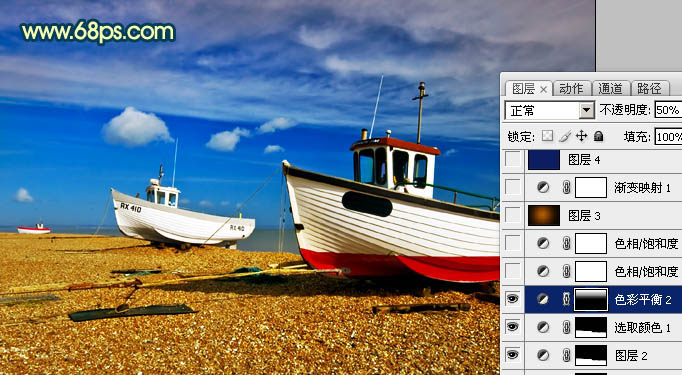
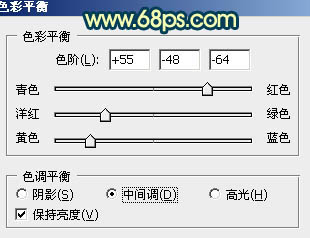
                    5、創建色彩平衡調整圖層,對中間調進行調整,確定后用黑白漸變在蒙版上拉出白色至黑色的線性漸變,確定后把圖層不透明度改為:50%,效果如圖。
                    Photoshop打造流行的青黃色風景圖片

                    Photoshop打造流行的青黃色風景圖片

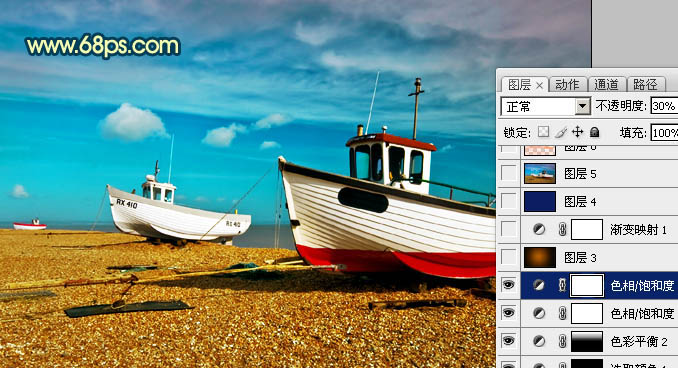
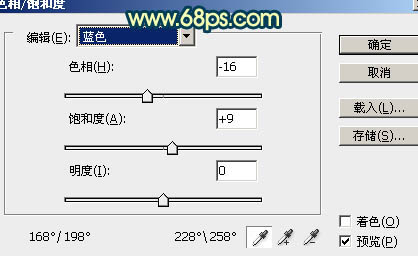
                    6、創建色相/飽和度調整圖層,選擇藍色,用吸管吸取天空部分的顏色,參數設置如圖,確定后把當前圖層調整圖層再復制一層,圖層不透明度改為:30%。
                    Photoshop打造流行的青黃色風景圖片

                    Photoshop打造流行的青黃色風景圖片

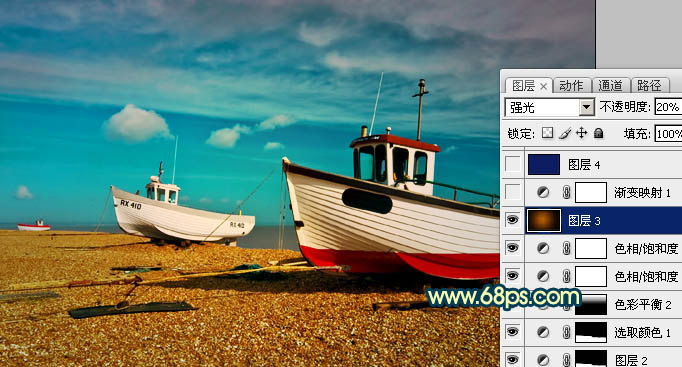
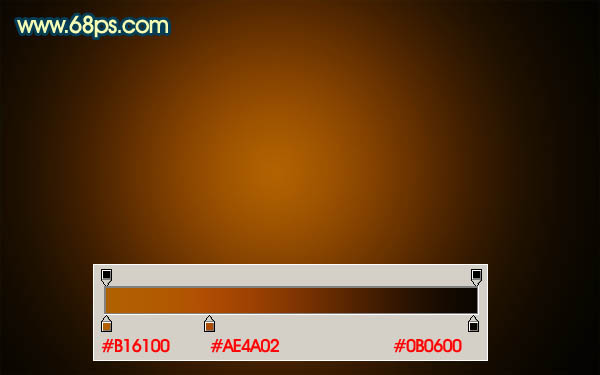
                    7、新建一個圖層,選擇漸變工具,顏色設置如圖,然后由中心向四周拉出徑向漸變。確定后把圖層混合模式改為“強光”,不透明度改為:20%。
                    Photoshop打造流行的青黃色風景圖片

                    Photoshop打造流行的青黃色風景圖片

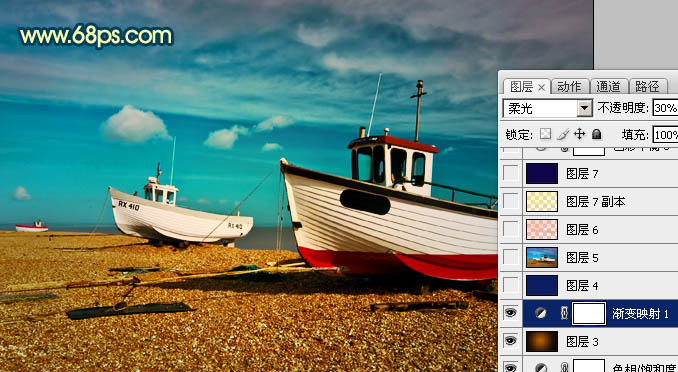
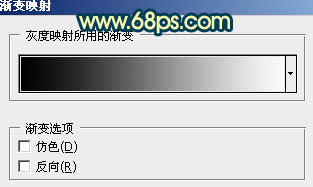
                    8、創建漸變映射調整圖層,顏色設置為黑白,確定后把圖層混合模式改為“柔光”,不透明度改為:30%。
                    Photoshop打造流行的青黃色風景圖片

                    Photoshop打造流行的青黃色風景圖片

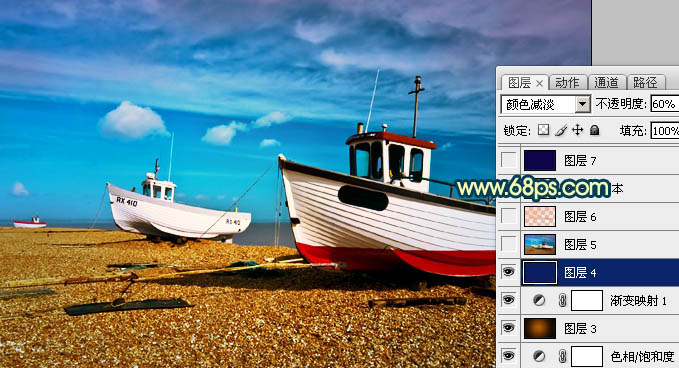
                    9、新建一個圖層,填充顏色:#0D1D61,圖層混合模式改為“顏色減淡”,不透明度改為:60%,效果如下圖。
                    Photoshop打造流行的青黃色風景圖片

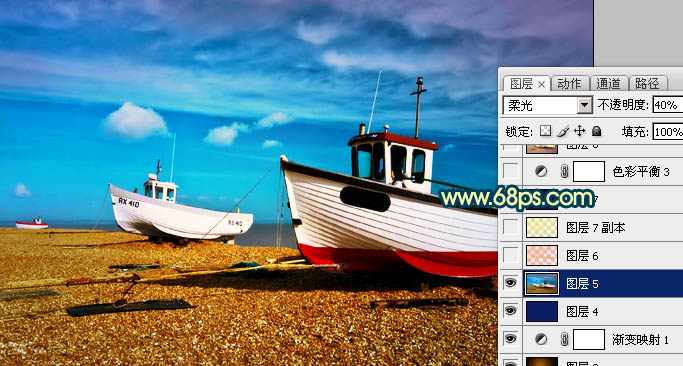
                    10、新建一個圖層,按Ctrl + Alt + Shift + E 蓋印圖層。執行:濾鏡 > 模糊 > 高斯模糊,數值為5,確定后把圖層混合模式改為“柔光”,不透明度改為:40%,效果如下圖。
                    Photoshop打造流行的青黃色風景圖片

                    11、新建一個圖層,按Ctrl + Alt + 2 調出高光選區,填充顏色:#FCA372,圖層混合模式改為“色相”,效果如下圖。
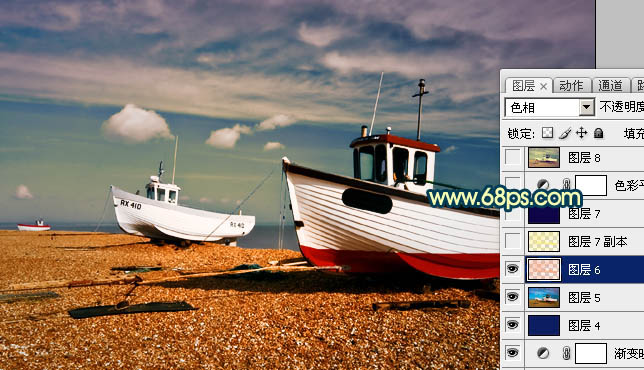
                    Photoshop打造流行的青黃色風景圖片

                    12、新建一個圖層,按Ctrl + Alt + 2 調出高光選區,填充顏色:#FBEC71,圖層混合模式改為“濾色”,不透明度改為:80%,效果如下圖。
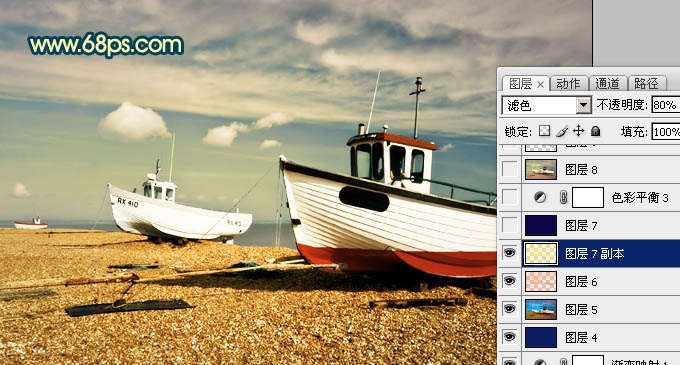
                    Photoshop打造流行的青黃色風景圖片

                    13、新建一個圖層,填充顏色:#0C0648,圖層混合模式改為“排除”,效果如下圖。
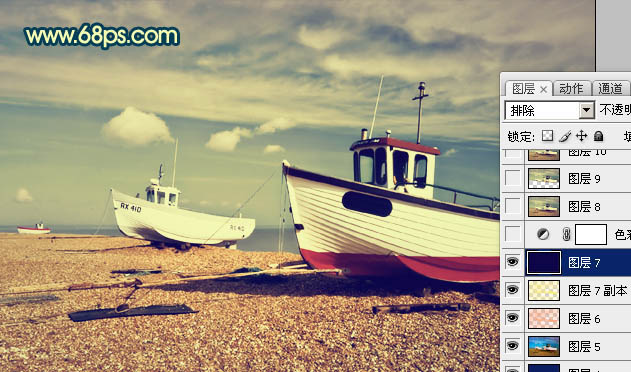
                    Photoshop打造流行的青黃色風景圖片

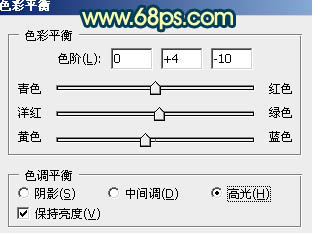
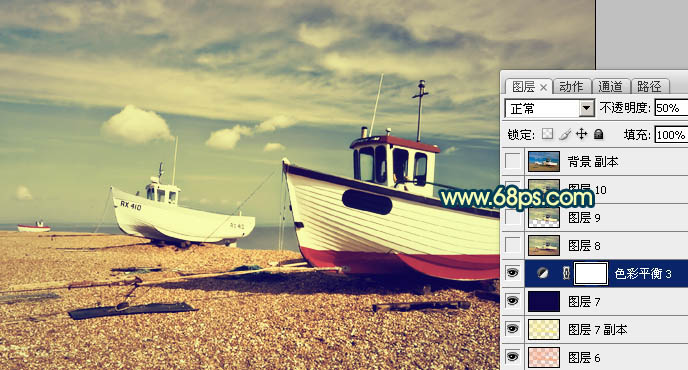
                    14、創建色彩平衡調整圖層,對中間調,高光進行調整,確定后把圖層不透明度改為:50%。
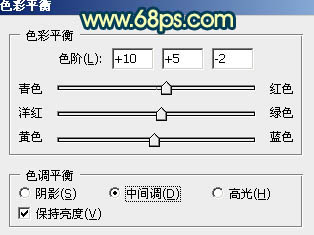
                    Photoshop打造流行的青黃色風景圖片

                    Photoshop打造流行的青黃色風景圖片

                    Photoshop打造流行的青黃色風景圖片

                    15、新建一個圖層,蓋印圖層。執行:濾鏡 > 模糊 > 高斯模糊,數值為5,確定后把圖層混合模式改為“柔光”,不透明度改為:20%,效果如下圖。
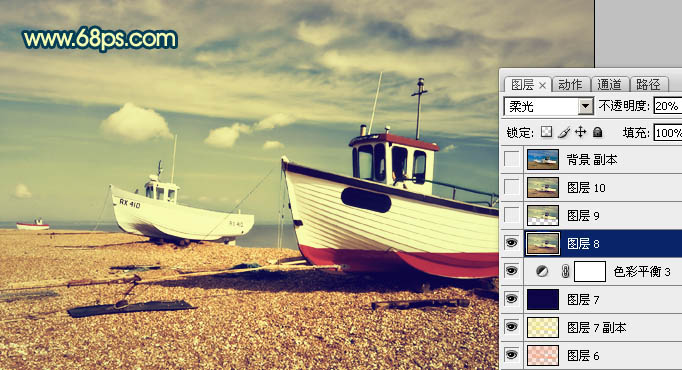
                    Photoshop打造流行的青黃色風景圖片

                    新建一個圖層,蓋印圖層。適當把圖層銳化一下,再調整一下整體顏色,完成最終效果。
                    Photoshop打造流行的青黃色風景圖片

                    給TA打賞
                    共{{data.count}}人
                    人已打賞
                    PS教程

                    日系清新調色教程 LR+PS拯救欠曝人像

                    2016-9-6 5:46:18

                    PS教程

                    Photoshop制作火光四射的火花字

                    2016-9-7 4:05:07

                    ?
                    個人中心
                    購物車
                    優惠劵
                    有新私信 私信列表
                    搜索
                    主站蜘蛛池模板: 国产在线国偷精品免费看| 男女无遮挡毛片视频免费 | 久久伊人精品影院一本到综合| 东京热人妻丝袜无码av一二三区观| 美女无遮挡免费视频网站| 性一交一无一伦一精一品| 亚洲综合伊人久久大杳蕉| 一区二区三区国产不卡| 老汉老妇姓交视频| 97无码视频在线看视频| 国产美女mm131爽爽爽毛片| 国产亚洲精品久久久久久无几年桃 | 免费男人和女人牲交视频全黄| 亚洲字幕成人中文在线电影网| 88国产精品视频一区二区三区| 蜜臀在线播放一区在线播放| 国产免费视频青女在线观看| 欧洲成人在线观看| 亚洲av无码专区在线观看成人| 国产大片内射1区2区| 免费无码又爽又刺激软件下载| 元码人妻精品一区二区三区9| 性欧美大战久久久久久久久| 免费国产一二三区四区乱码| 免费成人网一区二区天堂| 又黄又爽又色的视频| 亚洲 欧美 视频 手机在线| 熟妇人妻无码中文字幕老熟妇| 久久精品国产精品亚洲精品| 亚洲欧美国产国产综合一区| 亚洲精品日韩在线丰满| 伊人色综合网久久天天| 国产真人作爱免费视频道歉| 精品91在线| 在线观看国产一区亚洲bd| 国产乱人伦偷精精品视频| 国产精品一区二区av蜜芽| 中文字幕乱偷无码av先锋蜜桃| 麻豆国产人妻欲求不满谁演的| 国产超碰无码最新上传| 亚洲最大日韩精品一区|