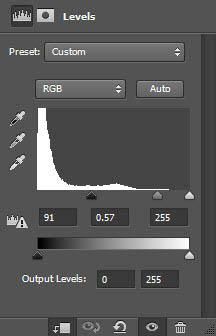
色階:
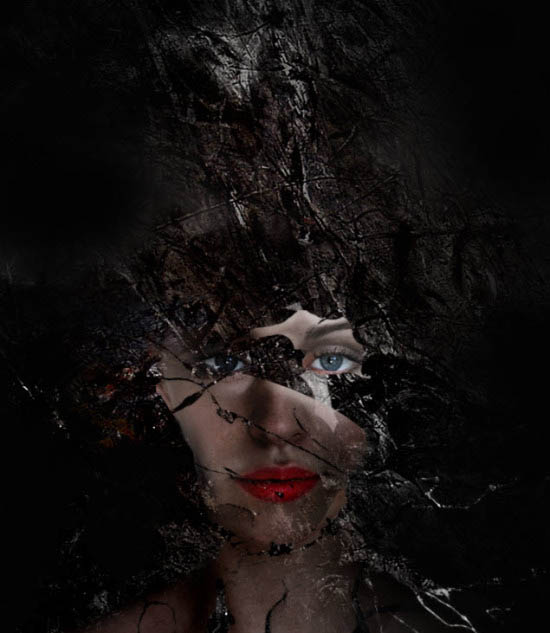
下圖是到了目前的人像的效果:
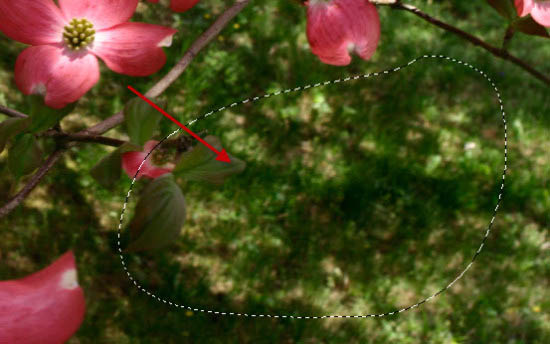
10、在這一步中,我們主要做的就是在人臉區域添加“鮮花”素材。同前兩步一樣,先在Photoshop中打開“鮮花”素材,然后使用套索工具選擇下圖所示的區域(羽化值為40px)。
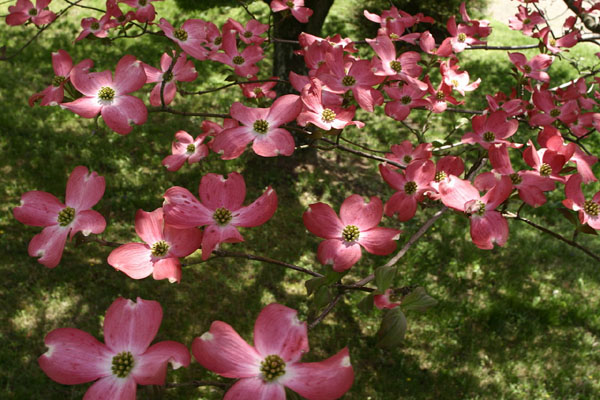
11、復制并粘貼該區域到我們的文件中,如下圖所示一般調整該區域的大小。
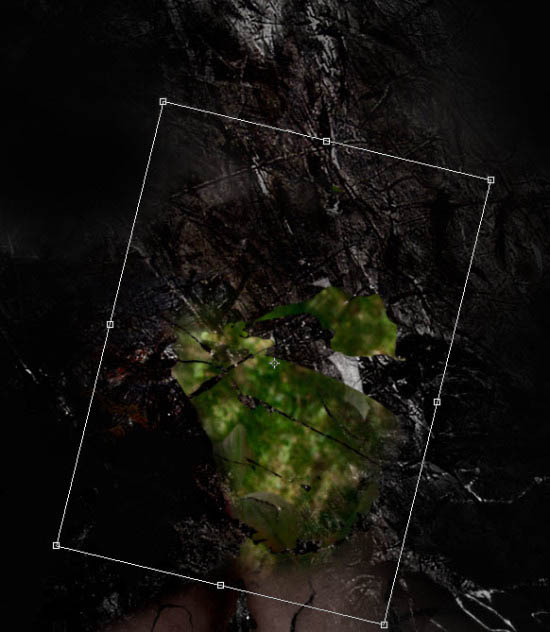
12、將該圖層設置為“模特”臉部的剪貼蒙版(將該圖層放置于此前的調整圖層上方)。
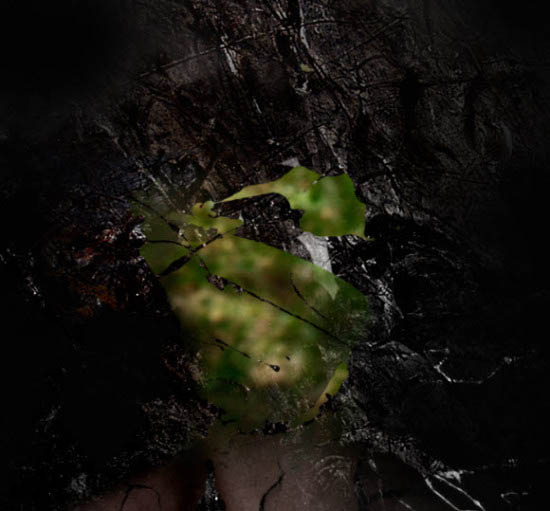
13、使用一個很小、硬的橡皮擦,來去除下圖所示的區域,主要是“鮮花”素材的綠色部分,使得“模特”的臉能夠露出來。
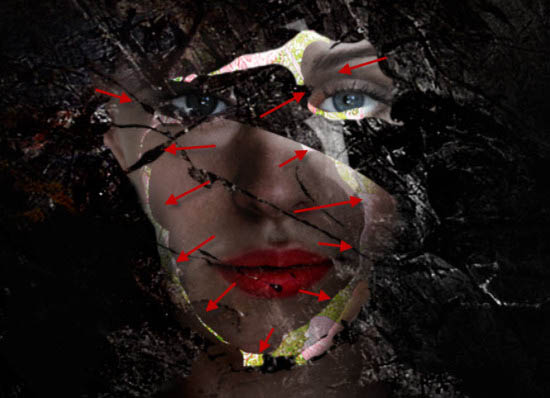
14、這一步中,我們繼續添加“鮮花”素材到我們的人像中。再次使用套索工具選擇下圖所示的區域(羽化值為40px)。
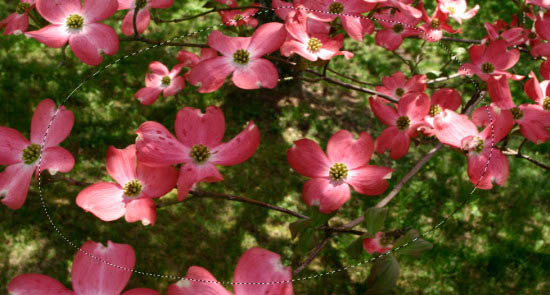
15、復制并粘貼該區域到我們的文件中,并將其放置于“模特”圖層的下方。使用很小、硬的橡皮擦,來去除除了粉色花朵之外的其他區域。
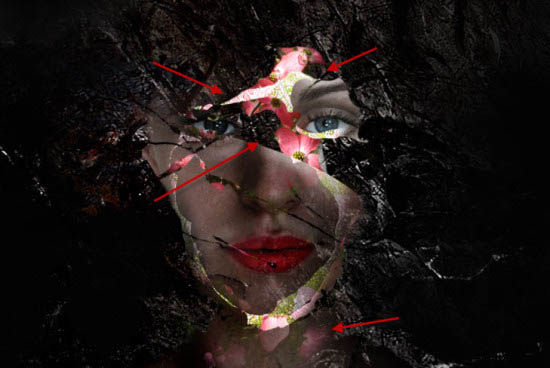
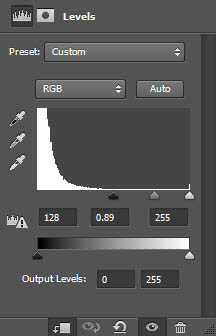
16、向該“鮮花”圖層應用以下的色階調整圖層。
17、到了這里,我們得到的人像效果如下圖所示。
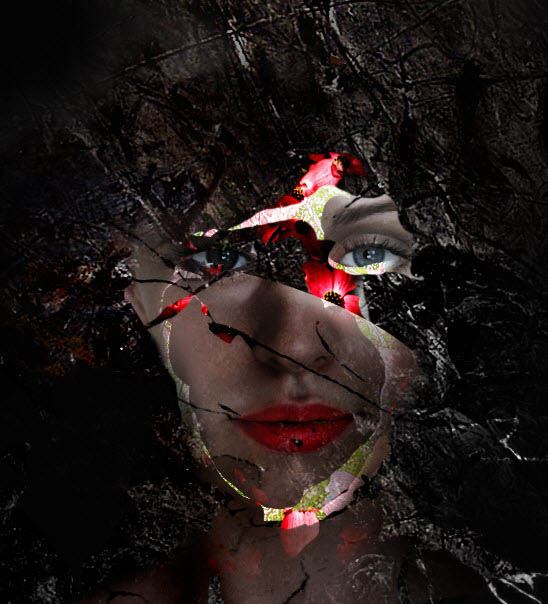
18、將該“鮮花”圖層多復制幾次,并將其如下圖所示移動至頂部。
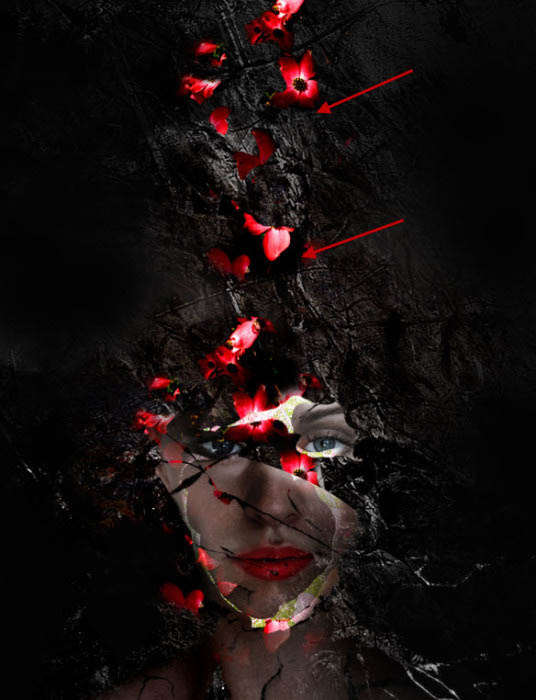
19、進行到這里,我們的作品其實已經完成的差不多了。這一步中我們要做的就是細節修改,讓整個人像更加真實自然。這里,我們可以在鮮花的周圍添加一些飛濺特效,如下圖所示。
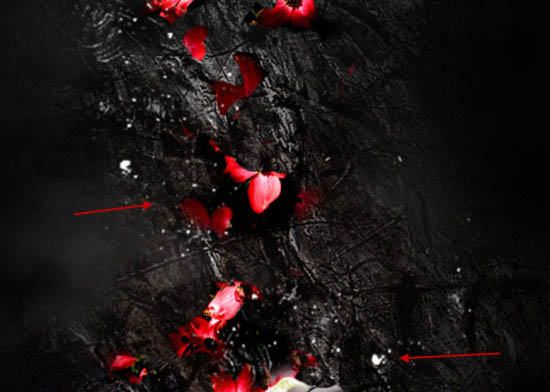
20、在畫布周圍添加一些云朵/煙霧特效。
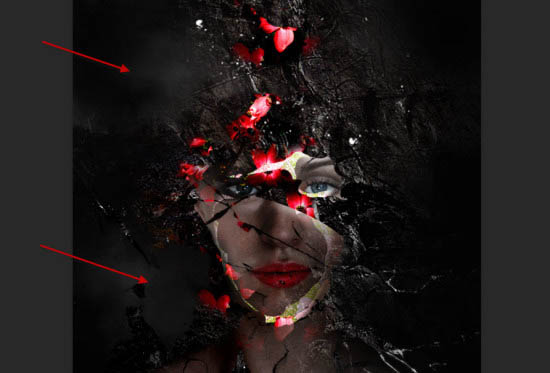
21、使用模糊工具,將頂部的一些鮮花做模糊處理。
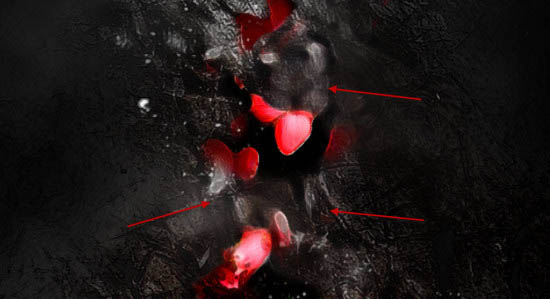
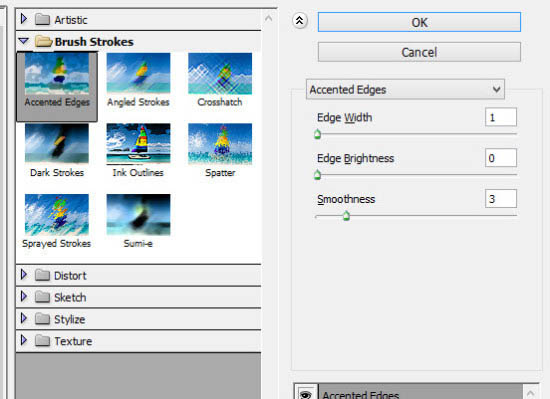
22、到了這里,我們就要拼合圖像了。復制背景圖層,并應用下圖所示的邊緣濾鏡來復制圖層。
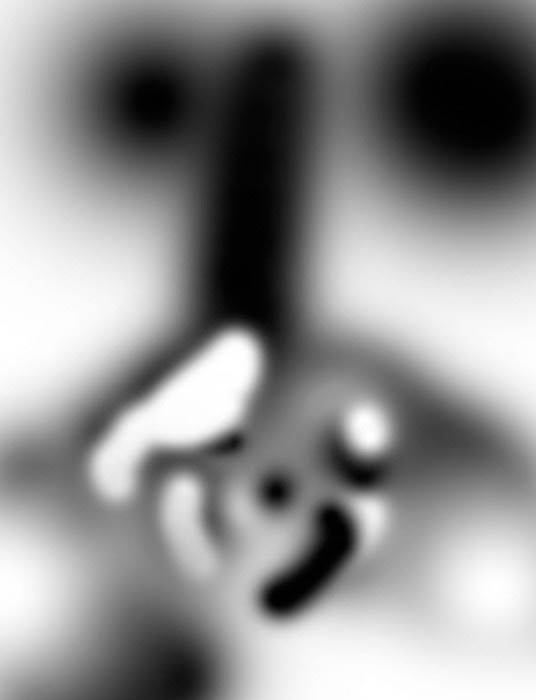
23、對該復制圖層應用下圖所示的蒙版。
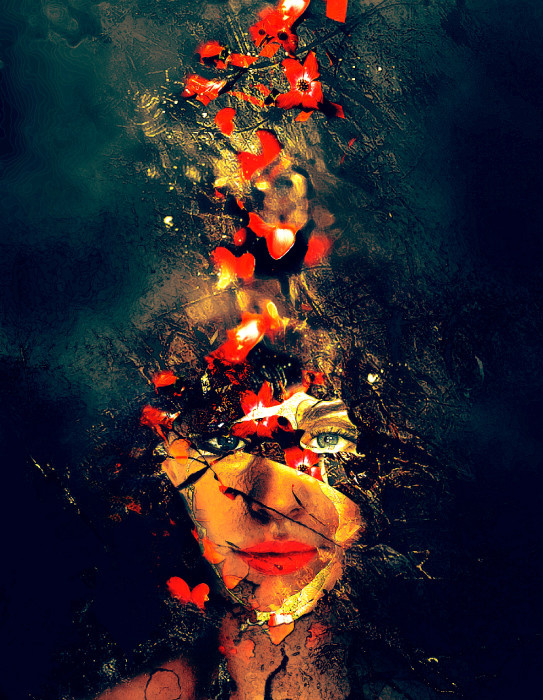
24、到了這里,我們得到的人像特效如下圖所示。

了讓整幅合成作品的視覺效果更好,筆者還給它添加了一些調整圖層來調整整體的色調,例如可選顏色、曲線、曝光度等等。筆者這里就不詳細貼出各個調整圖層的具體參數設置了,可以自行嘗試。