
欧美黑人激情性久久,一本色道久久综合无码人妻,欧美另类人妻制服丝袜,日韩精品一卡2卡3卡4卡新区乱码,欧洲熟妇性色黄在线观看免费,97夜夜澡人人爽人人喊中国片,77se77亚洲欧美在线,久久精品一区二区免费播放

                    Photoshop打造頹廢的金色鮮花人像海報

                    教程中用到的素材并不多,不過作者刻畫的非常細,包括背景、人像,裝飾等。素材加進后,作者用畫筆及蒙版等做出初步的頹廢效果,然后用濾鏡及調色工具增強效果即可。 最終效果

                    教程中用到的素材并不多,不過作者刻畫的非常細,包括背景、人像,裝飾等。素材加進后,作者用畫筆及蒙版等做出初步的頹廢效果,然后用濾鏡及調色工具增強效果即可。
                    最終效果

                    Photoshop打造頹廢創意的金色鮮花人像海報

                    1、在Photoshop中創建一個新文件,尺寸為800×1030像素,背景顏色為黑色。然后再打開“背景紋理”素材,選中的選區如下圖所示。

                    Photoshop打造頹廢創意的金色鮮花人像海報

                    Photoshop打造頹廢創意的金色鮮花人像海報

                    2、復制并粘貼該選區到新建的PS文件中,覆蓋整個畫布。

                    Photoshop打造頹廢創意的金色鮮花人像海報
                    ?
                    3、這里,將裂紋筆刷當做橡皮擦,如下圖所示一般去掉紋理的一部分。

                    Photoshop打造頹廢創意的金色鮮花人像海報

                    4、然后,給PS文件中的“背景紋理”添加下面的調整圖層。

                    黑白:?

                    Photoshop打造頹廢創意的金色鮮花人像海報

                    添加上述黑白調整圖層蒙版后的效果:?

                    Photoshop打造頹廢創意的金色鮮花人像海報

                    色階:

                    Photoshop打造頹廢創意的金色鮮花人像海報

                    曲線:

                    Photoshop打造頹廢創意的金色鮮花人像海報

                    到了這里,我們得到的圖像如下圖所示:

                    Photoshop打造頹廢創意的金色鮮花人像海報
                    ?
                    5、在這一步中我們主要做的就是對“模特”素材進行處理。在Photoshop中打開“模特”素材,選擇下圖中所示的部分。
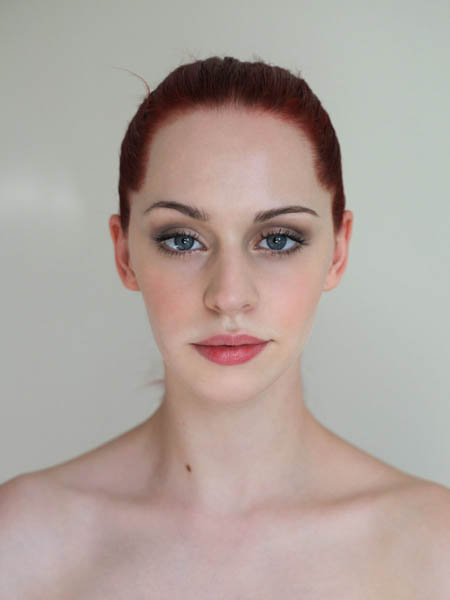
                    Photoshop打造頹廢創意的金色鮮花人像海報

                    Photoshop打造頹廢創意的金色鮮花人像海報

                    6、復制并粘貼該選區到我們的PS文件中,并如下圖所示調整“模特”的大小和位置。

                    Photoshop打造頹廢創意的金色鮮花人像海報

                    7、在“模特”圖層上應用下圖所示的蒙版圖層(紅色),你可以使用裂紋筆刷或者飛濺筆刷來完成這一步。

                    Photoshop打造頹廢創意的金色鮮花人像海報

                    8、這是在加入了蒙版圖層后的圖像效果。

                    Photoshop打造頹廢創意的金色鮮花人像海報
                    ?
                    9、然后對“模特”添加下面的調整圖層來作為剪貼蒙版: 黑白:

                    Photoshop打造頹廢創意的金色鮮花人像海報

                    在黑白調整圖層上添加蒙版圖層,以展現嘴唇的區域:

                    Photoshop打造頹廢創意的金色鮮花人像海報
                    #p#副標題#e#
                    色階:

                    Photoshop打造頹廢創意的金色鮮花人像海報

                    下圖是到了目前的人像的效果:

                    Photoshop打造頹廢創意的金色鮮花人像海報

                    10、在這一步中,我們主要做的就是在人臉區域添加“鮮花”素材。同前兩步一樣,先在Photoshop中打開“鮮花”素材,然后使用套索工具選擇下圖所示的區域(羽化值為40px)。

                    Photoshop打造頹廢創意的金色鮮花人像海報

                    Photoshop打造頹廢創意的金色鮮花人像海報
                    ?
                    11、復制并粘貼該區域到我們的文件中,如下圖所示一般調整該區域的大小。

                    Photoshop打造頹廢創意的金色鮮花人像海報

                    12、將該圖層設置為“模特”臉部的剪貼蒙版(將該圖層放置于此前的調整圖層上方)。

                    Photoshop打造頹廢創意的金色鮮花人像海報

                    13、使用一個很小、硬的橡皮擦,來去除下圖所示的區域,主要是“鮮花”素材的綠色部分,使得“模特”的臉能夠露出來。

                    Photoshop打造頹廢創意的金色鮮花人像海報

                    14、這一步中,我們繼續添加“鮮花”素材到我們的人像中。再次使用套索工具選擇下圖所示的區域(羽化值為40px)。

                    Photoshop打造頹廢創意的金色鮮花人像海報

                    15、復制并粘貼該區域到我們的文件中,并將其放置于“模特”圖層的下方。使用很小、硬的橡皮擦,來去除除了粉色花朵之外的其他區域。

                    Photoshop打造頹廢創意的金色鮮花人像海報

                    16、向該“鮮花”圖層應用以下的色階調整圖層。

                    Photoshop打造頹廢創意的金色鮮花人像海報

                    17、到了這里,我們得到的人像效果如下圖所示。

                    Photoshop打造頹廢創意的金色鮮花人像海報
                    ?
                    18、將該“鮮花”圖層多復制幾次,并將其如下圖所示移動至頂部。

                    Photoshop打造頹廢創意的金色鮮花人像海報

                    19、進行到這里,我們的作品其實已經完成的差不多了。這一步中我們要做的就是細節修改,讓整個人像更加真實自然。這里,我們可以在鮮花的周圍添加一些飛濺特效,如下圖所示。

                    Photoshop打造頹廢創意的金色鮮花人像海報

                    20、在畫布周圍添加一些云朵/煙霧特效。

                    Photoshop打造頹廢創意的金色鮮花人像海報

                    21、使用模糊工具,將頂部的一些鮮花做模糊處理。

                    Photoshop打造頹廢創意的金色鮮花人像海報

                    22、到了這里,我們就要拼合圖像了。復制背景圖層,并應用下圖所示的邊緣濾鏡來復制圖層。

                    Photoshop打造頹廢創意的金色鮮花人像海報

                    23、對該復制圖層應用下圖所示的蒙版。

                    Photoshop打造頹廢創意的金色鮮花人像海報
                    ?
                    24、到了這里,我們得到的人像特效如下圖所示。

                    Photoshop打造頹廢創意的金色鮮花人像海報

                    了讓整幅合成作品的視覺效果更好,筆者還給它添加了一些調整圖層來調整整體的色調,例如可選顏色、曲線、曝光度等等。筆者這里就不詳細貼出各個調整圖層的具體參數設置了,可以自行嘗試。

                    Photoshop打造頹廢創意的金色鮮花人像海報

                    給TA打賞
                    共{{data.count}}人
                    人已打賞
                    PS教程

                    Photoshop制作精致的金色玻璃質感字

                    2014-9-23 7:34:18

                    PS教程

                    Photoshop手把手教您繪制個性的像素圖像

                    2014-9-25 7:16:46

                    ?
                    個人中心
                    購物車
                    優惠劵
                    有新私信 私信列表
                    搜索
                    主站蜘蛛池模板: 老子影院午夜精品无码| 国产综合视频一区二区三区 | 狠狠色噜噜狠狠狠8888在| 国产 一区二区三区视频| 日本一区二区三区免费高清 | 日韩在线视精品在亚洲| 国产 中文 制服丝袜 另类| 无码成人一区二区三区| av永久免费网站在线观看| 精品国产你懂的在线观看| 少妇办公室好紧好爽再浪一点| 欧美另类高清zo欧美| 久久国产亚洲高清观看| 噜噜噜亚洲色成人网站∨| 亚洲熟妇自偷自拍另欧美| 在线亚洲精品国产一区二区| 中文字幕亚洲一区二区三区| 久久久噜噜噜久久中文福利| 好疼太大了太粗太长了视频 | 久久精品道一区二区三区| 欧美精品中文字幕在线视| 亚洲精品欧美综合二区| wwww亚洲熟妇久久久久| 国产亚洲tv在线观看| 久久综合精品国产一区二区三区无码| 国产精品白丝jkav网站| 91精品少妇一区二区三区蜜桃臀| 青青青青久久精品国产av| 丝袜a∨在线一区二区三区不卡 | 国模晨雨浓密毛大尺度| 精品人妻av综合一区二区| 国产精品久久久久久人妻精品动漫| 无码专区人妻诱中文字幕| 亚洲制服无码一区二区三区| 国产十八禁在线观看免费| 国产在线精品无码不卡手机免费| 天堂a无码a无线孕交| 日本一区二区精品色超碰| 国产av午夜精品一区二区入口| 2021国产手机在线精品| 亚洲av鲁丝一区二区三区黄|