

這次的PS翻譯教程將為大家帶來Photoshop打造超智能殺戮戰士的詳細制作過程。本PS翻譯教程中主要是利用素材的合成以及適當的調節修改,達到最終效果圖。下面先看看本Photoshop教程的最
Step 23
在圖層面板中新建圖層,命名為鏡頭光暈,然后按Shift+F5填充為黑色。
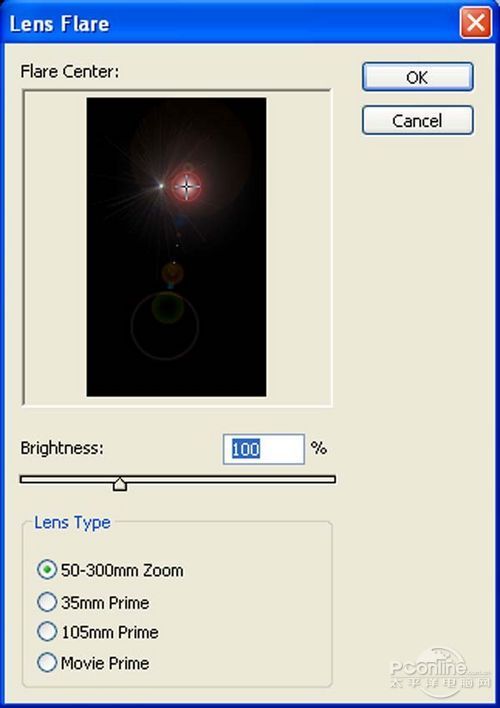
圖106
再按Ctrl+T調出自由變換工具,然后調整鏡頭光暈的大小。效果如下圖所示。
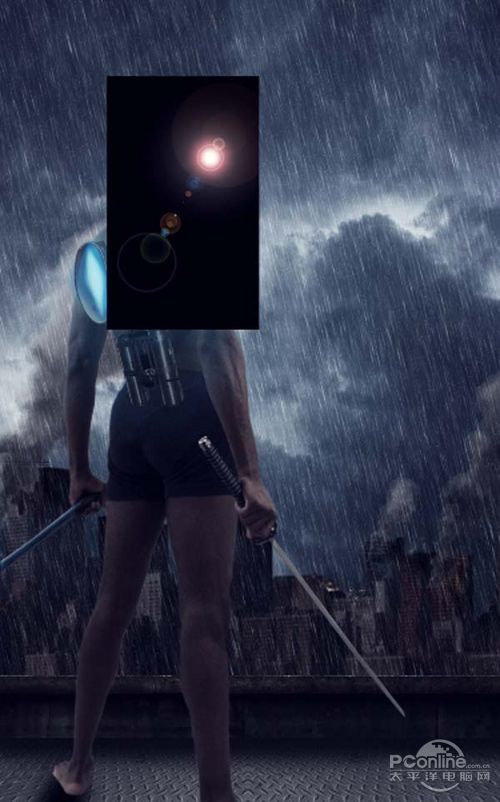
圖107
改變鏡頭光暈圖層的混合模式為屏幕,設置不透明度為65%。效果如下圖所示。

圖108
Step 24
再新建圖層,命名為線條,然后選擇鋼筆工具,在戰士關節彎曲等部分添加線條,線條顏色設置為紅色。具體的線條繪制位置如下圖所示。

圖109
在圖層面板中,打開線條圖層的混合屬性選項,勾選陰影和內陰影,具體設置如下圖所示。
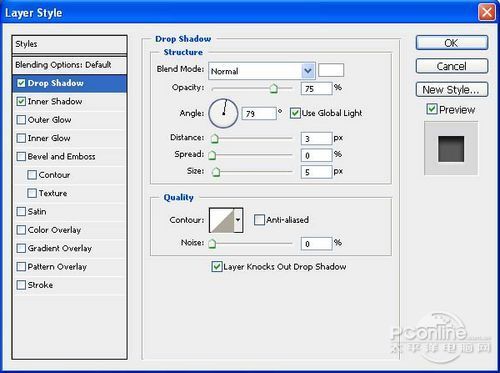
圖110
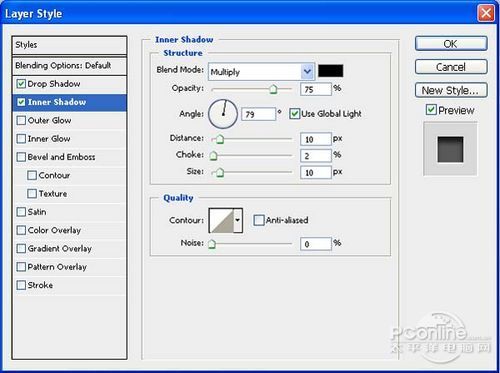
圖111
Step 25
接下來打開“Diesel engine”素材,將素材直接移放到主畫布上,放在戰士手肘的位置,命名為引擎。引擎素材如下圖所示。
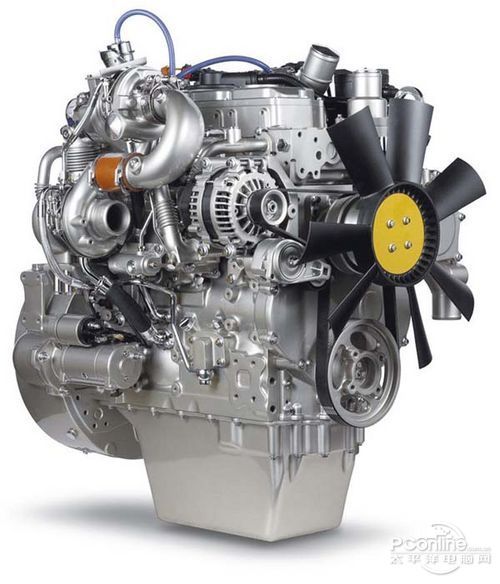
圖112
添加引擎素材后,效果如下圖所示。
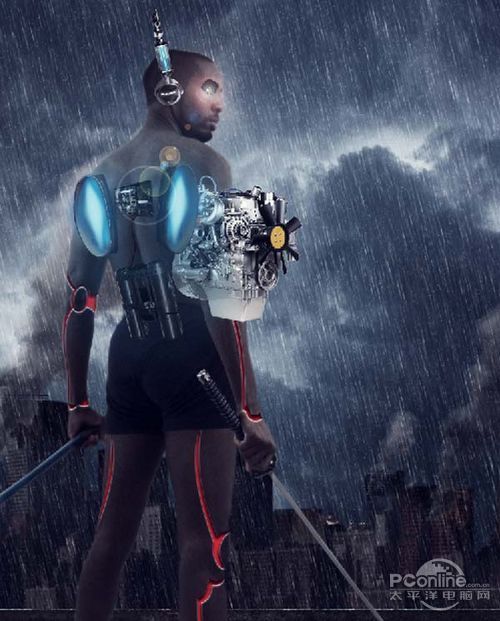
圖113
將引擎圖層移放到線條圖層上方,然后在圖層面板中,按Alt點擊兩者之間的空隙,添加剪貼蒙版。操作如下圖所示。
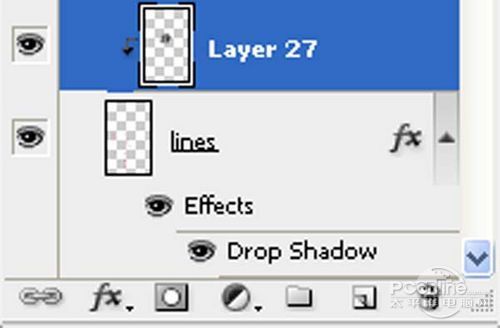
圖114
設計效果如下圖所示。
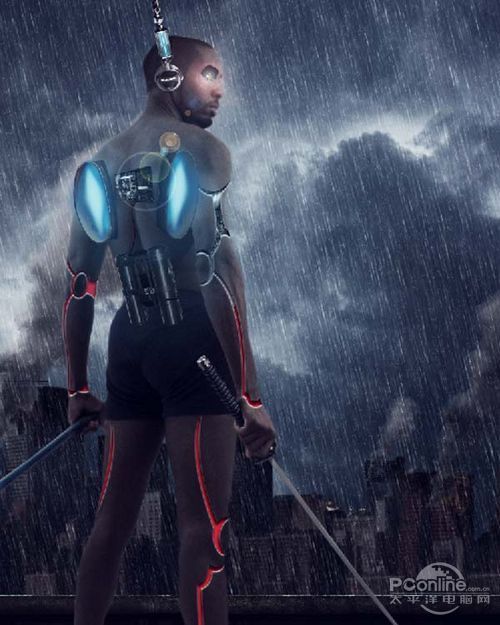
圖115
其他的位置同樣方法處理。

圖116

