欧美黑人激情性久久,一本色道久久综合无码人妻,欧美另类人妻制服丝袜,日韩精品一卡2卡3卡4卡新区乱码,欧洲熟妇性色黄在线观看免费,97夜夜澡人人爽人人喊中国片,77se77亚洲欧美在线,久久精品一区二区免费播放

                    Xara 3D + Photoshop教程:獨特的3D文字效果

                    原載于 安迪教程網 作者 匿名 翻譯 高小白 因為非常喜歡 Nick Ainley 所做的3D文字效果,所以很想學學,這是一篇很簡單的3D文字效果的教程,可以讓你對XARA 3d有一些的了解。 最終效果預覽 步驟一 xara 3d教程第一部分:好了,讓我們打開xara 3d教程。值得注

                    步驟十

                    現在讓我們來增加一些陰影來得到一個更真實的效果:

                    1選擇四個字母圖層?很簡單的技術,你只要點擊第一個圖像然后按住SHIFT鍵,再點擊你想要的最后一個圖層。,然后點擊右鍵,按復制圖層。

                    hp.agwcn.com

                    2現在按CTRL+E合并圖層,取名為shadow,然后把它移動到所以字母圖層的下方。
                    3按D設置前景/背景顏色
                    4CTRL+點擊陰影圖層縮略圖來選取它,然后按ALT+DELETE 用黑色填充。
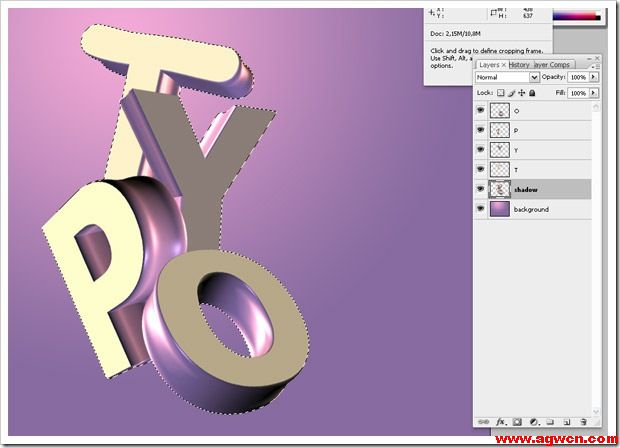
                    hp.agwcn.com

                    5按CTRL+D來取消選擇。
                    6運行濾鏡>模糊>高斯模糊,設置半徑為10像素。
                    7改變透明度為40%來是陰影看上去更柔和。
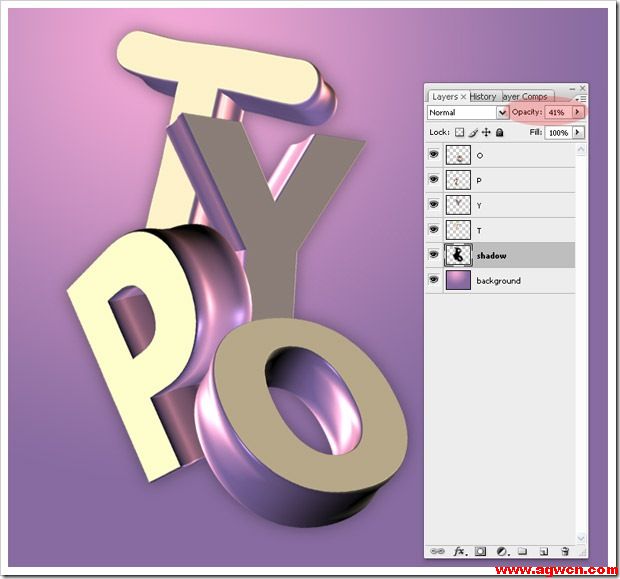
                    hp.agwcn.com

                    步驟十一

                    我再增加一些陰影使它看上去更加真實,如果你想做可以跟著我繼續:

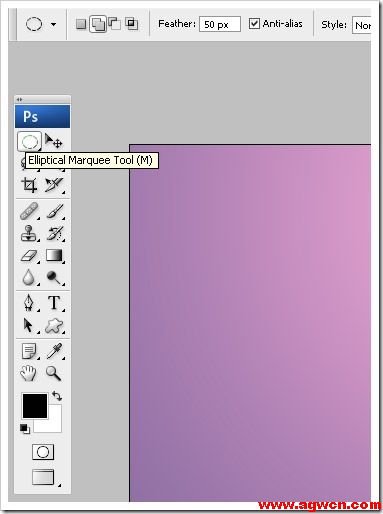
                    1點擊橢圓選框工具,設置羽化為50像素
                    2按D設置前景/背景色,
                    3點擊CTRL+SHIFT+N來新建圖層。
                    hp.agwcn.com

                    4在字母的下方畫一個橢圓選區,然后改變透明度為20-40%;

                    hp.agwcn.com

                    步驟十二

                    這一步我們將誒字體本身增加一些顏色,我這里的靈感是來自Nick Ainley的設計

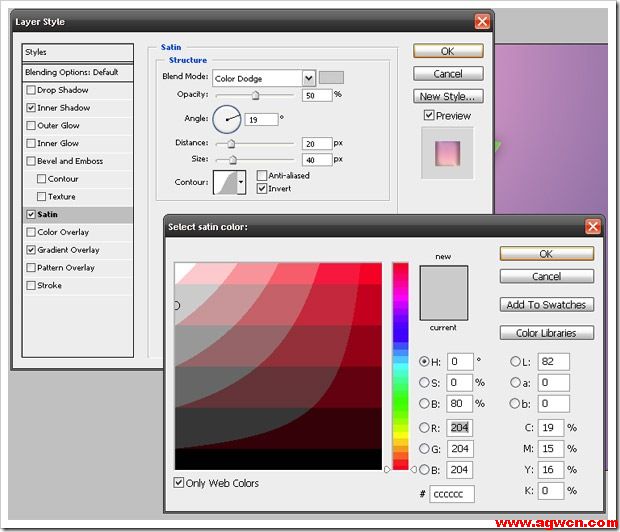
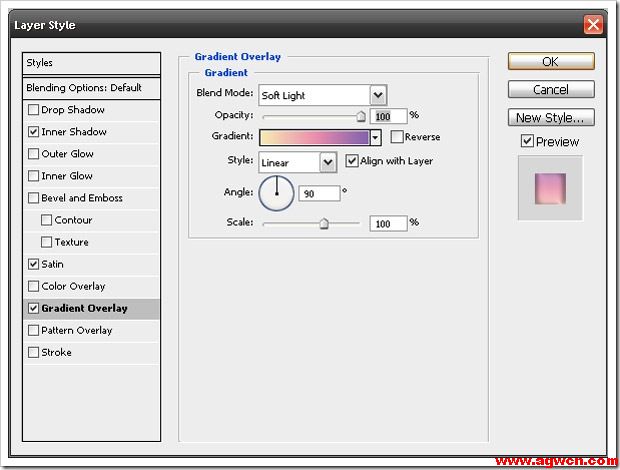
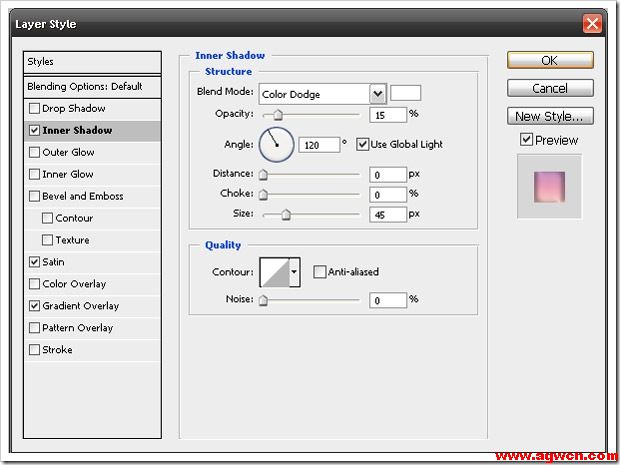
                    1雙擊圖層T得到混合選項

                    根據下圖進行設置,用漸變疊加來得到不同的顏色。
                    hp.agwcn.com

                    hp.agwcn.com

                    hp.agwcn.com

                    2好了,文字已經的到了一個漂亮的色彩。復制圖層樣式>在圖層上點擊右鍵?按”拷貝圖層樣式”。
                    3在別的字母圖層上?點擊右鍵”粘貼圖層樣式”,只需要改變漸變疊加的顏色就可以的到不同的效果。
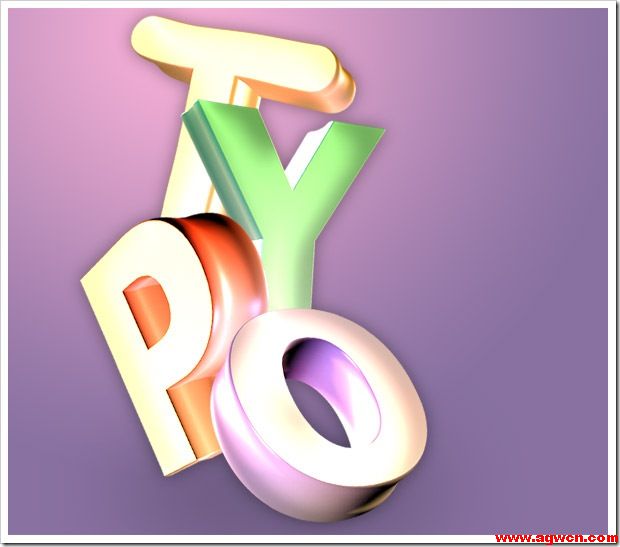
                    我現在已經做到如下的效果了
                    hp.agwcn.com

                    步驟十三

                    現在這一步給背景增加一些有趣的樣式”

                    1下載一些曲線筆刷?當然,最好是在Illustrator 中制作這些曲線然后輸入到photoshop,但是在這樣我不會演示。我希望你能以最快的速度達到最后的效果。
                    2安裝筆刷后,按F5(得到筆刷控制面板)就可以找到它們。
                    3按Click CTRL+SHIFT+N 新建一個圖層,將它移到所有圖層的上方
                    4我使用的背景顏色為白色。
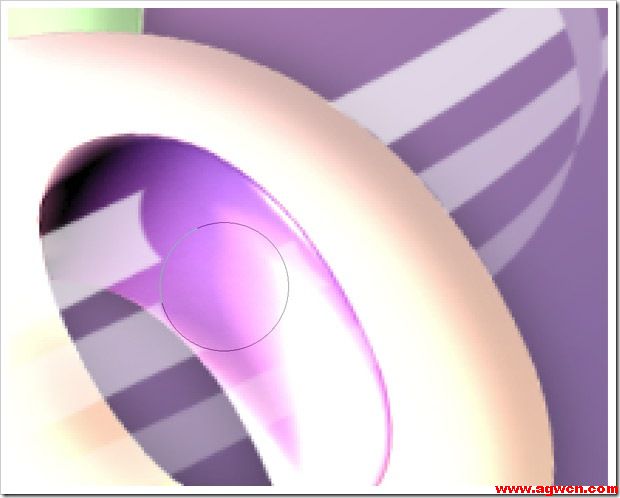
                    5現在改變透明度為60-70%,然后點擊E,得到橡皮擦工具,擦掉一些部分得到曲線穿過字母的效果。
                    做這一步的時候應該放大,因為這樣可以刪除的更準確一些:
                    hp.agwcn.com

                    步驟十四

                    重復這樣的步驟,增加一些混合選項來達到你想要的效果。

                    這個是我最后完成的效果。

                    hp.agwcn.com

                    12
                    PS教程

                    photoshop火焰特效文字效果

                    2009-5-2 18:17:00

                    PS教程

                    Photoshop處理高光過曝的照片

                    2009-5-4 1:38:00

                    0 條回復 A文章作者 M管理員
                      暫無討論,說說你的看法吧
                    ?
                    個人中心
                    購物車
                    優惠劵
                    有新私信 私信列表
                    搜索
                    主站蜘蛛池模板: 天堂va视频一区二区| 国产系列丝袜熟女精品视频| 亚洲男人天堂网2014av| 国产91精品调教在线播放 | 国产午夜亚洲精品一区| 一本精品99久久精品77| 4hu亚洲人成人无码网www电影首页| 大香j蕉75久久精品免费8| 中国女人高潮hd| 无码h黄肉动漫在线观看网站| 一本久道久久丁香狠狠躁| 日本熟妇XXXX潮喷视频| 中文字幕亚洲综合久久菠萝蜜| 欧洲乱码伦视频免费国产| 久热这里只精品99国产6-99RE视… | 亚洲中文字幕无码卡通动漫野外| 国产欧美va天堂在线电影| 2021国产成人精品久久| 成人天堂资源www在线| 四虎亚洲精品成人a在线观看| 国产影片AV级毛片特别刺激| 999国内精品视频免费| 日韩精品人妻av一区二区三区| 国产成人午夜福利高清在线观看| 国产一区二区三区在线影院| 四房播色综合久久婷婷| 色无码av在线播放| 日本高清视频色WWWWWW色| 久久亚洲色www成人不卡| 麻豆国产在线精品国偷产拍| 午夜福利看片在线观看| 国产成人精品三上悠亚| 忘忧草在线影院www日本| 日韩人妻av一区二区三区| 无码成人精品区在线观看| 国产男女乱婬真视频免费| 中文字幕日韩人妻一区| 国产又爽又黄无码无遮挡在线观看| 欧美精品黑人粗大破除| 日本黄页网站免费观看| 国产AⅤ天堂亚洲国产AV|