
欧美黑人激情性久久,一本色道久久综合无码人妻,欧美另类人妻制服丝袜,日韩精品一卡2卡3卡4卡新区乱码,欧洲熟妇性色黄在线观看免费,97夜夜澡人人爽人人喊中国片,77se77亚洲欧美在线,久久精品一区二区免费播放

                    photoshop火焰特效文字效果

                    原載于 PSDTUTS 作者 Collis 翻譯 高小白 這個教程 Collis 將向你展示如何用火的照片來與文字相結合。我們現在將看到的是一個漂亮的暗色背景與一個華美的文字效果相結合的全圖。 最后的效果 一如既往我們將最先看到最后的效果,這樣你將會知道我們最終要做出

                    原載于 PSDTUTS 作者 Collis 翻譯 高小白

                    這個教程Collis將向你展示如何用火的照片來與文字相結合。我們現在將看到的是一個漂亮的暗色背景與一個華美的文字效果相結合的全圖。

                    最后的效果

                    一如既往我們將最先看到最后的效果,這樣你將會知道我們最終要做出什么樣的效果。這個漂亮的圖像此刻正充當我手提電腦的桌面背景。點擊此處可看全圖.
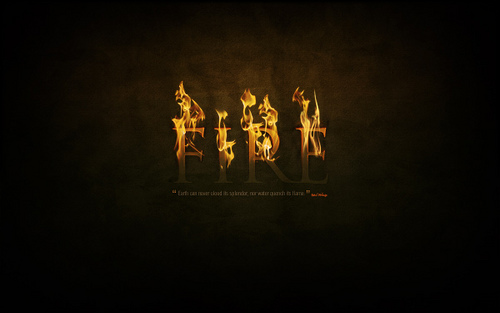
                    999999.jpg

                    第一部分?背景

                    在photoshop中創建一個新的文檔,大小為1920×1200px。選擇漸變工具,畫一個棕色的徑向漸變(顏色值是由#5c3d09到#1f1409),因此你得到了一個像下圖一樣的效果。

                    注意漸變不是從正中間開始畫的,而是靠畫面的頂部開始畫的。我們想要文字頂部是火的效果,因此圖像的頂部應該稍微更亮一些。

                    1.jpg

                    步驟2

                    我們將再一次用到在草的特效文字教程中的一個背景紋理。但是這次并不是從頭開始,而是直接復制草的特效文字教程中已做好的背景,混合所有的圖層并且降低飽和度得到下圖你所看到的效果。

                    如果你需要從頭做起,首先你需要到Bittbox中得到最初的紋理圖片,然后跟著先前的步驟做。

                    2.jpg

                    步驟3

                    現在我們把紋理放入背景中進行混合,設置混合模式為疊加。

                    3.jpg

                    步驟4

                    讓我們運用紋理化濾鏡來增加一些紋理。我首先新建一個圖層并用棕色(#66500f)來填充。然后運用濾鏡>紋理>紋理化,設置紋理畫布下的縮放值為80%,凸顯為4.

                    4.jpg

                    步驟5

                    設置此圖層的混合模式為疊加,因為我們是在一個很大的畫布上工作,所以增加一些好的額外細節會讓它看上去更加的棒。

                    5.jpg

                    步驟6

                    接下來,我們將應用一個圖層來稍微降低此圖像下半部分的飽和度。這樣做的目的是為了讓頂部火的位置看上去有一股很熱的光,而底部看上去有點冷。

                    因此我創建一個新的圖層,并用顏色(#4b4f3b)進行填充,然后增加一個圖層蒙版,利用漸變隱藏圖像的上半部分。(現在你應該得到下圖這樣的效果)。

                    現在設置圖層的混合模式為顏色,不透明度為45%。

                    6.jpg

                    第二部分?文字+ 光感=棒極了

                    好了,現在我們已經擁有一個漂亮的背景了!現在讓我們增加一些文字。我用的字體是Trajan,因為這種字體運用在此處感覺非常棒。我為字體添加一種顏色(#cb9328),然后設置圖層的混合模式為線性減淡(添加),降低不透明度為8%。

                    我們將要運用紅色的火焰給這個文字的上半部分增加一些效果,使它從背景中跳出來。這個就意味著我們將要給文字增加一些效果和圖層蒙版,目的是為了只顯示文字的上半部分,而文字的下半部分仍舊和當前的若隱的效果一樣。

                    7.jpg

                    步驟8

                    首先創建一個新的圖層組,將所以的文字圖層放入進去?因為這里文字將會很多。

                    然后復制文字圖層,設置復制的文字的顏色值為#5e3f1c。

                    8.jpg

                    步驟9

                    現在設置最新的文字圖層為疊加,不透明度為70%。它看上去是一種很棒的微紅色。(像下圖展示的一樣)

                    9.jpg

                    步驟10

                    現在再一次復制文字圖層,并設置最新的復制圖層為微黃色(#cb9328)。然后設置它為線性減淡(添加)和降低不透明度為30%。

                    接著我們增加一個圖層蒙版,并繪制一個漸變,因此最新的文字圖層若隱的感覺如下圖所示,結合下面的兩個文字圖層,你能看到文字底部微微泛紅的顏色。

                    10.jpg

                    #p#副標題#e#

                    ?

                    步驟11

                    接下來我們再一次復制這個文字圖層,這一步是為了給文字的底部增加一種好的感覺。設置文字顏色為黑色(#000000),然后運行濾鏡>模糊>高斯模糊,設置半徑為4像素。柵格化文字,選擇>修改>擴展.

                    然后Ctrl+按住任意一個別的文字圖層,并且返回到黑色圖層,點擊刪除,因此只留下了一個很柔和的陰影。接著復制這個圖層并且合并產生一種很沉重的效果。你做出來的應該跟下面的截圖很像。

                    11.jpg

                    步驟12

                    按照下圖所示,再一次利用圖層蒙版快速制作出陰影漸隱的效果。這樣可以使文字看上去像浮出畫面的效果。

                    12.jpg

                    步驟13

                    現在再一次復制黑色圖層,運用涂抹工具,用一個相當大的軟筆刷在陰影的周圍涂抹,使它看上去像燃燒的痕跡。

                    13.jpg

                    步驟14

                    現在我們的文字效果看上去如下圖。我實際上建立了兩處”燃燒”痕跡,這四個陰影圖層每一個都比上一個要模糊一些。

                    14.jpg

                    步驟15

                    現在是時候為文字的頂部增加一些光感。首先。再一次復制文字圖層。設置它為黃色?#dc9a08.

                    然后運行濾鏡>模糊>高斯模糊,設置半徑為8px,然后運用的一個大的軟的橡皮擦來擦掉文字的底部的部分,因此來產生一種很好的不平衡感。

                    15.jpg

                    步驟16

                    設置第一個光感圖層為柔光。你應該在重復一遍此過程,是文字的頂部的光感更強。

                    16.jpg

                    步驟17

                    現在再一次復制文字圖層放在最上面,再一次改變它的顏色為黃色(#dc9a08).

                    然后運行圖層>柵格化>文字,是文字變成一個圖層。然后Ctrl+按住此圖層得到選區,選擇>修改>收縮,設置收縮量為1px。然后刪除除了收縮1px的剩余部分。

                    17.jpg

                    步驟18

                    現在給1px的圖層設置為疊加,現在你應該做到如下圖所示的效果。

                    18.jpg

                    步驟19

                    現在給1px的圖層增加圖層蒙版,來使文字的底部產生漸隱的效果,如同我前面在別的圖層中做的一樣。

                    然后復制此圖層,運行濾鏡>模糊>高斯模糊,設置半徑為1px。然后再一次復制此圖層,模糊2px。然后再一次復制此圖層,模糊4px。

                    然后Ctrl+點擊任何一個文字圖層,按Ctrl+Shift+I進行反選,刪除每一個光感圖層因模糊而超出字體邊界的部分

                    這一步的目的是想讓火熱的文字能有一種火熱感逐漸向文字邊緣增強的效果。

                    19.jpg

                    步驟20

                    現在我們復制這四個光感圖層并將它們混合在一起。這樣產生的最后效果是文字的頂部是最初的亮黃色。

                    運用涂抹工具,穿過文字向上涂抹制作出一種像熱浪的效果。如下圖所示。

                    20.jpg

                    #p#副標題#e#

                    ?

                    步驟21

                    設置最新的圖層為疊加。你所制作出的效果看上去如下圖所示。

                    21.jpg

                    步驟22

                    現在已經完成了文字的大部分效果。我審查了一遍,并復制一些光感圖層是文字看上去更加的有燃燒的感覺。通過這樣做了很多不同的實驗才得到一個真正的火熱燃燒的光感。

                    22.jpg

                    步驟23

                    下一步,按照過去的墻紙,我已經在文字的下面增加了我主要思想的文字。這樣可以為圖像增加一個漂亮的裝飾色彩。此字體用一個與背景色相一致的顏色,此文字不能太顯眼,因為相對主要的文字來說,此文字只是一個次要的元素。我采用的字體是Swiss Light Condensed,并且剛好像草的特效文字教程一樣擺放在那里。

                    23.jpg

                    第三部分?火焰

                    最后,由于所有的效果已經準備好了,現在是時候增加真實的火焰了!對于這一步,我們需要一些火的圖像與黑色背景做強烈的對比。一個很好的照片很難找到,并嘗試像我一樣,我無法找到一個真正偉大的免費照片。因此我最后運用了Fotolia中的這個圖片,你可以通過下面的聯系處來購買所需要的圖片。而我最后用的后來的” E ” 來自Flickr的照片,我也把它聯系地址放在了一起。所以,你也可以去看一下。

                    AcheroN-Fotolia.com
                    Peasap-Flickr.com

                    現在復制火焰的技術確實很簡單。事實上,我是最近在DigitalArts雜志上看到Nik Ainley‘的一篇叫Create Amazing Photomontages的教程中學到的,他在教程中運用的水。

                    你需要做些什么:

                    1在photoshop中打開火焰圖像。

                    2點擊通道的調色板,找出對比最強烈的通道,在此圖像中應該選擇紅色通道,然后點擊它。

                    3這里將使你的圖像直線式黑白兩色,因為我們選擇的對比最強烈的通道,它將看上去有非常亮的白色。現在Ctrl+點擊此通道,它將選擇通道里面的所有像素。

                    4返回RGB通道并復制這些被選擇的像素

                    5你現在可以把它粘貼到你的主要圖像中。

                    這個對于復制在單調的背景中火這樣透明的物體確實是非常非常有用的。你也可以通過學習Nik Ainley的教程來學會如何讓復制水。

                    photoshop火焰特效文字效果

                    24.jpg

                    步驟25

                    好了,我們已經把火焰粘貼到主要的畫布中。(由于想要清晰的看清火焰的效果臨時隱藏了字體效果)。現在我們所看到的,我們已經的到沒有黑色背景的火焰,并且它有部分是透明的。我想把它放在字體的上部感覺一定很好。

                    25.jpg

                    步驟26

                    接下來的這一步我們將要把火焰裁切成一些小的部分。首先復制這個圖層隱藏起來作為備份。接著選擇鋼筆工具,你需要用此來選擇火焰的外輪廓進行裁切,這樣它將看上去更自然。這里你將可以看到我把一個火焰裁切成了四個部分。你可以嘗試將它們進行翻轉,使它們看上去更加的隨意。

                    設置這些圖層的混合模式為濾色,目的是為了完全刪除黑色的部分,并且使它看上去更加的透明。

                    26.jpg

                    步驟27

                    因為我的文字有4個字母,所以我需要4個單獨的火焰。對于第4個火焰(在E的上面那個)我實際上是在Flickr中尋找的圖片,重復先前的步驟來創造出另一個火焰。再字母上的火焰我都將它們壓縮過,這樣可以讓它們看上去更加的隨意。

                    27.jpg

                    步驟28

                    把這些火焰移動到文字上。你將嘗試把這些火焰與字母的形狀相結合,以便看上去它們像是在跳舞。

                    28.jpg

                    步驟29

                    現在我們已經把四個火焰都覆蓋在字母上部了,雖然感覺不是很差,但是你可以看到I和R的字體上都有相同的火焰,并且所有的火焰都不是很高。

                    29.jpg

                    步驟30

                    因此這里我用變換工具來拉伸每一個火焰,并且擦出一些明顯的地方來使每個火焰看上去都是獨一無二的。

                    30.jpg

                    步驟31

                    現在這一步是要使它們看上去更加亮一些,復制每一個火焰圖層,運行濾鏡>模糊>高斯模糊,設置半徑為3px,降低不透明度為15%。這樣將會提高每個火焰邊緣的亮度。

                    31.jpg

                    步驟32

                    現在已經差不多完成了。這里就展示了現在的效果。

                    32.jpg

                    步驟33

                    最后我們增加一個最后的高光。在所有圖層的上方增加一個新的圖層,并繪制一個如下圖所示的從白色到黑色的徑向漸變,設置此圖層為疊加并降低不透明度為40%。

                    33.jpg

                    最后

                    現在我們已經得到一個火特效的文字!

                    34.jpg

                    給TA打賞
                    共{{data.count}}人
                    人已打賞
                    PS教程

                    Photoshop圖像合成實例:栩栩如生的翼龍

                    2009-5-2 18:07:00

                    PS教程

                    Xara 3D + Photoshop教程:獨特的3D文字效果

                    2009-5-2 18:25:00

                    0 條回復 A文章作者 M管理員
                      暫無討論,說說你的看法吧
                    ?
                    個人中心
                    購物車
                    優惠劵
                    有新私信 私信列表
                    搜索
                    主站蜘蛛池模板: 影音先锋啪啪av资源网站| 日本免费不卡一区在线电影| 开心五月激情综合久久爱| 成人无码网www在线观看| 亚洲国产天堂久久久久久| 国产蜜臀av在线一区在线| 欧美性猛交xxxx富婆| 久久久久人妻一区精品果冻| 国模在线视频一区二区三区| 免费乱码人妻系列无码专区| 午夜伦理yy44008影院| 久久综合色一综合色88欧美| 苍井空亚洲精品aa片在线播放| 青青青国产在线观看资源| 欧美色欧美亚洲高清在线视频| 无码人妻aⅴ一区二区三区有奶水| 欧美xxxx做受欧美.88| 久久一日本综合色鬼综合色| 亚洲国产天堂久久综合226114| 白嫩无码人妻丰满熟妇啪啪区百度| 成人免费A级毛片无码网站入口| 无码人妻精品一区二区| 激情国产一区二区三区四区 | av无码人妻无码男人的天堂| 中文无码字幕一区到五区免费| 最新精品国偷自产在线| 久久香蕉成人免费大片| 日韩欧美在线综合网另类| 亚洲精品自产拍在线观看亚瑟| 久青草国产97香蕉在线视频| 国产精品七七在线播放| 97碰碰碰免费公开在线视频| 国产偷录视频叫床高潮| 久久精品国产91久久麻豆| 国产成人人人97超碰超爽8| 亚洲 欧美 自拍 美腿 卡通| 日韩精品一区二区三区无| 十八禁在线观看视频播放免费| 国产白嫩漂亮美女在线观看| 国产精品免费视频不卡| 欧美最大胆的西西人体44|