欧美黑人激情性久久,一本色道久久综合无码人妻,欧美另类人妻制服丝袜,日韩精品一卡2卡3卡4卡新区乱码,欧洲熟妇性色黄在线观看免费,97夜夜澡人人爽人人喊中国片,77se77亚洲欧美在线,久久精品一区二区免费播放

                    Photoshop圖像合成實例:栩栩如生的翼龍

                    原載于 PSDTUTS 作者 Alvaro Guzman 翻譯 學(xué)霞 當(dāng)您看到這幅極具幻想的插畫作品時,是不是感覺眼前一亮呢?當(dāng)您知道這條極其真實的翼龍竟然是只是利用幼年鬣蜥和蝙蝠照片合成而來的,是不是感覺這一切極不真實呢?當(dāng)您知道通過這篇教程,自己也可以創(chuàng)作出如

                    原載于 PSDTUTS 作者 Alvaro Guzman 翻譯 學(xué)霞

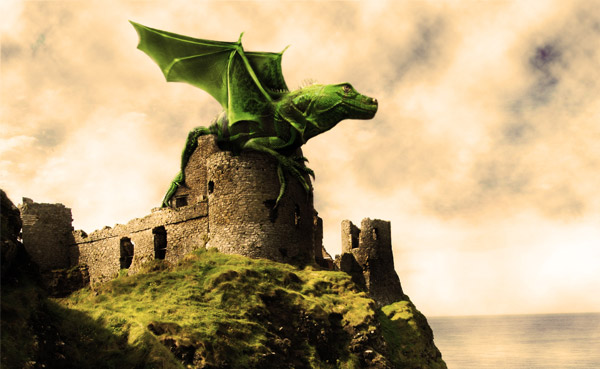
                    當(dāng)您看到這幅極具幻想的插畫作品時,是不是感覺眼前一亮呢?當(dāng)您知道這條極其真實的翼龍竟然是只是利用幼年鬣蜥和蝙蝠照片合成而來的,是不是感覺這一切極不真實呢?當(dāng)您知道通過這篇教程,自己也可以創(chuàng)作出如此震撼人心的作品,是不是感覺心里砰砰直跳呢?那么,還等什么呢?讓我們開始吧!

                    最終效果查看

                    您可以查看下面的最終效果圖,或者點擊這里看大圖。
                    Final Click

                    步驟 1

                    首先,找到你要使用的照片,場景不是問題,你可以使用任何一張照片,我所使用的可以點擊這里下載,這個廢舊城堡很適合我的龍站在上面。一如既往,我不會很詳細的講解每一步,我根據(jù)我所想的進度寫這個教程。你只要能作出類似的效果來就可以,不必跟我做的一模一樣。

                    新建1440*900px的空白文檔,RGB顏色,將城堡圖片拖入其中, 新建圖層,使用吸管工具(I)吸取天空的顏色并且填充新圖層(Alt+Delete)(我使用的顏色值為#EAEFF5),執(zhí)行圖層>圖層蒙版>顯示全部為圖層添加圖層蒙版,對城堡圖片圖層頂部進行垂直方向的線性漸變填充,使兩個圖層能夠更好的融合在一起就可以,合并兩個圖層,命名為“城堡”。
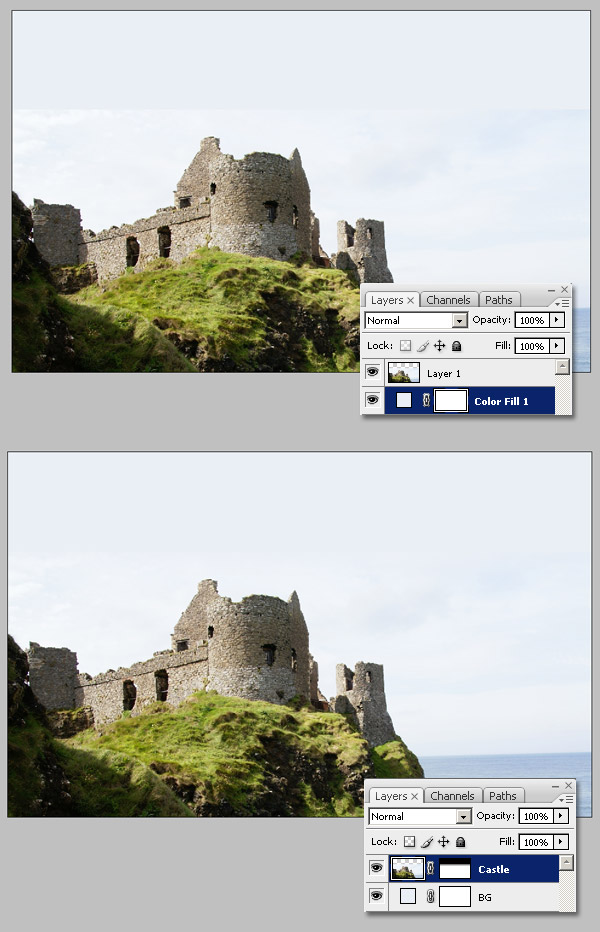
                    Photoshop圖像合成實例:栩栩如生的翼龍

                    步驟 2

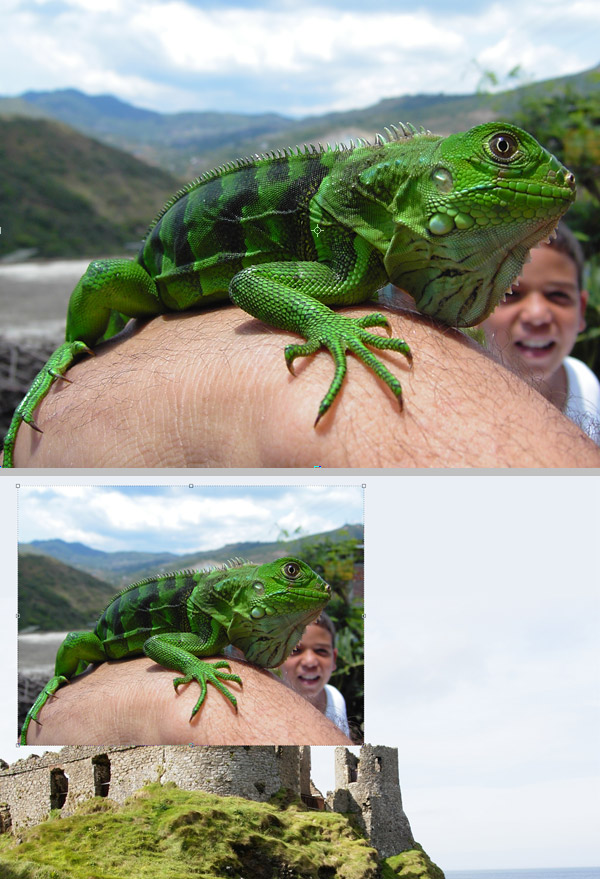
                    現(xiàn)在來創(chuàng)作龍的主體部分,我找了2個小時才找到這只比較適合城堡圖的幼年鬣(讀lie)蜥圖片。把它放在Photoshop中城堡的上面,調(diào)整圖片大小如下圖所示。

                    Photoshop圖像合成實例:栩栩如生的翼龍

                    步驟 3

                    將“鬣蜥”層的圖層不透明度降低到65%,調(diào)整圖片,使鬣蜥的腿與城堡形狀吻合。接下來是最難的一步:提取鬣蜥的形狀,我試圖使用顏色通道這種既簡單又快速的方法來提取,但是效果不盡人意,所以使用了套索工具(L)這一普通方法,這個過程大約花費了20分鐘,此外,在提取過程中還要消除一點脖子上的皮膚,如下圖所示。
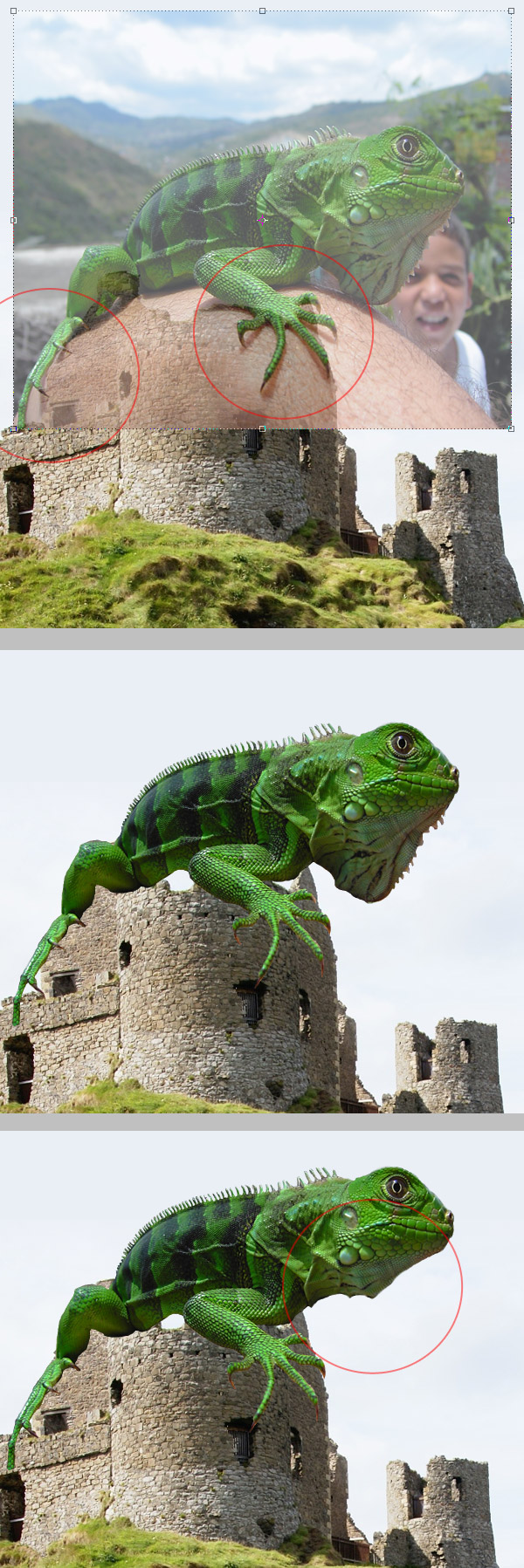
                    Photoshop圖像合成實例:栩栩如生的翼龍

                    步驟 4

                    執(zhí)行濾鏡>液化(Shift+Ctrl+X)命令,選擇褶皺工具(S),調(diào)整畫筆大小為150,畫筆密度為50,點擊幾下鬣蜥的眼睛使之更小,同時要確保顯示背景選項禁用,點確定看效果。
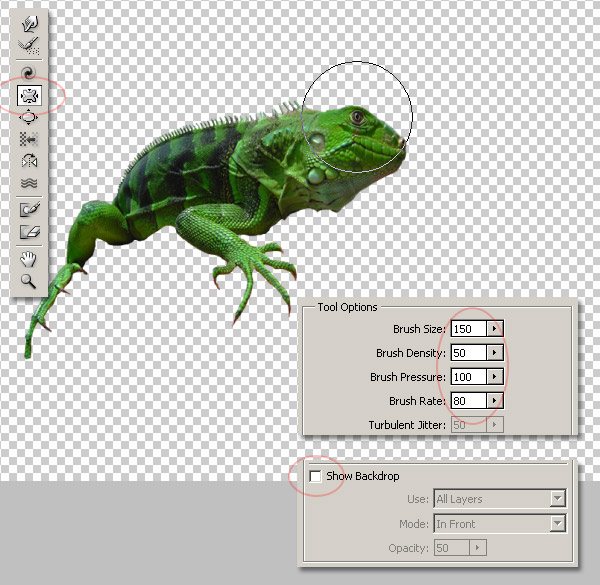
                    Photoshop圖像合成實例:栩栩如生的翼龍

                    步驟 5

                    選擇液化向前變形工具(W),設(shè)置畫筆大小與密度均為50,在鬣蜥的頭部做一些小范圍的修改。把脖子變的細一點,鼻子寬一點,鼻孔薄一點。可以參考下圖,也可以隨意發(fā)揮,直到自己滿意。

                    Photoshop圖像合成實例:栩栩如生的翼龍

                    步驟 6

                    在液化過程中會使一些地方模糊,現(xiàn)在要使用銳化工具(R)使鬣蜥的鼻孔,眼睛和嘴巴清晰。

                    Photoshop圖像合成實例:栩栩如生的翼龍

                    步驟 7

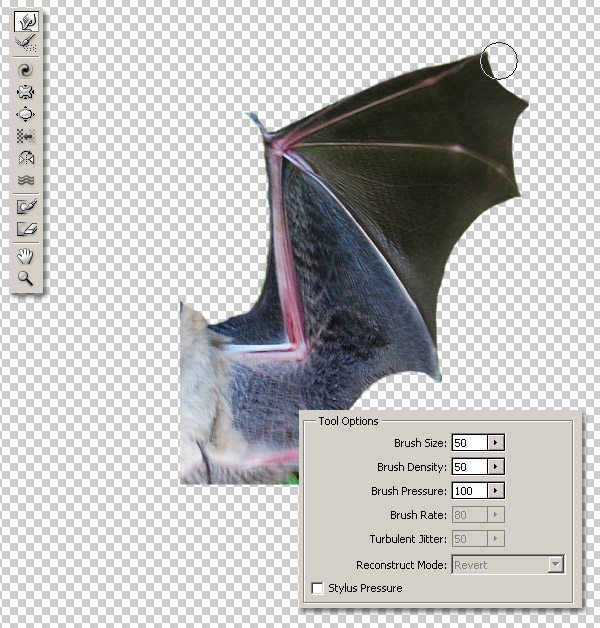
                    現(xiàn)在要為我們的龍?zhí)砑映岚蛄耍詮目铸垳缃^以后,就沒有類似的翅膀存在了。而蝙蝠翼是最為相似的形象,你可以點擊這里進行下載。使用套索工具(L)提取一只翅膀。

                    Photoshop圖像合成實例:栩栩如生的翼龍

                    步驟 8

                    使用濾鏡>液化向前變形工具(W),使蝙蝠翼的棱角能夠變得更加銳利。

                    Photoshop圖像合成實例:栩栩如生的翼龍

                    步驟 9

                    選擇蝙蝠翼,執(zhí)行選擇>自由變換>水平翻轉(zhuǎn)命令,執(zhí)行圖層>圖層蒙版>顯示全部添加圖層蒙板,選擇黑色畫筆來隱藏外翼的一部分,使之能夠更好融合。

                    Photoshop圖像合成實例:栩栩如生的翼龍

                    步驟 10

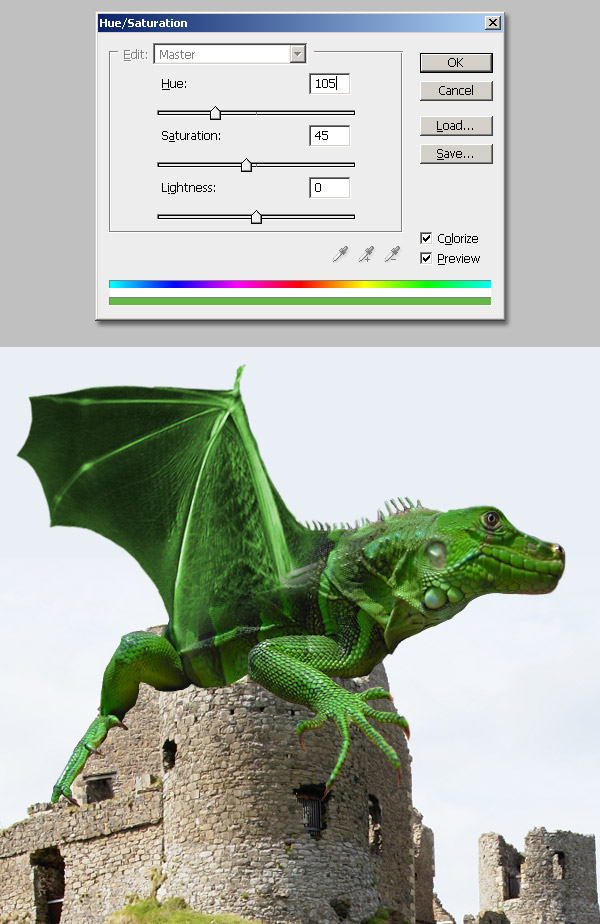
                    現(xiàn)在改變翼的色相,執(zhí)行圖像>調(diào)整>色相飽和度(Ctrl+U)命令.具體設(shè)置如下圖所示。

                    Photoshop圖像合成實例:栩栩如生的翼龍

                    #p#副標(biāo)題#e#

                    步驟 11

                    需要彎曲蝙蝠翼讓它舒展開,對翼執(zhí)行編輯>變換>變形命令,使翼延展變形,讓他更像一條龍。

                    Photoshop圖像合成實例:栩栩如生的翼龍

                    步驟 12

                    在翼圖層中,使用白色畫筆在翼與身體交接的地方進行填充,使翼的形狀更加真實,要隨需要改變畫筆大小。

                    Photoshop圖像合成實例:栩栩如生的翼龍

                    步驟 13

                    復(fù)制翼層,將復(fù)制層放在鬣蜥層的下方,執(zhí)行自由變換(Ctrl+T)命令使復(fù)制層變小,這是龍的另一只翼。

                    Photoshop圖像合成實例:栩栩如生的翼龍

                    步驟 14

                    使用仿制圖章工具(S),將復(fù)制翼的肌腱隱藏起來。

                    Photoshop圖像合成實例:栩栩如生的翼龍

                    步驟 15

                    將復(fù)制翼變形,使它與之前稍有所不同。執(zhí)行濾鏡>模糊>動感模糊命令,并重復(fù)一次。

                    Photoshop圖像合成實例:栩栩如生的翼龍

                    步驟 16

                    這時我們的龍就初步成型了,不過有一些細節(jié)部分需要再次修改,選擇鬣蜥層,執(zhí)行濾鏡>液化(Shift+Ctrl+X),選擇膨脹工具(B),將鬣蜥的右前爪變大,之后利用銳化工具銳化指尖。

                    Photoshop圖像合成實例:栩栩如生的翼龍

                    步驟 17

                    接下來是重要的一個環(huán)節(jié),利用套索工具復(fù)制出一大塊城堡,放到圖層頂部,使用魔棒工具(W)刪除復(fù)制城堡層中的天空,并且使用橡皮擦工具小心擦除邊界,使連接處看起來更為自然。

                    Photoshop圖像合成實例:栩栩如生的翼龍

                    步驟 18

                    看看光感,我們的龍和城堡不是同一個光照效果,現(xiàn)在需要進行修復(fù)。首先,建立一個新組,將鬣蜥層、翼層全部放入組中,復(fù)制組并且合并,將新圖層命名為“龍”,復(fù)制“龍”圖層,命名為“龍副本一”與“龍副本二”。將原組隱藏不要刪除,因為之后我們需要使用。執(zhí)行圖像>調(diào)整>色階(Ctrl+L)命令,調(diào)整龍副本色階,具體設(shè)置如下圖所示。給這兩個圖層執(zhí)行圖層>圖層蒙版>隱藏全部應(yīng)用圖層蒙版,然后隱藏所有的關(guān)于龍的圖層,最后把所有復(fù)制的圖層放在龍圖層的最上面。

                    Photoshop圖像合成實例:栩栩如生的翼龍

                    步驟 19

                    選擇“龍副本一”的圖層蒙版,根據(jù)城堡的光線(可以根據(jù)城堡的陰影),使用白色畫筆進行涂抹,如果出現(xiàn)了誤差,那就切換黑色前景色涂抹。

                    Photoshop圖像合成實例:栩栩如生的翼龍

                    步驟 20

                    選擇“龍副本二”圖層蒙版,根據(jù)城堡光感,使用白色畫筆涂抹以顯示龍的暗部區(qū)域。當(dāng)這一步完成后,你會發(fā)現(xiàn)整幅作品感覺好了很多。

                    Photoshop圖像合成實例:栩栩如生的翼龍

                    #p#副標(biāo)題#e#

                    步驟 21

                    選擇加深工具(O)加深,具體位置如下圖所示。

                    Photoshop圖像合成實例:栩栩如生的翼龍

                    步驟 22

                    將龍與龍副本建立組,復(fù)制組并合并,選擇海綿工具(O)將龍的前爪飽和度降低。

                    Photoshop圖像合成實例:栩栩如生的翼龍

                    步驟 23

                    選擇“城堡”層,使用魔棒工具選擇天空,按住Shift健加選天空,復(fù)制粘貼稱為一個新圖層,起名為“城堡1”。設(shè)置前景色為黑色(#000000),背景色為灰色(#A8A8A8),執(zhí)行濾鏡>渲染>分層云彩命令,改變圖層模式顏色加深,建立圖層蒙版,默認(rèn)前背景色為黑白(D),使用漸變填充。

                    Photoshop圖像合成實例:栩栩如生的翼龍

                    步驟 24

                    需要完善龍的頭部細節(jié),使用仿制圖章工具(S)隱藏大面積的白色區(qū)域如圖所示。

                    Photoshop圖像合成實例:栩栩如生的翼龍

                    步驟 25

                    我們將為龍增加投影,打開步驟18中所保存的龍的原組,按住Ctrl點擊鬣蜥層,并按住Shift加選翼層。執(zhí)行選擇>反向(Ctrl+Shift+I)命令。

                    Photoshop圖像合成實例:栩栩如生的翼龍

                    步驟 26

                    在所選區(qū)域里,用黑色畫筆如下圖所示進行填充并且新建一個圖層,命名為“影子”,改變“影子”層的圖層混合模式正片疊底

                    Photoshop圖像合成實例:栩栩如生的翼龍

                    步驟 27

                    取消選區(qū),使用黑色畫筆繼續(xù)在龍與城堡交界處制作陰影,你也可以使用涂抹工具(R)使陰影部分平滑。

                    Photoshop圖像合成實例:栩栩如生的翼龍

                    步驟 28

                    將畫筆調(diào)小,這樣可以更好得刻畫眼睛、鼻子等一些細節(jié)部分的陰影。

                    Photoshop圖像合成實例:栩栩如生的翼龍

                    步驟 29

                    使用白色畫筆工具制作高光部分,如果需要的話可以使用涂抹工具(R)

                    Photoshop圖像合成實例:栩栩如生的翼龍

                    步驟 30

                    我們的創(chuàng)作即將完成,現(xiàn)在,讓我們再來增加一些魔幻效果,在圖層頂部新建圖層,命名為“云”,默認(rèn)前背景色為黑白(D),執(zhí)行濾鏡>渲染>分層云彩命令,改更改圖層混合模式疊加,調(diào)整圖層不透明度為85%。

                    Photoshop圖像合成實例:栩栩如生的翼龍

                    步驟 31

                    建立一個新組,將所有圖層放入其中,命名為龍。復(fù)制該組并合并所有圖層,命名為“龍副本”。執(zhí)行濾鏡>模糊>高斯模糊命令,設(shè)置半徑為2px,更改龍副本的圖層混合模式疊加,調(diào)整圖層不透明度為35%

                    Photoshop圖像合成實例:栩栩如生的翼龍

                    步驟 32

                    創(chuàng)建一個新調(diào)整圖層,添加照片濾鏡調(diào)節(jié)圖層使用顏色為#D5A461。

                    Photoshop圖像合成實例:栩栩如生的翼龍

                    總結(jié)

                    就這樣,嘗試著利用自然界中的動物去創(chuàng)作出一個自己幻想中的動物吧,您可以查看下面的最終效果圖,點擊這里看大圖。

                    Final Click

                    給TA打賞
                    共{{data.count}}人
                    人已打賞
                    PS教程

                    Photoshop圖像合成實例:制作一個神秘者

                    2009-5-2 17:47:00

                    PS教程

                    photoshop火焰特效文字效果

                    2009-5-2 18:17:00

                    0 條回復(fù) A文章作者 M管理員
                      暫無討論,說說你的看法吧
                    ?
                    個人中心
                    購物車
                    優(yōu)惠劵
                    有新私信 私信列表
                    搜索
                    主站蜘蛛池模板: 亚洲成在人天堂一区二区| 亚洲日韩欧美在线观看一区二区三区| 中国熟女仑乱hd| 亚洲日韩成人av无码网站| 午夜成人福利片无码| 国产成人毛片无码视频软件| 免费无码又黄又爽又刺激 | 久久亚洲国产精品五月天| 黑人玩弄人妻中文在线| 国产成人精品人人| 国产综合视频精品一区二区| 午夜精品久久久久久99热| 国产av激情无码久久天堂| 日本高清在线观看WWW色| 国产精品理论片| 天天爱天天做天天爽2021| 国产在线高清视频无码| 久久久一本精品99久久| 无遮高潮国产免费观看| 久久精品国产蜜臀av| 国产日产欧产精品精品| 天天做天天大爽天天爱 | 少妇高潮喷水久久久久久久久久| 人妻av中文字幕无码专区| 精品一区二区三区在线成人| 亚洲色一区二区三区四区| 中文字幕乱偷无码av先锋蜜桃 | 精品综合久久久久久98| 亚洲国产综合在线观看不卡| 亚洲成人av在线系列| 亚洲国产无套无码av电影| 成人网站免费高清视频在线观看| 狠狠色综合网站久久久久久久| 一区二区三区毛片无码| 精品成人无码中文字幕不卡| 高清同性男毛片| 亚洲一区二区中文av| 看曰本女人大战黑人视频| 熟女人妻一区二区三区视频| 精品国偷自产在线视频99| 久久精品亚洲中文字幕无码网站|