欧美黑人激情性久久,一本色道久久综合无码人妻,欧美另类人妻制服丝袜,日韩精品一卡2卡3卡4卡新区乱码,欧洲熟妇性色黄在线观看免费,97夜夜澡人人爽人人喊中国片,77se77亚洲欧美在线,久久精品一区二区免费播放

                    Photoshop圖像合成實例:栩栩如生的翼龍

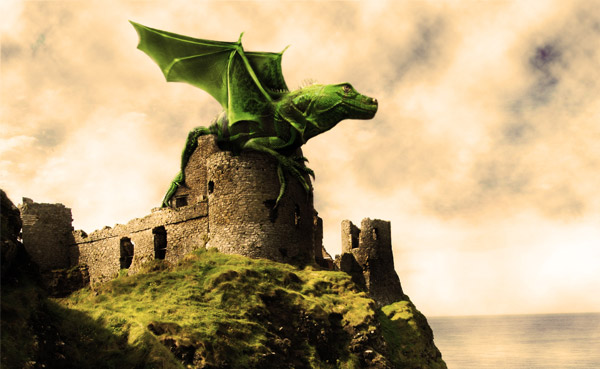
                    原載于 PSDTUTS 作者 Alvaro Guzman 翻譯 學霞 當您看到這幅極具幻想的插畫作品時,是不是感覺眼前一亮呢?當您知道這條極其真實的翼龍竟然是只是利用幼年鬣蜥和蝙蝠照片合成而來的,是不是感覺這一切極不真實呢?當您知道通過這篇教程,自己也可以創作出如

                    原載于 PSDTUTS 作者 Alvaro Guzman 翻譯 學霞

                    當您看到這幅極具幻想的插畫作品時,是不是感覺眼前一亮呢?當您知道這條極其真實的翼龍竟然是只是利用幼年鬣蜥和蝙蝠照片合成而來的,是不是感覺這一切極不真實呢?當您知道通過這篇教程,自己也可以創作出如此震撼人心的作品,是不是感覺心里砰砰直跳呢?那么,還等什么呢?讓我們開始吧!

                    最終效果查看

                    您可以查看下面的最終效果圖,或者點擊這里看大圖。
                    Final Click

                    步驟 1

                    首先,找到你要使用的照片,場景不是問題,你可以使用任何一張照片,我所使用的可以點擊這里下載,這個廢舊城堡很適合我的龍站在上面。一如既往,我不會很詳細的講解每一步,我根據我所想的進度寫這個教程。你只要能作出類似的效果來就可以,不必跟我做的一模一樣。

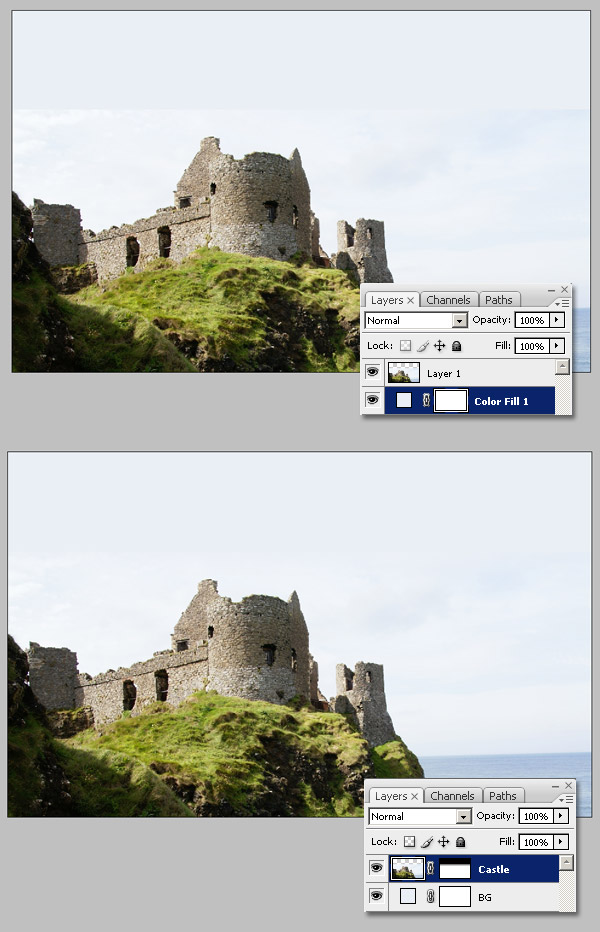
                    新建1440*900px的空白文檔,RGB顏色,將城堡圖片拖入其中, 新建圖層,使用吸管工具(I)吸取天空的顏色并且填充新圖層(Alt+Delete)(我使用的顏色值為#EAEFF5),執行圖層>圖層蒙版>顯示全部為圖層添加圖層蒙版,對城堡圖片圖層頂部進行垂直方向的線性漸變填充,使兩個圖層能夠更好的融合在一起就可以,合并兩個圖層,命名為“城堡”。
                    步驟 2

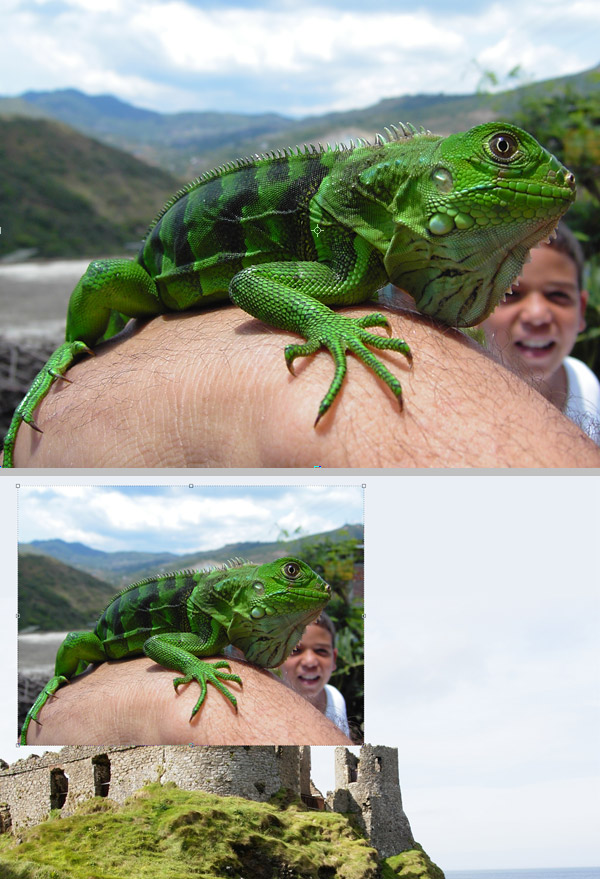
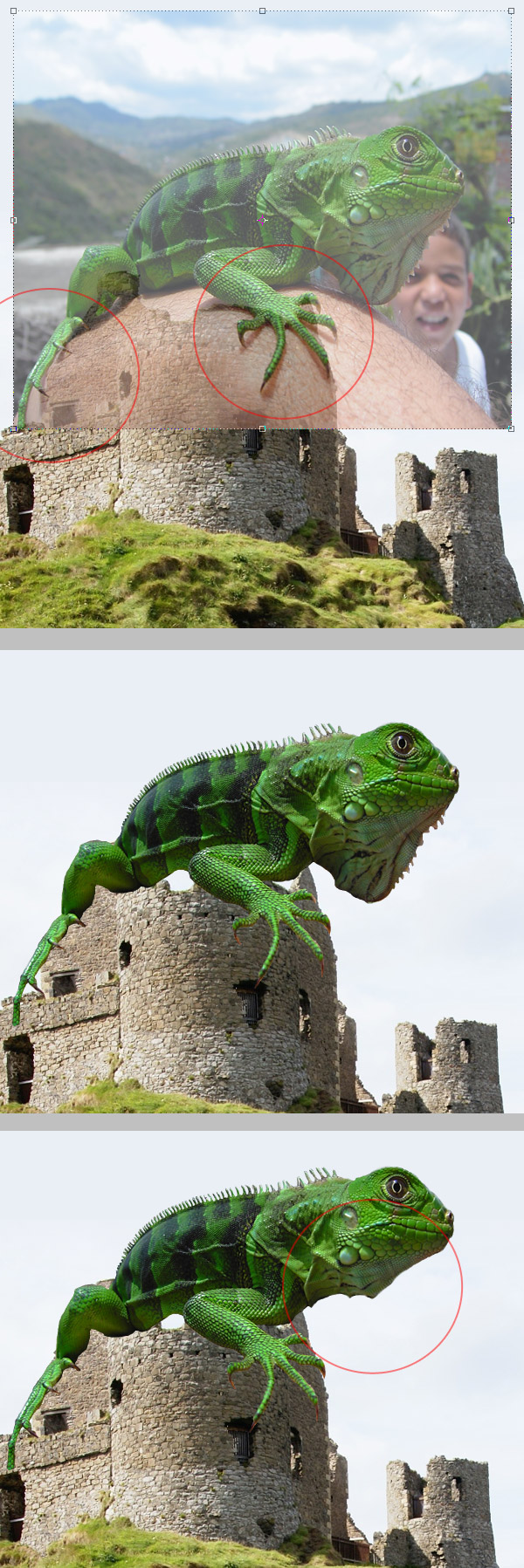
                    現在來創作龍的主體部分,我找了2個小時才找到這只比較適合城堡圖的幼年鬣(讀lie)蜥圖片。把它放在Photoshop中城堡的上面,調整圖片大小如下圖所示。
                    步驟 3

                    將“鬣蜥”層的圖層不透明度降低到65%,調整圖片,使鬣蜥的腿與城堡形狀吻合。接下來是最難的一步:提取鬣蜥的形狀,我試圖使用顏色通道這種既簡單又快速的方法來提取,但是效果不盡人意,所以使用了套索工具(L)這一普通方法,這個過程大約花費了20分鐘,此外,在提取過程中還要消除一點脖子上的皮膚,如下圖所示。
                    步驟 4

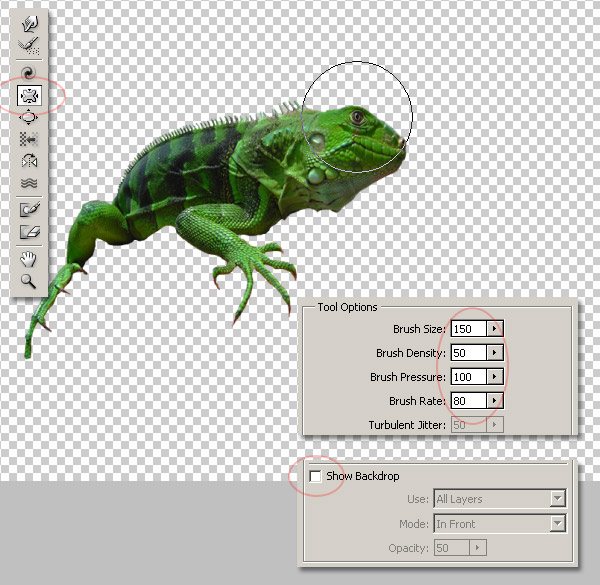
                    執行濾鏡>液化(Shift+Ctrl+X)命令,選擇褶皺工具(S),調整畫筆大小為150,畫筆密度為50,點擊幾下鬣蜥的眼睛使之更小,同時要確保顯示背景選項禁用,點確定看效果。
                    步驟 5

                    選擇液化向前變形工具(W),設置畫筆大小與密度均為50,在鬣蜥的頭部做一些小范圍的修改。把脖子變的細一點,鼻子寬一點,鼻孔薄一點。可以參考下圖,也可以隨意發揮,直到自己滿意。

                    步驟 6

                    在液化過程中會使一些地方模糊,現在要使用銳化工具(R)使鬣蜥的鼻孔,眼睛和嘴巴清晰。

                    步驟 7

                    現在要為我們的龍添加翅膀了,自從恐龍滅絕以后,就沒有類似的翅膀存在了。而蝙蝠翼是最為相似的形象,你可以點擊這里進行下載。使用套索工具(L)提取一只翅膀。

                    步驟 8

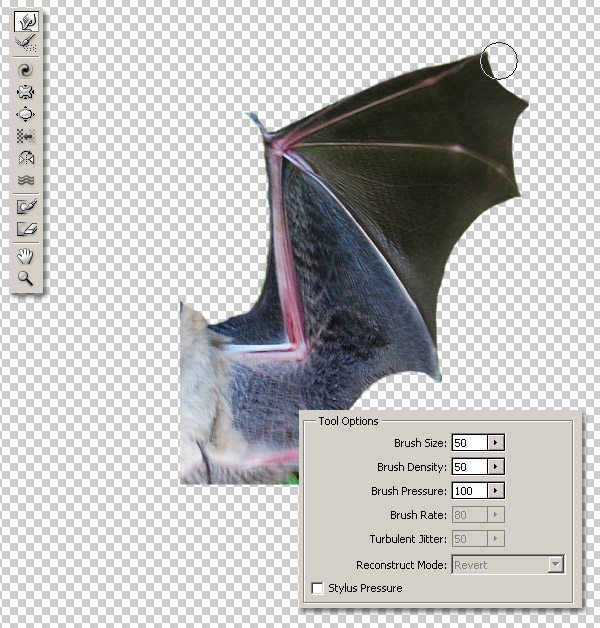
                    使用濾鏡>液化向前變形工具(W),使蝙蝠翼的棱角能夠變得更加銳利。

                    步驟 9

                    選擇蝙蝠翼,執行選擇>自由變換>水平翻轉命令,執行圖層>圖層蒙版>顯示全部添加圖層蒙板,選擇黑色畫筆來隱藏外翼的一部分,使之能夠更好融合。

                    步驟 10

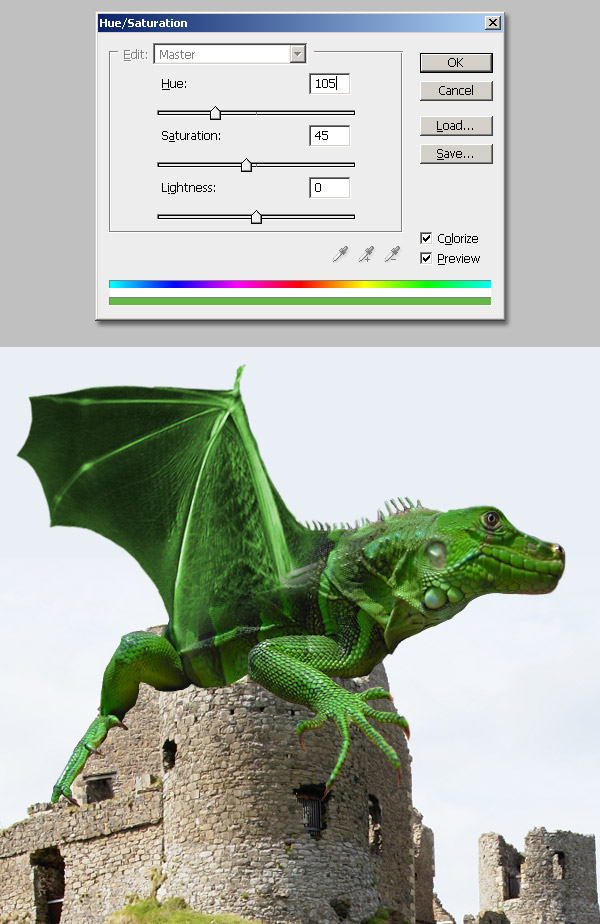
                    現在改變翼的色相,執行圖像>調整>色相飽和度(Ctrl+U)命令.具體設置如下圖所示。
                    123
                    PS教程

                    Photoshop圖像合成實例:制作一個神秘者

                    2009-5-2 17:47:00

                    PS教程

                    photoshop火焰特效文字效果

                    2009-5-2 18:17:00

                    0 條回復 A文章作者 M管理員
                      暫無討論,說說你的看法吧
                    ?
                    個人中心
                    購物車
                    優惠劵
                    有新私信 私信列表
                    搜索
                    主站蜘蛛池模板: 超清中文乱码字幕在线观看| 精品不卡一区二区三区| 丰满的少妇邻居中文bd| 桃花岛亚洲成在人线AV| 日本japanese丰满白浆| 国产人妻人伦精品久久久| 开心五月激情五月俺亚洲| 人妻精品久久无码区| 久久婷婷综合缴情亚洲狠狠| 成人午夜在线观看日韩| 青青草国产免费无码国产精品 | 一区二区伊人久久大杳蕉| 人妻少妇偷人无码视频| 国产成人精品a视频一区| 欧美人与动牲交片免费播放| 粉嫩一区二区三区精品视频| 国产精品a成v人在线播放| 久久无码中文字幕免费影院| 国产在线观看免费观看不卡| 免费做a爰片久久毛片a片| 久久综合无码中文字幕无码ts| 农村老熟妇乱子伦视频| av影音先锋最大资源网| 亚洲免费视频免在线观看| av无码小缝喷白浆在线观看| 亚洲午夜无码毛片av久久| 97久久国产露脸精品国产| 免费看a毛片| 丝袜 亚洲 另类 欧美 变态 | 两个人看的视频www| 亚洲区综合区小说区激情区| 久久精品国产一区二区三区不卡 | 免费大片黄国产在线观看| 中文无码热在线视频| 播放少妇的奶头出奶水的毛片| 成人无码潮喷在线观看| 中文字字幕人妻中文| 国产成人 综合 亚洲欧洲| 亚洲Av综合日韩精品久久久| 亚洲日韩精品欧美一区二区| 大伊香蕉精品一区二区|