
-
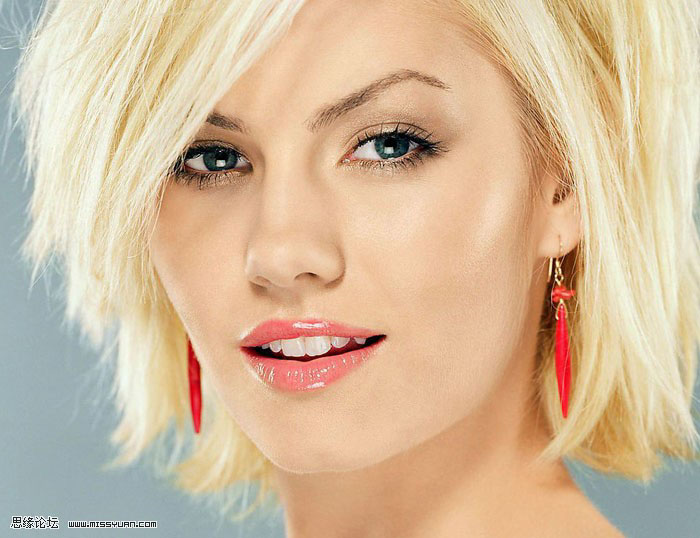
Photoshop調色教程:美女頭像純美的淡紫色
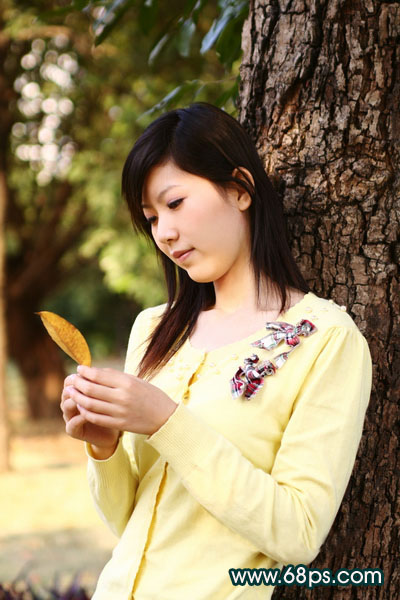
本教程介紹人物大頭像的美化方法。大致過程:先需要簡單給人物磨皮及降噪處理,這一步可以用一些外掛濾鏡來完成。然后再給圖片潤色,可以選用自己喜好的顏色。最后就是后期的細節處理,如五官的美化及臉部質感部分的處理。 原圖 最終效果 1、用Photoshop打開- 6.6k
- 0
-
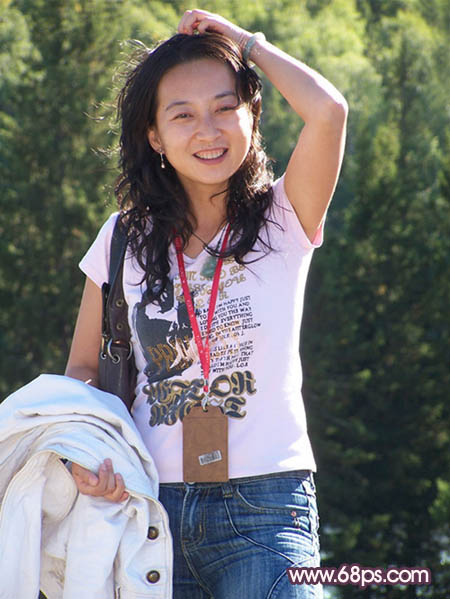
Photoshop調出照片夢幻般的暗紫色調
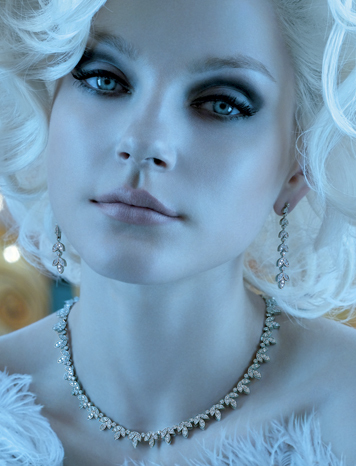
本教程介紹生活照的美化。生活照不同于專業的攝影作品。沒有任何修飾自然真實。處理的時候可以根據照片的需要給人物及背景美化。 原圖 最終效果 1、打開原圖素材,新建一個圖層填充黑色,然后把圖層混合模式改為“色相”,效果如圖1。 圖1 2、新建一個圖層,- 7.6k
- 0
-
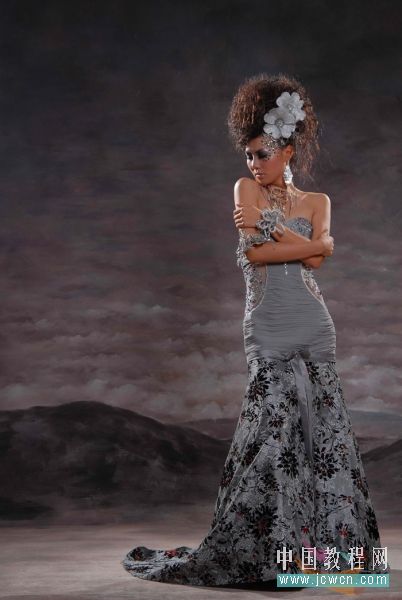
Photoshop調色教程:調出人物華麗淡金廣告色調
效果圖: 1、打開原圖,復制一層,得到名字為“背景 副本”的圖層 2、轉入通道面板,選中藍色通道,圖像--應用圖像,設置如下: 選中綠色通道,圖像--應用圖像,設置如下: 選中紅色通道,圖像--應用圖像,設置如下: 完成后如圖: 3、轉回圖層面板,把“背- 10.4k
- 0
-
Photoshop調色教程:快速調出照片的金黃色調
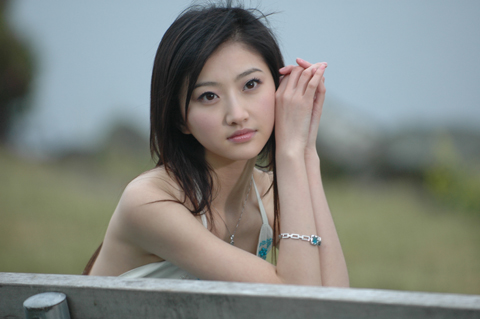
本教程簡單介紹金黃色調的調色教程。思路:主要是使用曲線調色,過程比較簡單,然后把調好的圖片加上暗角和景深即可。 原圖 最終效果 1、打開原圖,按Ctrl + J復制一層,然后創建曲線調整圖層,參數設置如下圖。 2、新建一個圖層,用橢圓選框工具繪制一個較- 5.6k
- 0
-

PS調色教程:打造甜美可愛的MM
原圖 最終效果 1、打開原圖,按Ctrl + J復制一層。 2、在圖層副本用60%的水滴工具對人物進行磨皮,注意避開五官部分。 3、創建曲線調整圖層:RGB:195,215;紅:209,200;藍:199,207。 4、創建色階調整圖層,數值:19,1.33,250。 5、創建色相/飽和讀調- 6.7k
- 0
-
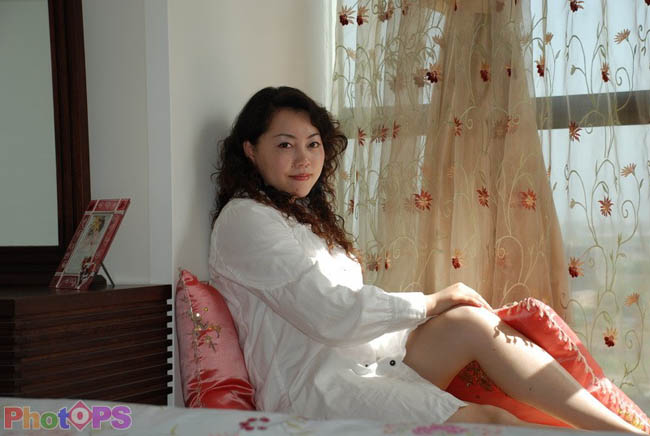
Photoshop調色教程:照片的強對比色調色方法
本教程介紹強對比圖片的調色方法。思路:先把偏暗的圖片整體調亮,然后使用圖片疊加,調對比度等方法把圖片對比進一步加大,最后使用漸變映射來簡單那改變下色彩即可。 原圖 最終效果 第一步 先復制圖層,圖層模式-濾色,提亮逆光拍攝帶來的曝光不足。 第二- 8.4k
- 0
-
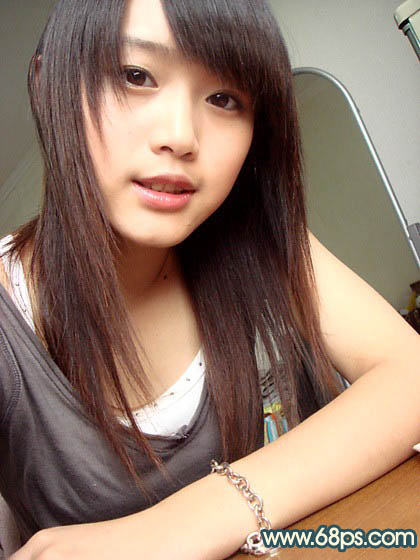
Photoshop調色教程:漂亮的青色非主流MM
本教程介紹簡單的青色非主流效果的制作。思路:簡單的給人物磨好皮,然后復制一個圖層調成青色的效果并適當的改變圖層混合模式,大致的青色主調就出來了,然后加點補色及修飾好小細節就可以了! 原圖 最終效果 1、打開原圖按Ctrl + J復制一層,按Ctrl + B調色- 7.6k
- 0
-

Photoshop調色教程:晚霞中的美麗新娘
本教程介紹光線比較單調的照片調色方法。思路:先用調色工具調各個通道的色彩,調的時候可能會失真,不過不要緊,后面可以慢慢修改。 原圖 最終效果 1、打開原圖按Ctrl + J復制一層,創建曲線調整圖層,參數設置如圖1,2。效果如圖3。 圖1 圖2 圖3 2、新建一- 6.2k
- 0
-

Photoshop調出潔白如玉的完美肌膚
本教程介紹一些偏色人物的美容方法。先還原真實色彩,然后簡單分析下大致需要處理的地方,分開來處理。美容是比較細致和繁瑣的過程,一定要處理好每一個細節。 原圖 最終效果 1、打開原圖按Ctrl + J復制一層,選擇菜單:圖像 應用圖像,參數設置如圖1,效果- 13.2k
- 0
-
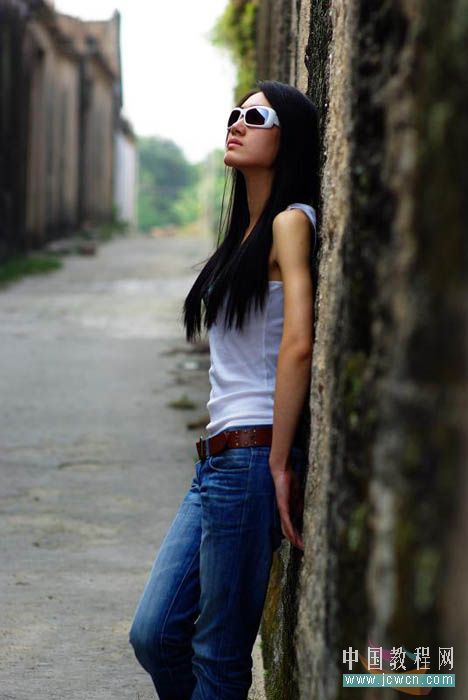
Photoshop調色教程:淡灰藝術色調
本教程介紹淡灰度藝術照片的調色方法。思路:先把圖片大致的調色和對比度,然后使用計算等把人物的局部選區調出來,然后對畫面局部調節。最后做一些響應的技術處理,完成最終效果。 原圖 最終效果 1.打開一張圖片,我們首先復制一層 2.接下來,我們去圖像,計算,- 8.3k
- 0
-
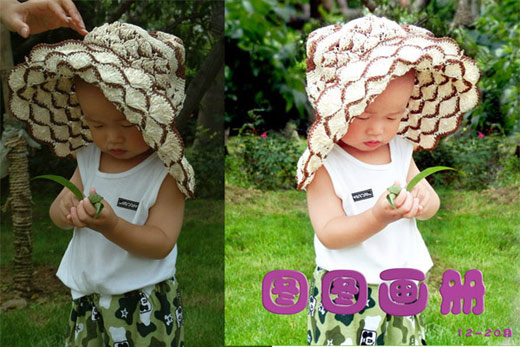
photoshop調色教程:調出紅潤通透的臉蛋
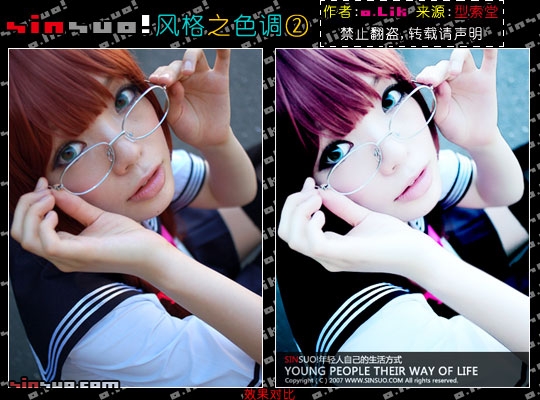
這張照片是我給圖圖做的圖圖畫冊的封面.攝于早晨7點,又在樹蔭下,暴光不足,白平衡不準,不調整實在難登大雅之堂。 先看看調整前(左)和調整后(右)的效果對比,是否有天壤之別?別急,按照本文所教的方法,您也能完成這種“蛻變”。 1.調整第一步,在Photosh- 7k
- 0
-
-

Photoshop調色教程:灰色調時尚MM商業廣告
筆者今天在時尚雜志上看到了一個這種調子的商業廣告,覺得很不錯,而且是很多廣告、專輯宣傳常用的手法;比如在王菲的相關宣傳中我們就經常看到這種風格的圖片: 筆者也找了一張圖試了試,寫下此文,讓我們一起來通過PS打造“菲”風格的灰色調時尚效果。先來- 5.1k
- 0
-
-

Photoshop調色教程: 瑪雅攝影后期色調
最終效果圖 原圖 1、打開圖片,復制圖層。 2、按住Ctrl+Alt+~鍵,得到選區。 3、按住Ctrl+Alt+D鍵,對選區進行羽化,數值3-5像素。 4、按住Ctrl+M鍵,對圖片進行曲線提亮,如圖設置,這時可以明顯看出人物膚色的改變。 5、點擊圖層-新調整圖層-色階,運用- 9.6k
- 0
Photoshop調色教程





-
¥優惠劵使用時效:無法使用使用時效:
之前
使用時效:永久有效優惠劵ID:×