欧美黑人激情性久久,一本色道久久综合无码人妻,欧美另类人妻制服丝袜,日韩精品一卡2卡3卡4卡新区乱码,欧洲熟妇性色黄在线观看免费,97夜夜澡人人爽人人喊中国片,77se77亚洲欧美在线,久久精品一区二区免费播放

                    Photoshop調色教程: 打造墨色江南色調

                    原圖 最終效果 1、打開圖像,創建新的調整層,色階調整層,如下圖: 分別用吸管取黑場和白

                    原圖

                    Photoshop調色教程: 打造墨色江南色調


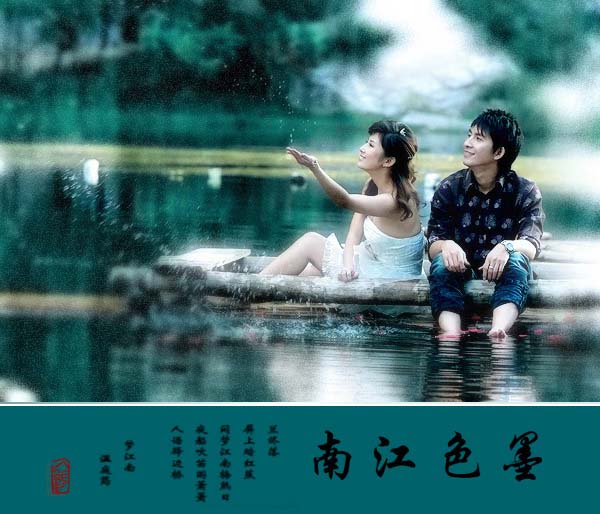
                    最終效果

                    Photoshop調色教程: 打造墨色江南色調


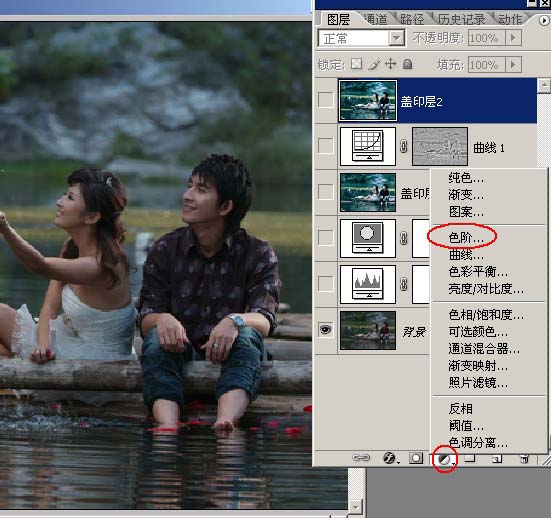
                    1、打開圖像,創建新的調整層,色階調整層,如下圖:

                    Photoshop調色教程: 打造墨色江南色調

                    ?

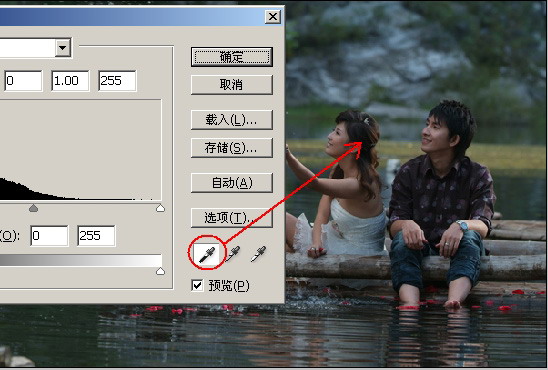
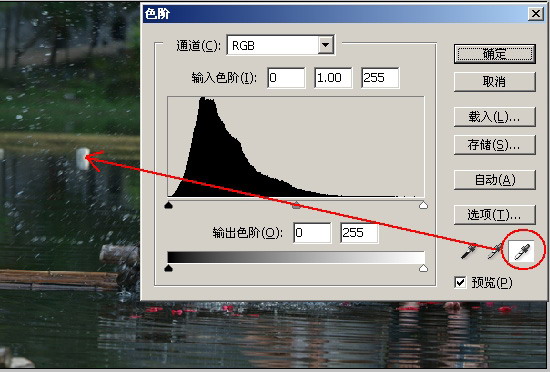
                    分別用吸管取黑場和白場。


                    Photoshop調色教程: 打造墨色江南色調
                    Photoshop調色教程: 打造墨色江南色調


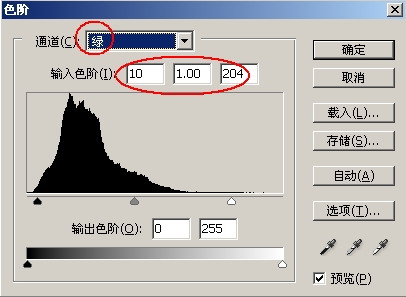
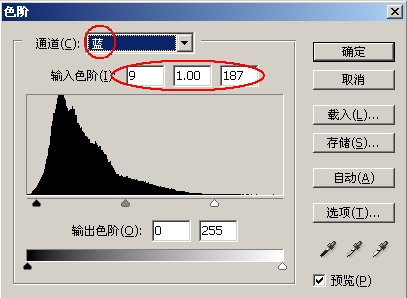
                    再分開調下RGB和各個通道的色彩,參數如下圖設置:


                    Photoshop調色教程: 打造墨色江南色調


                    Photoshop調色教程: 打造墨色江南色調


                    Photoshop調色教程: 打造墨色江南色調


                    Photoshop調色教程: 打造墨色江南色調

                    #p#副標題#e#

                    2、再次創建新的調整層,可選顏色。如下圖:


                    Photoshop調色教程: 打造墨色江南色調


                    勾選絕對,顏色:紅色,參考數值如下圖:


                    Photoshop調色教程: 打造墨色江南色調


                    勾選絕對,顏色:黃色,參考數值如下圖:


                    Photoshop調色教程: 打造墨色江南色調


                    勾選絕對,顏色:綠色,參考數值如下圖:


                    Photoshop調色教程: 打造墨色江南色調

                    勾選絕對,顏色:洋紅,參考數值如下圖:


                    Photoshop調色教程: 打造墨色江南色調


                    勾選絕對,顏色:中性色,參考數值如下圖:


                    Photoshop調色教程: 打造墨色江南色調


                    勾選絕對,顏色:黑色,參考數值如下圖:


                    Photoshop調色教程: 打造墨色江南色調


                    3、Ctrl+Alt+Shist+E蓋印圖層,其實前面幾步的目的,就是把整幅圖像,調整成青綠色和白色為主色調的效果。


                    Photoshop調色教程: 打造墨色江南色調

                    #p#副標題#e#

                    4、進入通道面板,復制綠通道。


                    Photoshop調色教程: 打造墨色江南色調


                    5、點擊濾鏡-其它-高反差保留。


                    Photoshop調色教程: 打造墨色江南色調


                    參數如下圖設置:


                    Photoshop調色教程: 打造墨色江南色調


                    6、按住Ctrl鍵點擊綠副本的縮略圖,載入選區。


                    Photoshop調色教程: 打造墨色江南色調

                    7、返回RGB通道,Shift+F7反選。


                    Photoshop調色教程: 打造墨色江南色調


                    8、返回圖層面板,創建曲線調整層,如下圖:


                    Photoshop調色教程: 打造墨色江南色調


                    使人物膚色提亮一點,增強畫面層次感。參數如下圖設置:


                    Photoshop調色教程: 打造墨色江南色調


                    9、再次Ctrl+Alt+Shist+E蓋印圖層。


                    Photoshop調色教程: 打造墨色江南色調

                    #p#副標題#e#

                    10、設置前景色為青綠色,可以用吸管工具吸取,背景色為白色。


                    Photoshop調色教程: 打造墨色江南色調


                    11、點擊濾鏡-渲染-纖維。


                    Photoshop調色教程: 打造墨色江南色調


                    參數如下圖設置:


                    Photoshop調色教程: 打造墨色江南色調


                    12、點擊編輯-漸隱。


                    Photoshop調色教程: 打造墨色江南色調

                    ?

                    參數如下圖設置:


                    Photoshop調色教程: 打造墨色江南色調


                    13、點擊濾鏡-模糊-高斯模糊。


                    Photoshop調色教程: 打造墨色江南色調


                    參數如下圖設置:


                    Photoshop調色教程: 打造墨色江南色調


                    14、點擊濾鏡-雜色-減少雜色。


                    Photoshop調色教程: 打造墨色江南色調

                    ?

                    #p#副標題#e#

                    參數如下圖設置:


                    Photoshop調色教程: 打造墨色江南色調


                    16、點擊濾鏡-扭曲-擴散高光。


                    Photoshop調色教程: 打造墨色江南色調


                    參數如下圖設置:


                    Photoshop調色教程: 打造墨色江南色調


                    17、為蓋印層2增加蒙板,設置前景色為黑色,用畫筆涂抹出人物部分。


                    Photoshop調色教程: 打造墨色江南色調

                    基本效果完成如圖:


                    Photoshop調色教程: 打造墨色江南色調


                    18、接下來在圖像的上方的藍色部位右擊鼠標,選擇畫布大小。


                    Photoshop調色教程: 打造墨色江南色調


                    注意選擇畫布擴展顏色為前景色,點擊最上方的箭頭,使圖像只對下方擴展。


                    Photoshop調色教程: 打造墨色江南色調


                    新建一層,書法文字筆刷。點擊下載書法文字筆刷


                    Photoshop調色教程: 打造墨色江南色調


                    蓋印圖層調下細節,完成。


                    Photoshop調色教程: 打造墨色江南色調

                    給TA打賞
                    共{{data.count}}人
                    人已打賞
                    PS教程

                    Photoshop調色教程: 瑪雅攝影后期色調

                    2007-11-6 8:20:00

                    PS教程

                    PS制作殘破效果邊框

                    2007-11-6 17:41:00

                    0 條回復 A文章作者 M管理員
                      暫無討論,說說你的看法吧
                    ?
                    個人中心
                    購物車
                    優惠劵
                    有新私信 私信列表
                    搜索
                    主站蜘蛛池模板: 亚洲自偷自偷偷色无码中文| 国模少妇无码一区二区三区| 免费无码一区二区三区蜜桃| 久久精品成人无码观看不卡| 亚洲第一极品精品无码久久| 国产精品夜夜春夜夜爽久久小| 欧美成aⅴ人在线视频| 草草浮力影院| 亚洲熟妇无码一区二区三区导航| 国产av巨作丝袜秘书| 国产在线观看播放av| 牛牛视频一区二区三区| 久久精品国产99久久久小说| 无码日韩做暖暖大全免费不卡| 国产高跟黑色丝袜在线| 欧美xxxx18性欧美| 亚洲av色精品一区二区| 无码一区二区三区视频| 欧美日韩亚洲国产欧美电影| 无码精品人妻一区二区三区中| 伊人蕉影院久亚洲高清| 免费看男女做羞羞的事网站| 国产伦精品一区二区三区妓女| 六月婷婷久香在线视频| 欧美肥妇毛多水多bbxx水蜜桃| 国产SUV精品一区二区四| 色屁屁www影院免费观看入口| av中文字幕一区人妻| 国产老女人免费观看黄A∨片| 国产粉嫩小泬在线观看泬| 久久精品国产自清天天线| 极品美女aⅴ在线观看| 欧美国产综合视频| 99视频精品国产免费观看| 久久不卡精品| 啦啦啦www高清在线观看视频| 夜夜躁狠狠躁日日躁2022| 亚洲成精品动漫久久精久| 午夜性又黄又爽免费看尤物| 草色噜噜噜av在线观看香蕉| 亚洲gv天堂无码男同在线观看|