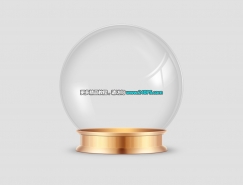
心形制作并不復(fù)雜,重點是把心形的體積感及高光刻畫出來。制作之前最好找一些心形的素材參考一下,了解清楚高光及暗部構(gòu)成,這樣制作的效果就會逼真很多。
最終效果

<點小圖查看大圖>
1、新建一個900 * 650像素,分辨率為72的畫布,背景填充淡紫色:#ECACCE,如下圖。

<圖1>
2、新建一個組,用鋼筆勾出心形輪廓,轉(zhuǎn)為選區(qū)后給組添加圖層蒙版。如果嫌麻煩,可以直接使用素材圖3,直接右鍵選擇“圖片另存為”,然后在PS中打開,素材為PNG格式,可直接使用。
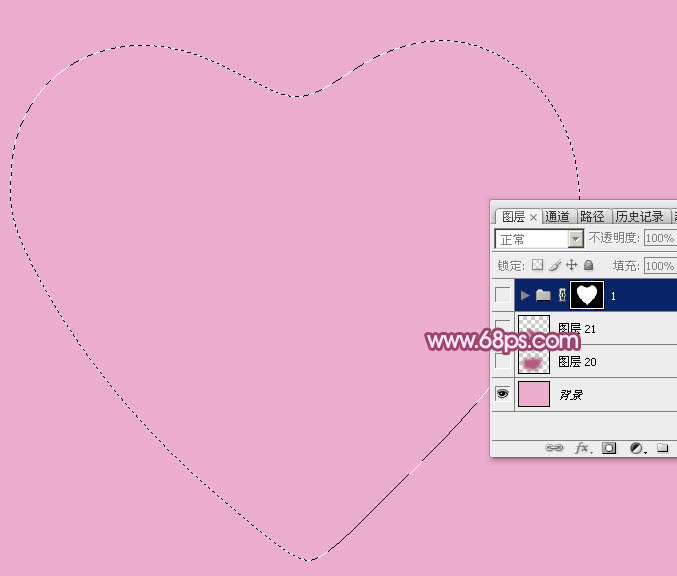
<圖2>

<圖3>
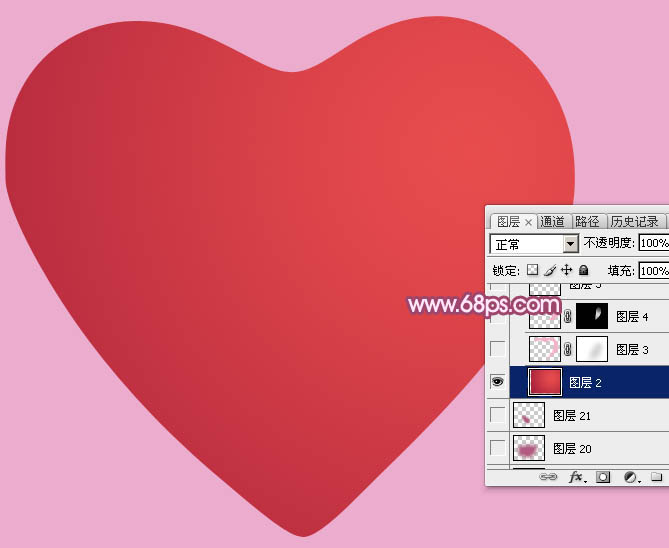
3、在組里新建一個圖層,選擇漸變工具,顏色設(shè)置為紅色至深紅漸變?nèi)鐖D4,然后由右上角向左下角拉出徑向漸變,效果如圖5。
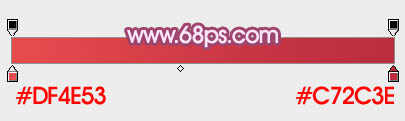
<圖4>
<圖5>
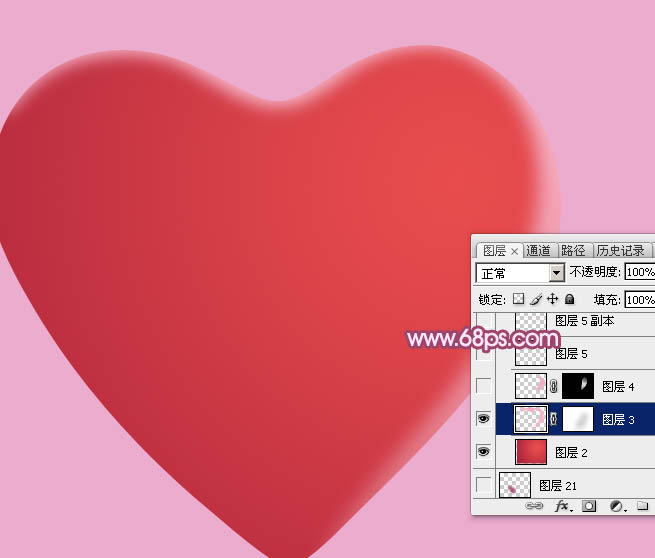
4、新建一個圖層,用鋼筆勾出頂部及右側(cè)的邊緣高光,轉(zhuǎn)為選區(qū)如圖6,羽化5個像素后填充淡紫色:#F5B1C5,取消選區(qū)后添加圖層蒙版,用黑色畫筆把底部過渡涂抹自然,效果如圖7。

<圖6>
<圖7>
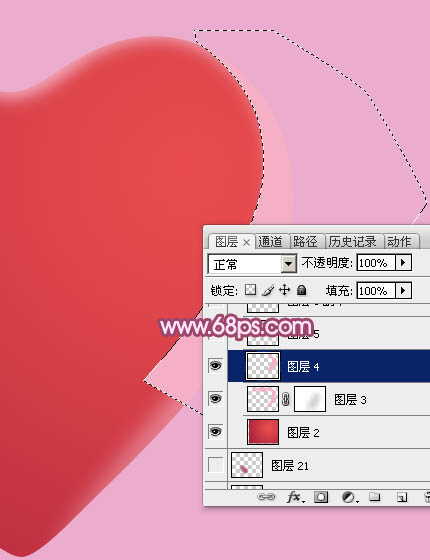
5、新建一個圖層,用鋼筆勾出圖8所示的選區(qū),填充淡紫色:#F5B0C5,效果如下圖。
<圖8>
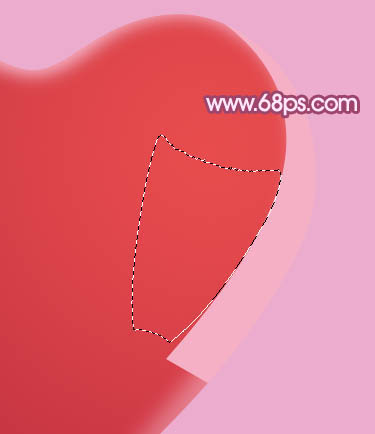
6、取消選區(qū)后,用鋼筆沿左側(cè)邊緣勾出圖9所示的選區(qū),羽化2個像素后添加圖層蒙版,效果如圖10。
<圖9>
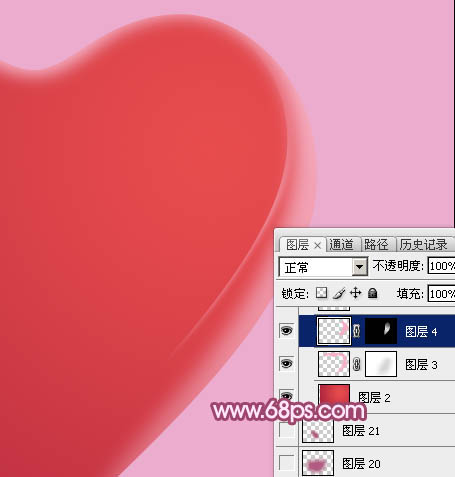
<圖10>
7、新建一個圖層,用鋼筆勾出下圖所示的選區(qū),羽化8個像素后填充同上的淡紫色。
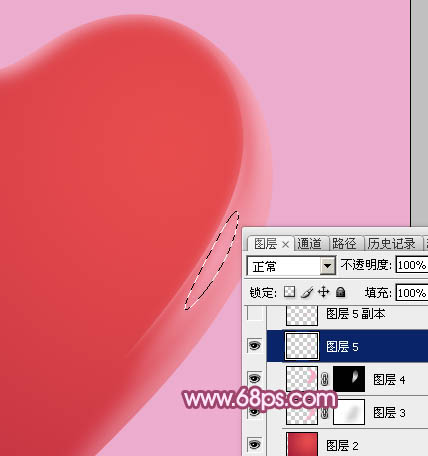
<圖11>
8、按Ctrl + J 把當(dāng)前圖層復(fù)制一層,不透明度改為:50%,效果如下圖。
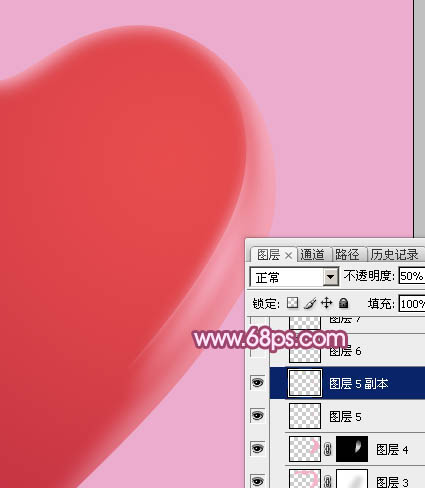
<圖12>
9、新建一個圖層,用鋼筆勾出下圖所示的選區(qū),羽化3個像素后填充淡紫色:#FEDAF7,效果如下圖。
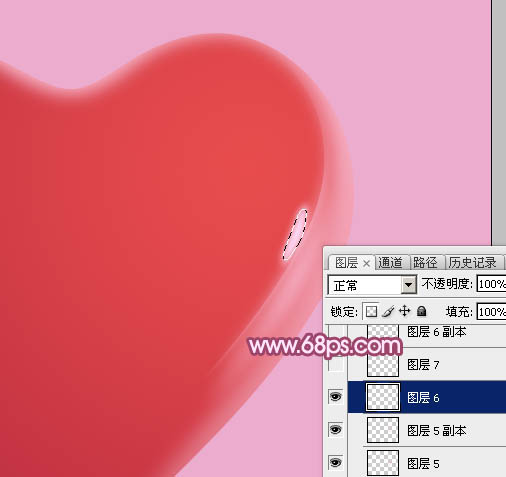
<圖13>
10、新建一個圖層,用鋼筆勾出下圖所示的選區(qū),羽化3個像素后填充同上的淡紫色。
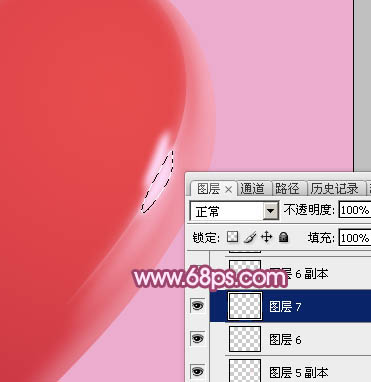
<圖14>
11、取消選區(qū)后用涂抹工具把邊緣涂抹自然,效果如下圖。
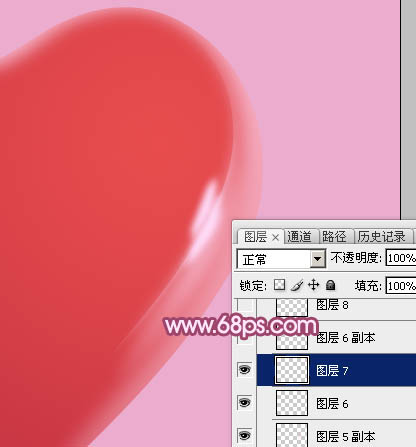
<圖15>
最終效果
<點小圖查看大圖>
1、新建一個900 * 650像素,分辨率為72的畫布,背景填充淡紫色:#ECACCE,如下圖。
<圖1>
2、新建一個組,用鋼筆勾出心形輪廓,轉(zhuǎn)為選區(qū)后給組添加圖層蒙版。如果嫌麻煩,可以直接使用素材圖3,直接右鍵選擇“圖片另存為”,然后在PS中打開,素材為PNG格式,可直接使用。
<圖2>
<圖3>
3、在組里新建一個圖層,選擇漸變工具,顏色設(shè)置為紅色至深紅漸變?nèi)鐖D4,然后由右上角向左下角拉出徑向漸變,效果如圖5。
<圖4>
<圖5>
4、新建一個圖層,用鋼筆勾出頂部及右側(cè)的邊緣高光,轉(zhuǎn)為選區(qū)如圖6,羽化5個像素后填充淡紫色:#F5B1C5,取消選區(qū)后添加圖層蒙版,用黑色畫筆把底部過渡涂抹自然,效果如圖7。
<圖6>
<圖7>
5、新建一個圖層,用鋼筆勾出圖8所示的選區(qū),填充淡紫色:#F5B0C5,效果如下圖。
<圖8>
6、取消選區(qū)后,用鋼筆沿左側(cè)邊緣勾出圖9所示的選區(qū),羽化2個像素后添加圖層蒙版,效果如圖10。
<圖9>
<圖10>
7、新建一個圖層,用鋼筆勾出下圖所示的選區(qū),羽化8個像素后填充同上的淡紫色。
<圖11>
8、按Ctrl + J 把當(dāng)前圖層復(fù)制一層,不透明度改為:50%,效果如下圖。
<圖12>
9、新建一個圖層,用鋼筆勾出下圖所示的選區(qū),羽化3個像素后填充淡紫色:#FEDAF7,效果如下圖。
<圖13>
10、新建一個圖層,用鋼筆勾出下圖所示的選區(qū),羽化3個像素后填充同上的淡紫色。
<圖14>
11、取消選區(qū)后用涂抹工具把邊緣涂抹自然,效果如下圖。
<圖15>
標(biāo)簽:水晶