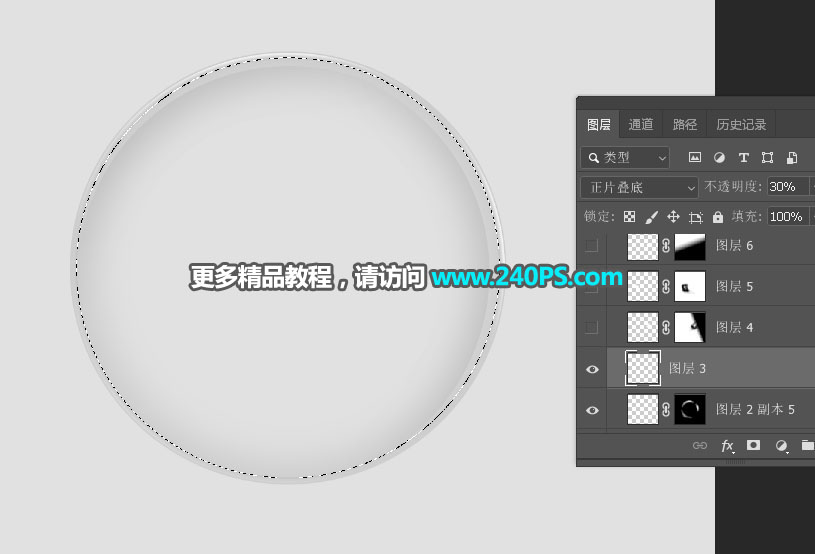
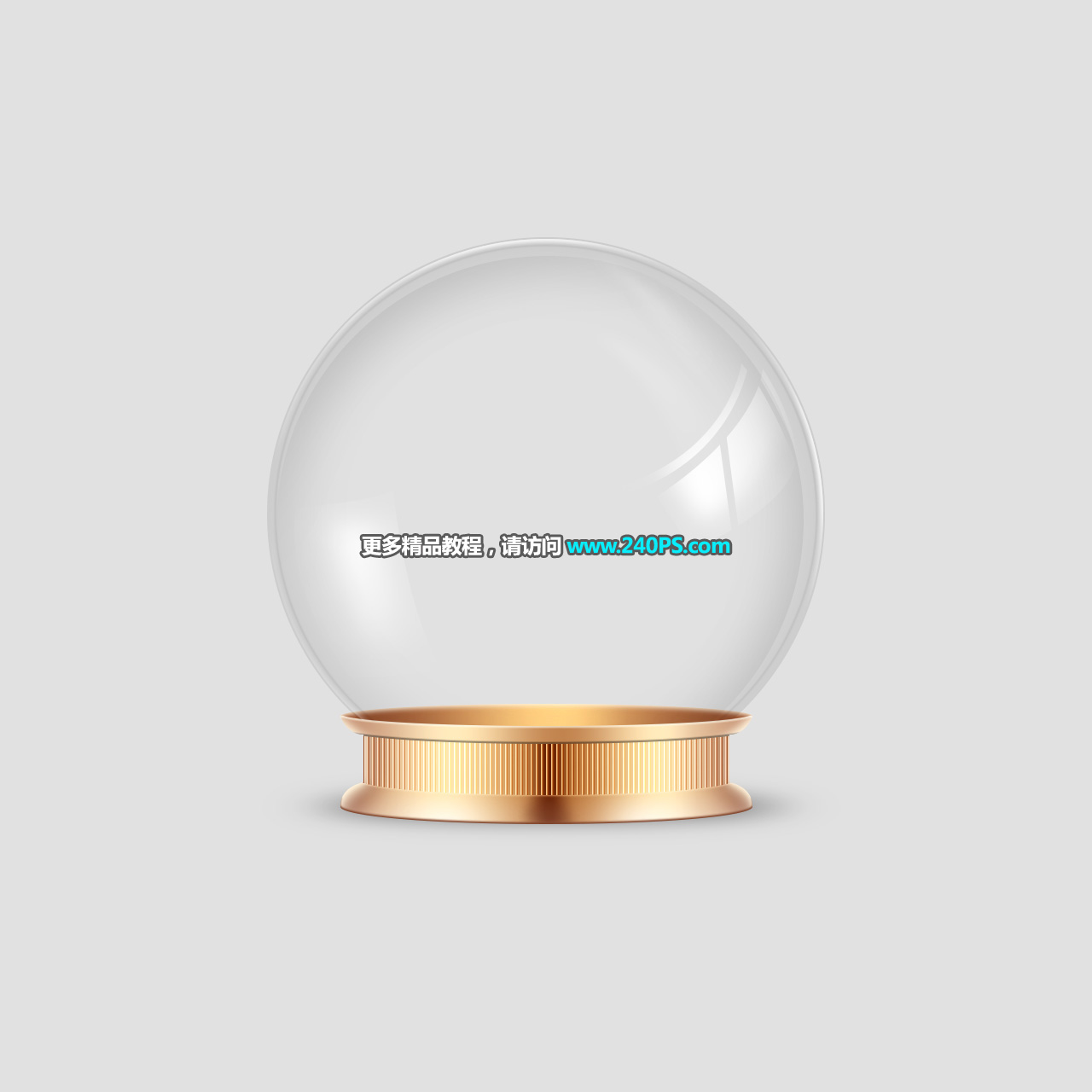
水晶球制作分為兩個(gè)部分:玻璃球體和底座。玻璃球體部分重點(diǎn)是刻畫(huà)邊緣的暗部和高光;底座較為簡(jiǎn)單,用漸變拉出金屬質(zhì)感,然后增加細(xì)節(jié)和紋理。
最終效果
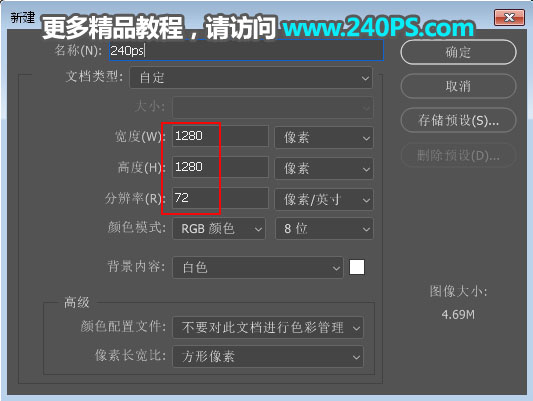
1、新建文件。打開(kāi)PS軟件,按Ctrl + N 新建文件,尺寸為1280 * 1280像素,分辨率為72像素/英寸,然后確定。
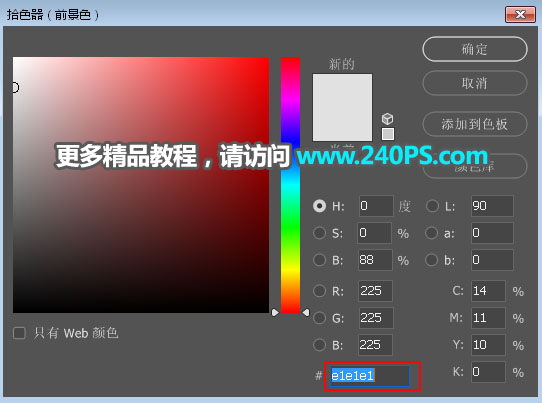
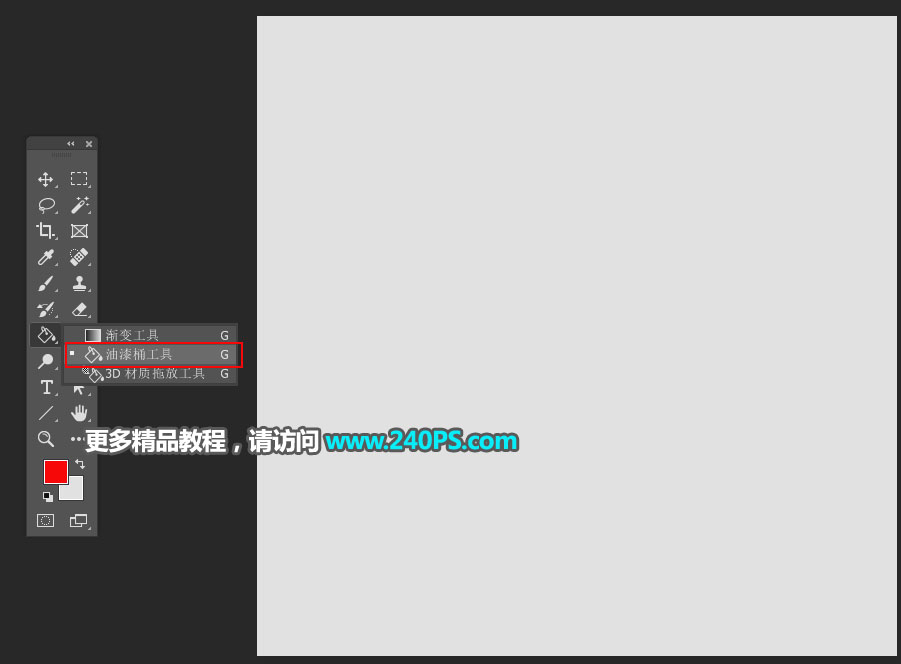
2、設(shè)置背景色。點(diǎn)擊前景色把顏色設(shè)置為淡灰色#e1e1e1,確定后在工具箱選擇“油漆桶工具”,再在背景上點(diǎn)擊一下填充,過(guò)程如下圖。
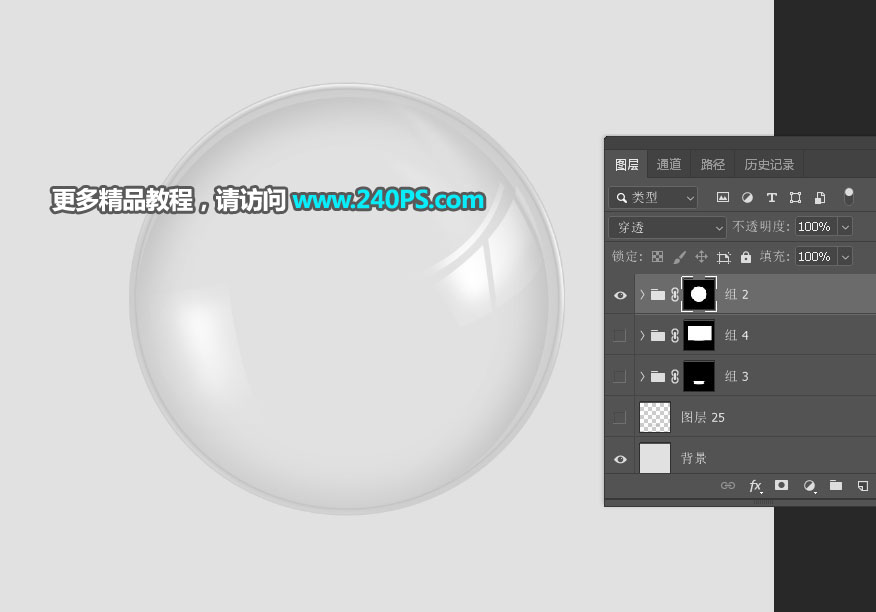
3、制作球體部分。球體部分需要完成的效果如下圖。
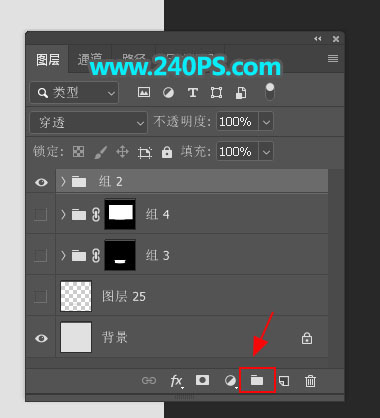
4、點(diǎn)擊組按鈕,新建一個(gè)組。
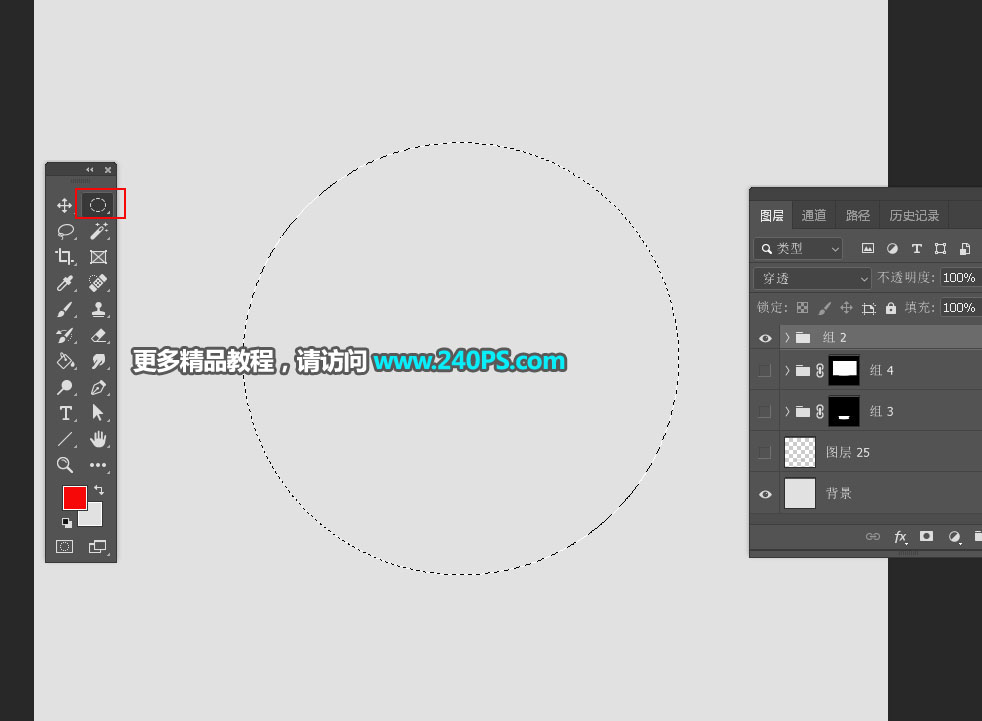
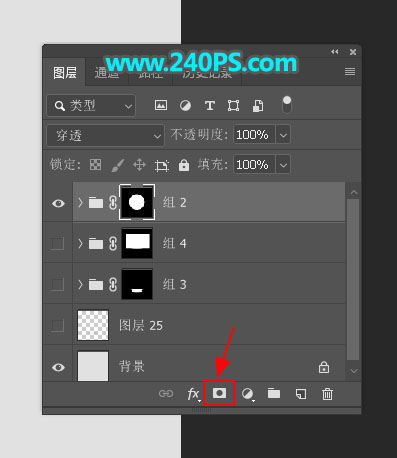
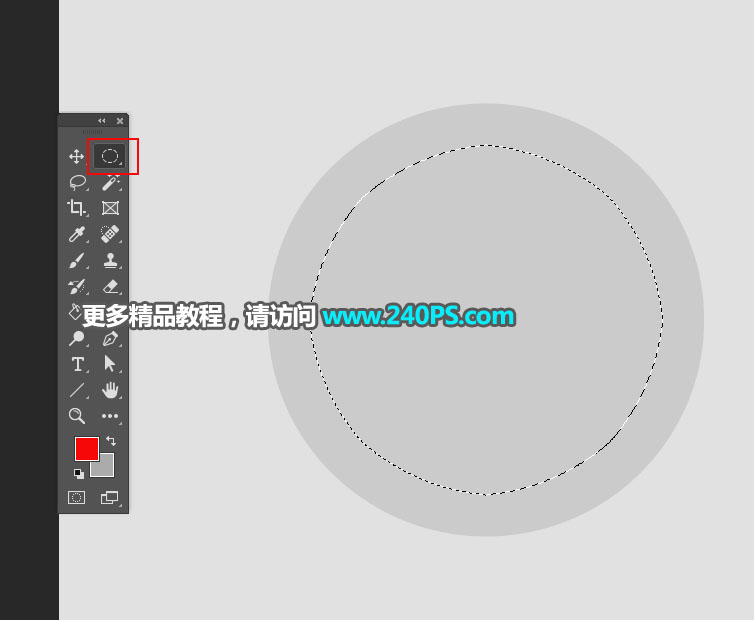
5、在工具箱選擇“橢圓選框工具”,按住Shift鍵拉出下圖所示的正圓選區(qū),然后點(diǎn)擊蒙版按鈕,添加蒙版。
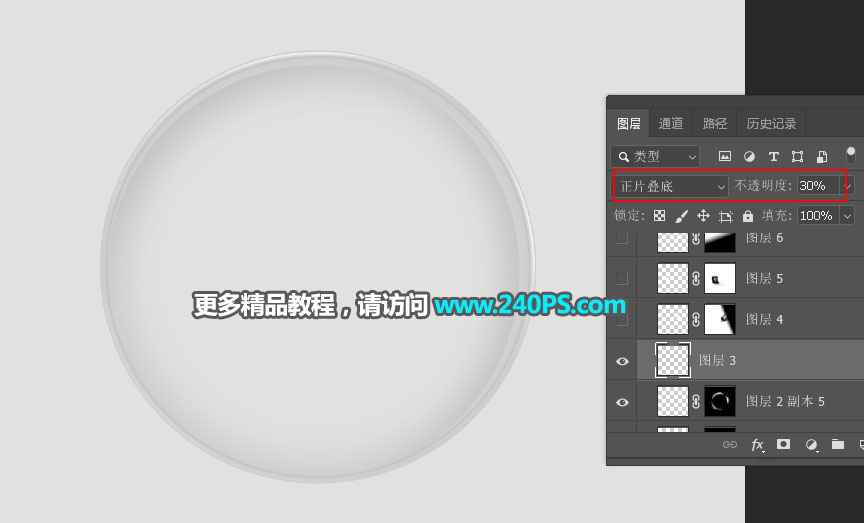
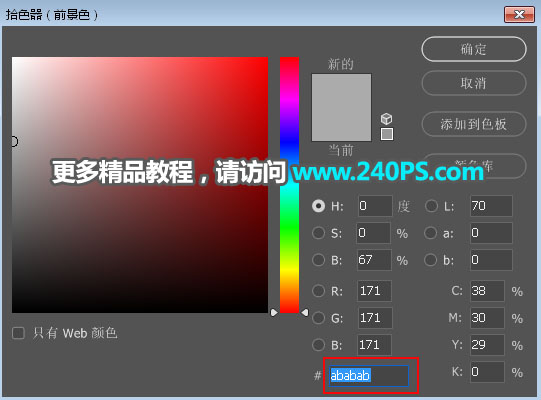
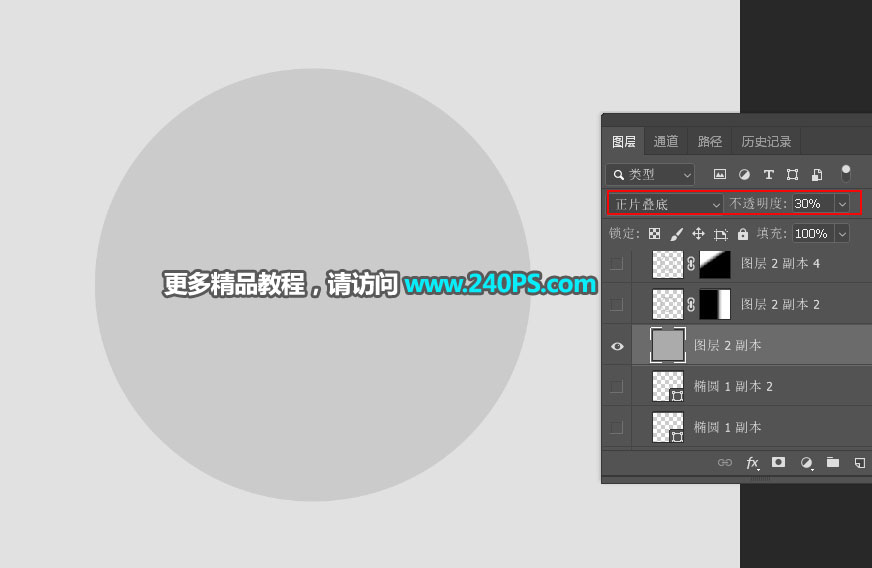
6、在組里新建一個(gè)圖層,填充灰色#ababab,然后把混合模式改為“正片疊底”,不透明度改為30%,如下圖。
7、在工具箱選擇“橢圓選框工具”,拉出下圖所示的選區(qū),按Shift + F6 羽化45個(gè)像素,然后按Delete鍵兩次,再按Ctrl + D 取消選區(qū),過(guò)程如下圖。
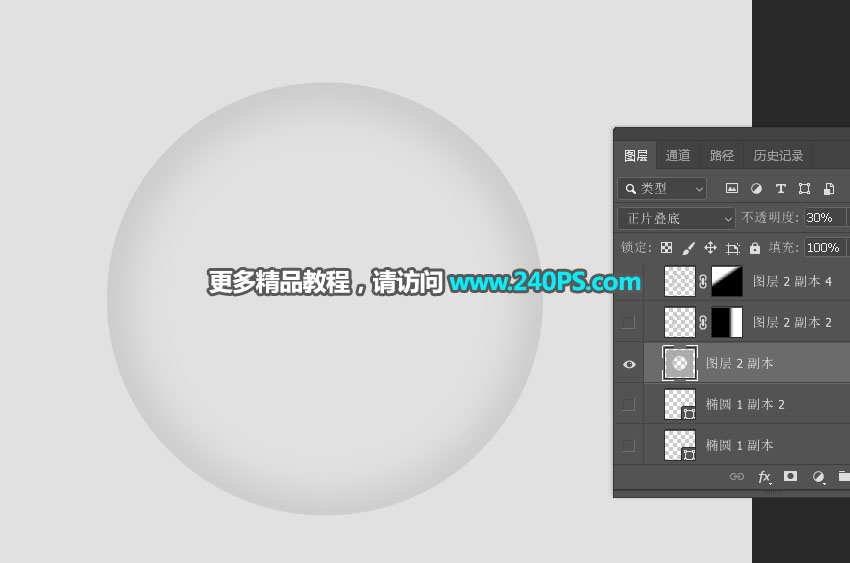
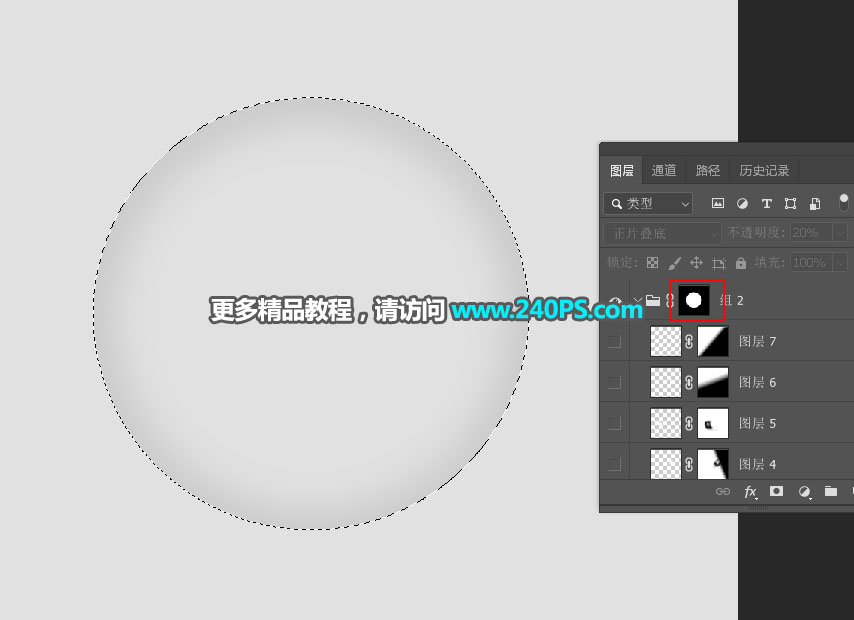
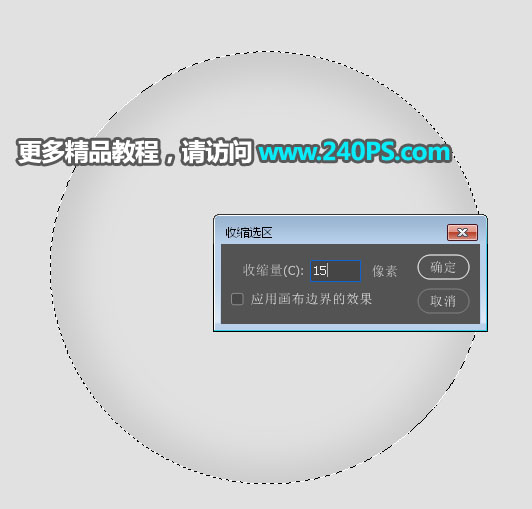
8、載入玻璃球選區(qū)。按住Ctrl鍵 + 鼠標(biāo)左鍵點(diǎn)擊當(dāng)前組蒙版縮略圖載入選區(qū),如下圖。
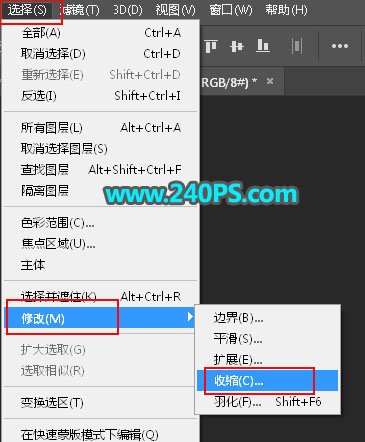
9、保持選區(qū),選擇菜單:選擇 > 修圖 > 收縮,數(shù)值為15,確定后按Ctrl + J 把選區(qū)部分的色塊復(fù)制到新的圖層;然后選擇一點(diǎn)工具把復(fù)制的圖層往左移動(dòng)一點(diǎn)距離,如下圖,然后把圖層混合模式改為“正片疊底”,不透明度改為20%。

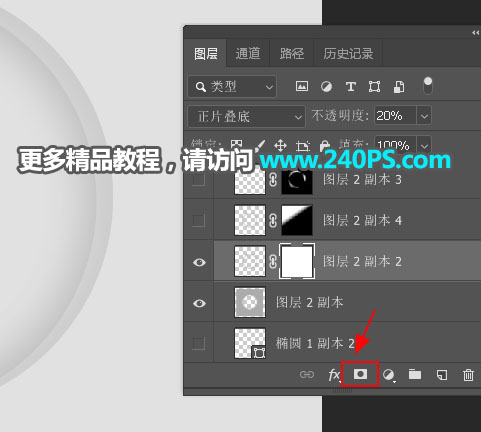
10、點(diǎn)擊蒙版按鈕,給當(dāng)前圖層添加蒙版。
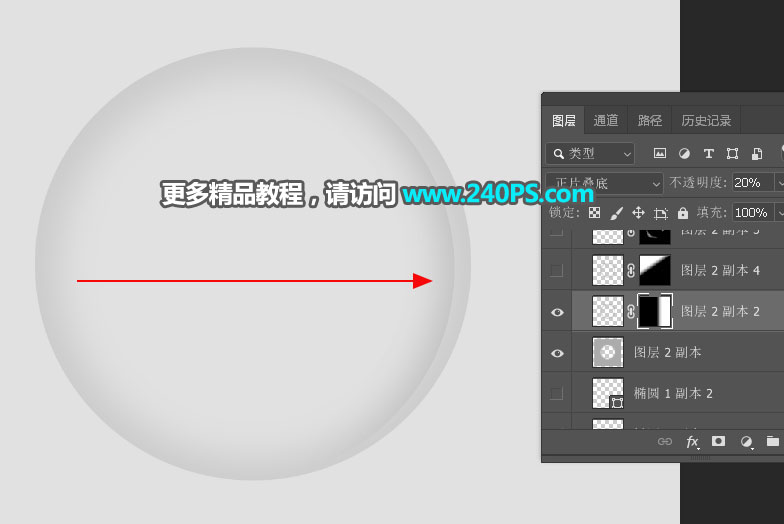
11、選擇漸變工具,顏色設(shè)置為黑白,在屬性欄選擇“線性漸變”,然后在蒙版上拉出左側(cè)透明效果。

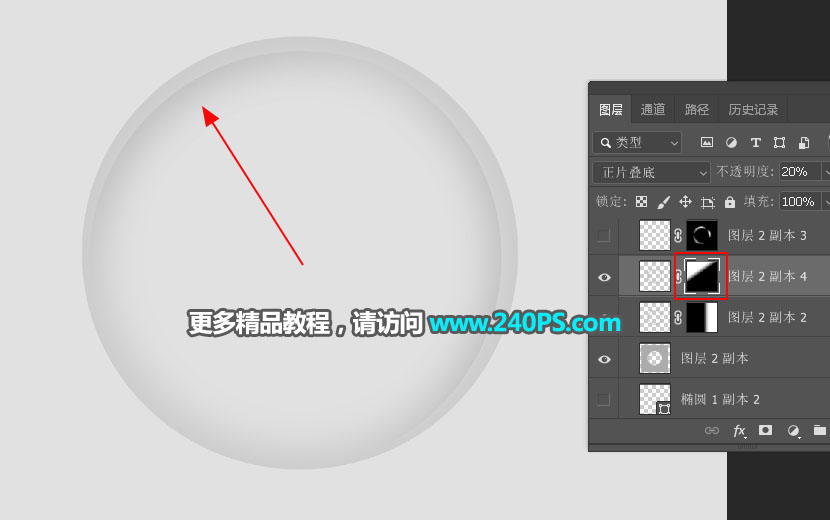
12、按Ctrl + J把當(dāng)前圖層復(fù)制一層,選擇蒙版,然后用黑白簡(jiǎn)單拉出底部透明效果,如下圖。
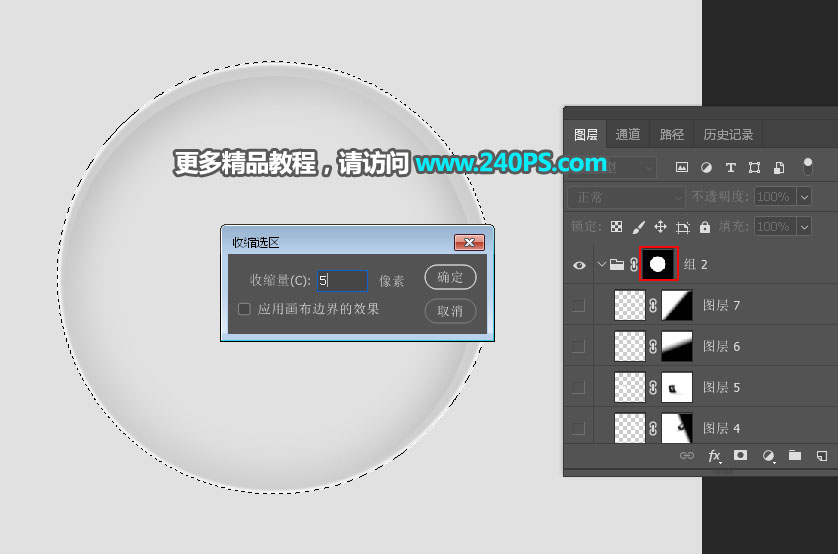
13、新建一個(gè)圖層,載入玻璃球選區(qū),然后選擇菜單:選擇 > 修改 > 收縮,數(shù)值為5,確定后不用取消選區(qū),選擇菜單:編輯 > 描邊,數(shù)值為4,顏色設(shè)置為白色;按Ctrl + D 取消選區(qū),然后選擇菜單:濾鏡 > 模糊 > 高斯模糊,半徑為0.6,如下圖。
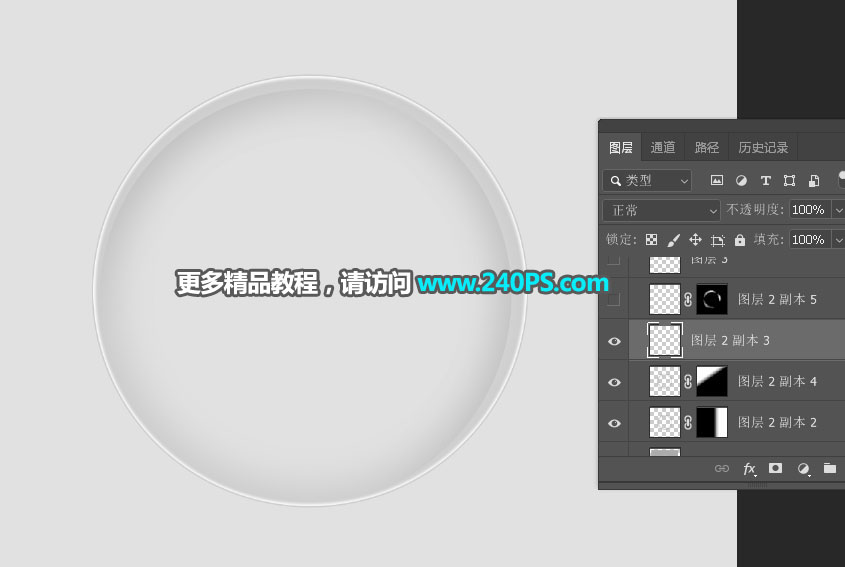
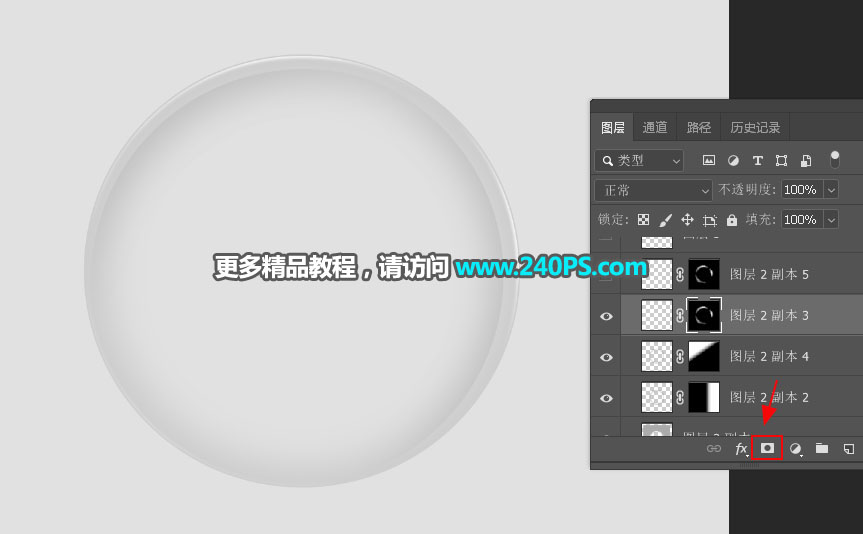
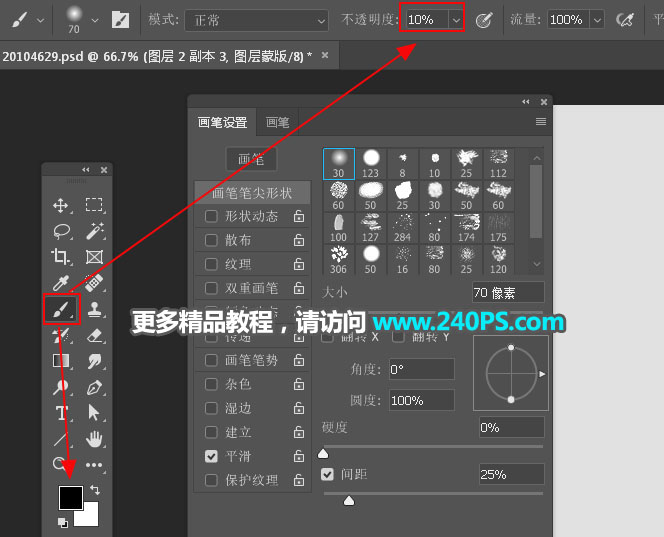
14、點(diǎn)擊蒙版按鈕,添加圖層蒙版,前景色設(shè)置為黑色,用下面的畫(huà)筆工具把不需要的部分涂掉。
15、同樣的方法再制作一條黑線,再降低不透明度,如下圖。