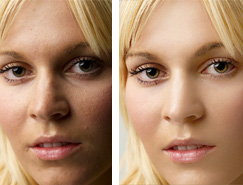
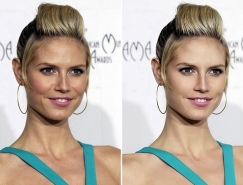
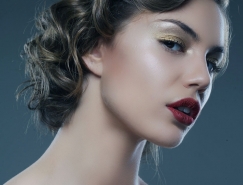
7、回到曲線2圖層,在蒙版狀態用白色畫筆涂抹膚色部分較暗的區域。

8、磨皮后新建一個圖層,按Ctrl + Alt + Shift + E 蓋印圖層。

9、把蓋印后的圖層復制一層,按Ctrl + T 變形,再右鍵選擇“變形”,適當調整各節點,把人像調整自然。


10、選擇仿制圖章工具,消除額頭位置雜亂的細發及較大的瑕疵。


11、頭發部分有缺失的部分,同樣用仿制圖章工具修復好。

12、創建可選顏色調整圖層,微調一下人物膚色,數值自己把握。


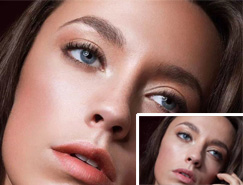
13、新建一個圖層,蓋印圖層。執行:濾鏡 > 銳化 > USM銳化,參數及效果如下圖。


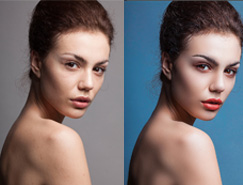
最后修飾一下細節,完成最終效果。
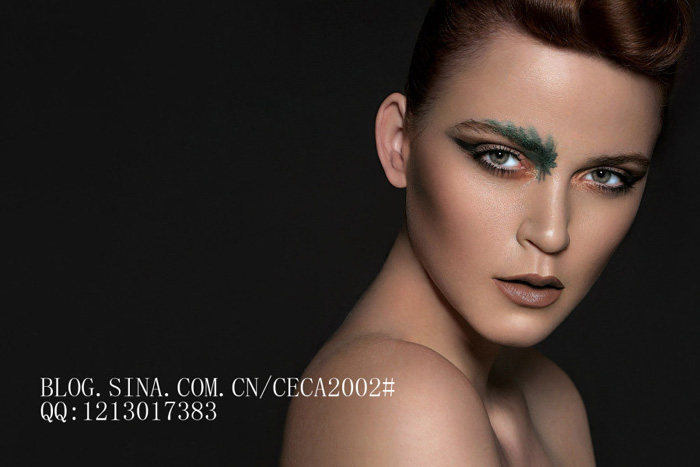
<點小圖查看大圖>
標簽:磨皮