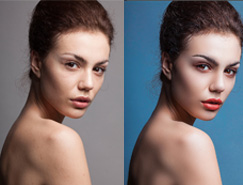
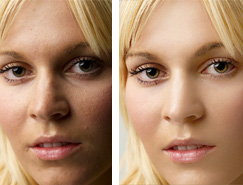
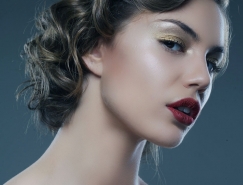
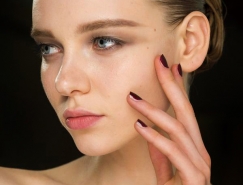
素材圖片人物臉部的斑點是極多的,同時膚色部分受光不均勻,處理有一定難度。我們可以在黑白模式下,用通道配合雙曲線給人物祛斑,這樣不容易把皮膚弄花,同時膚色細節(jié)保持最佳;后期只需要簡單上色,就可以得到非常不錯的效果。
最終效果
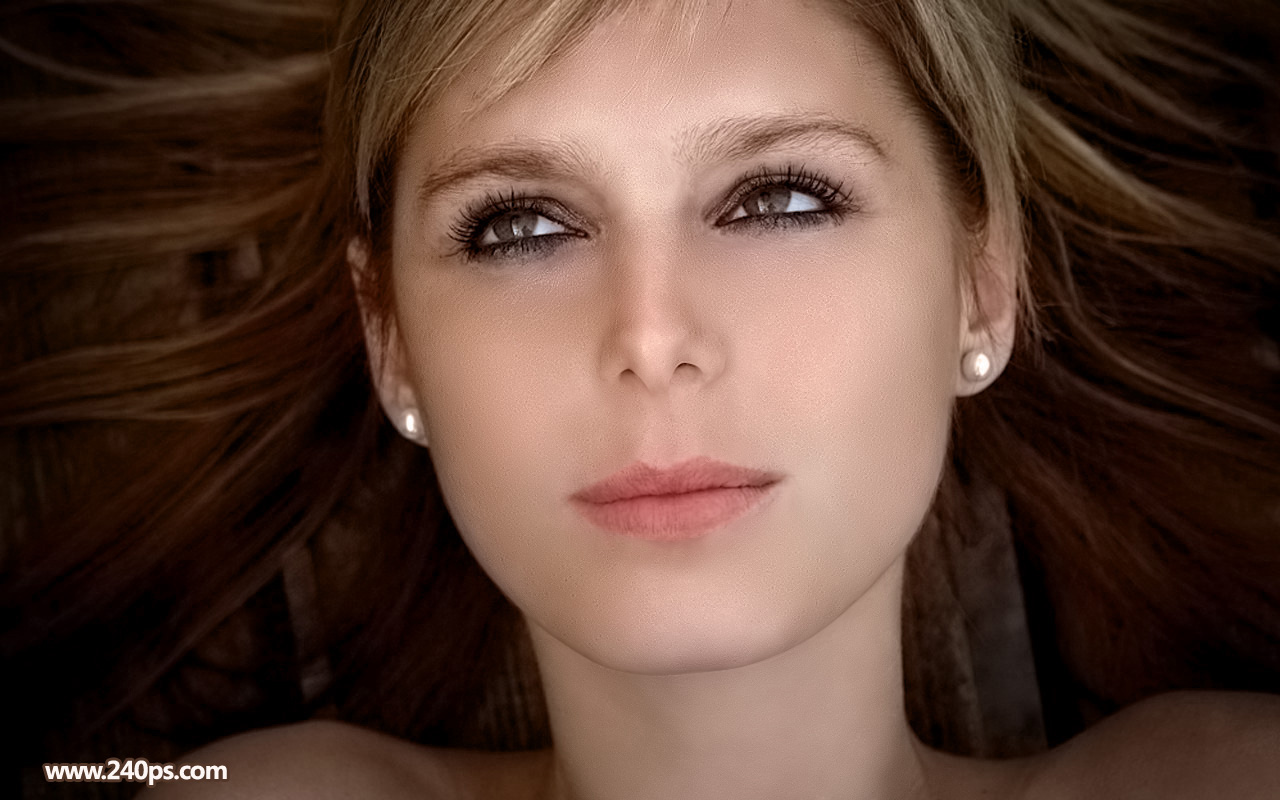
原圖
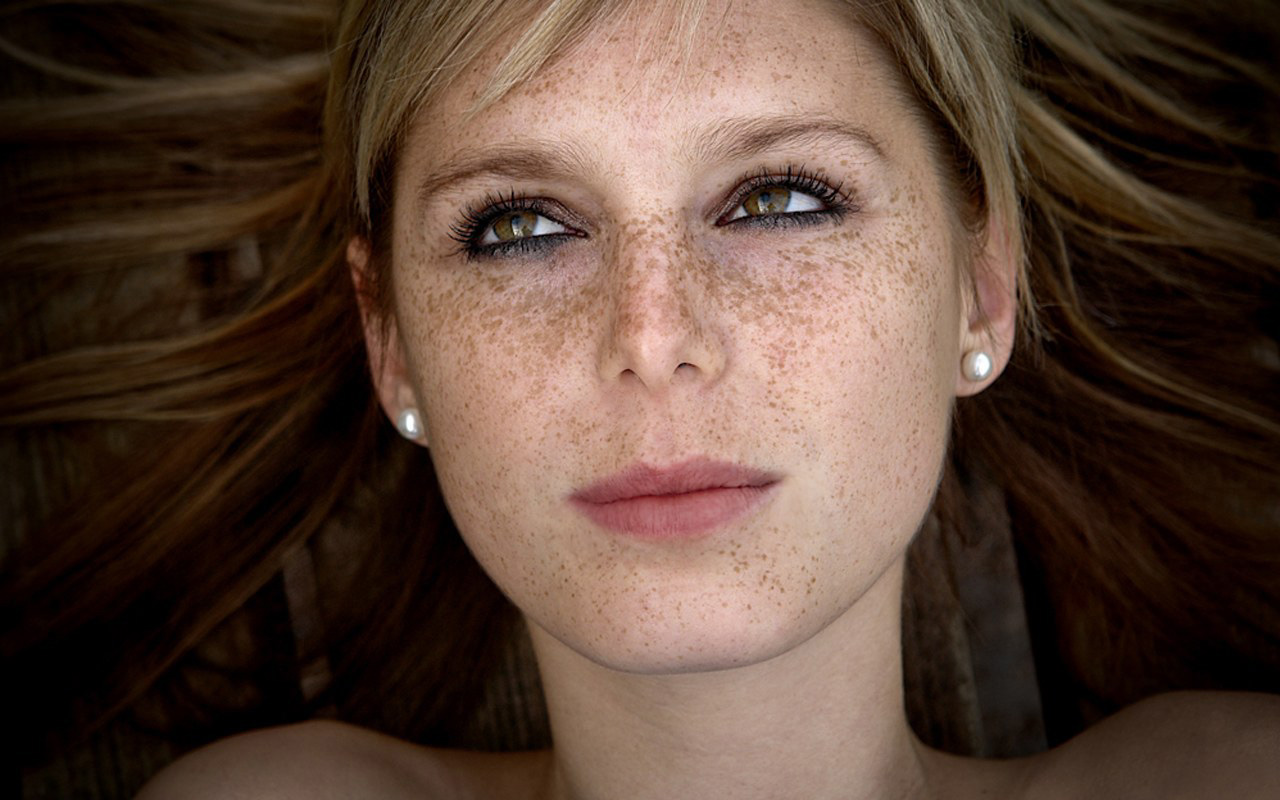
1、打開原圖素材大圖,右鍵選擇“圖片另存為”保存到本機,然后用PS打開保存的圖片。
按Ctr + J 把背景圖層復制一層,選擇菜單:濾鏡 > 模糊 > 高斯模糊,半徑為5,效果如下圖。
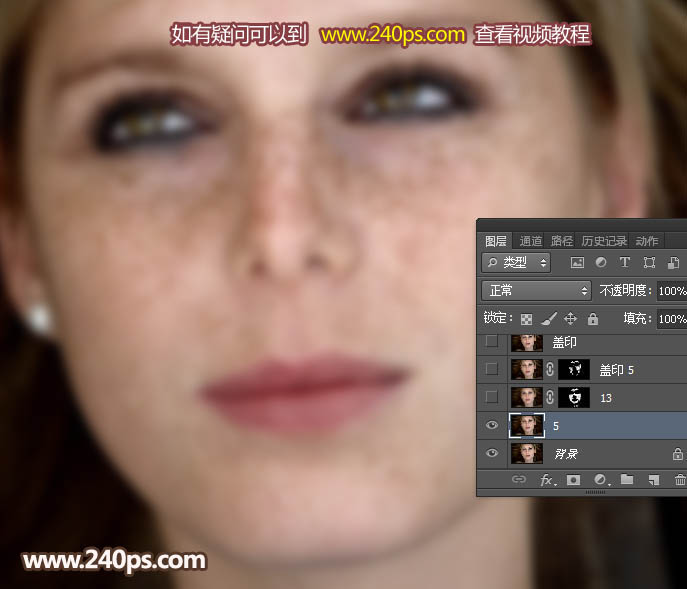
2、按住Alt鍵添加圖層蒙版,把前景色設(shè)置為白色,用透明度為50%的柔邊畫筆把臉部除五官外的部分擦出來,如下圖。
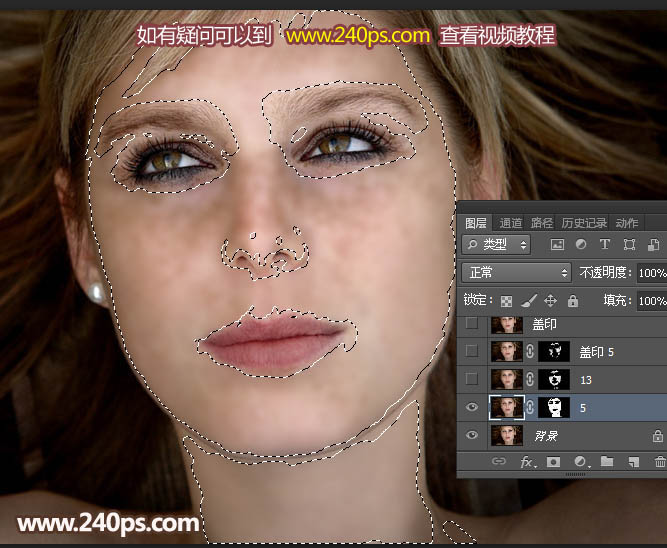
3、把背景圖層復制一層,按Ctrl + Shift + ] 置頂,選擇菜單:濾鏡 > 模糊 > 高斯模糊,半徑為13,效果如下圖。
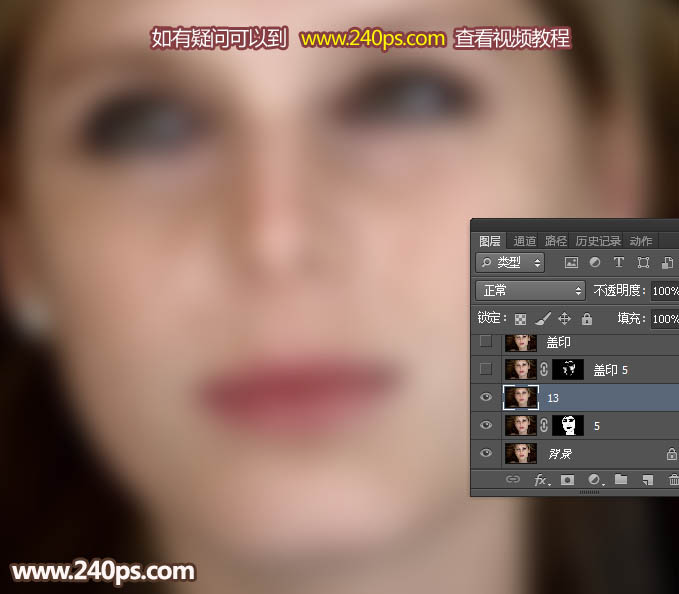
4、按住Alt鍵添加圖層蒙版,再用柔邊白色畫筆把皮膚有色塊的部分涂抹均勻,如下圖。
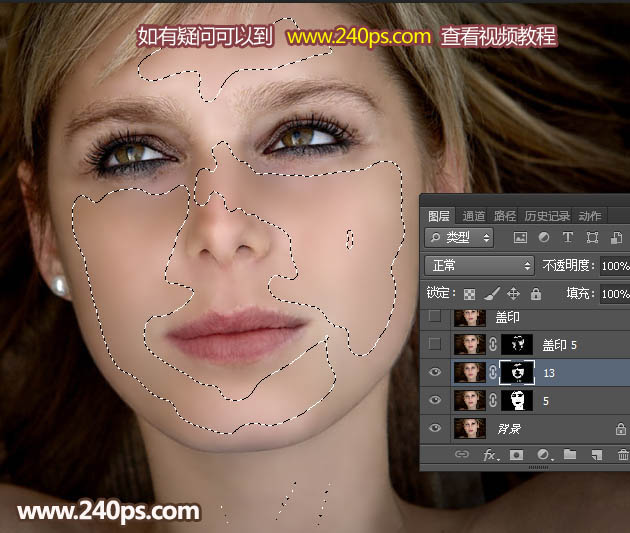
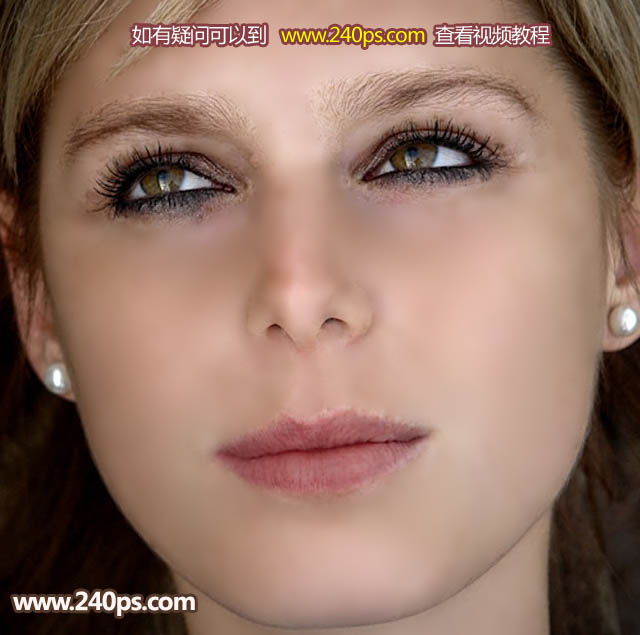
5、新建一個圖層,按Ctrl + Alt + Shift + E 蓋印圖層,再選擇菜單:濾鏡 > 模糊 > 高斯模糊,半徑為5,如下圖。
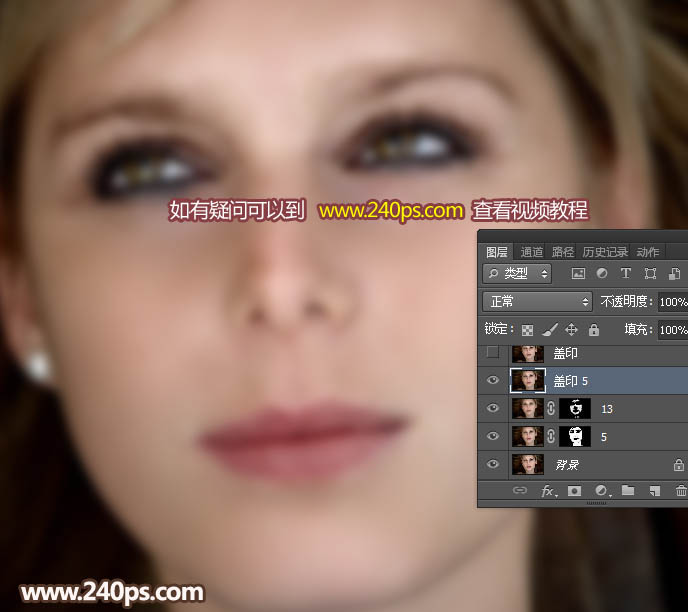
6、按住Alt鍵添加圖層蒙版,再用柔邊白色畫筆把皮膚不光滑的區(qū)域涂抹均勻,如下圖。
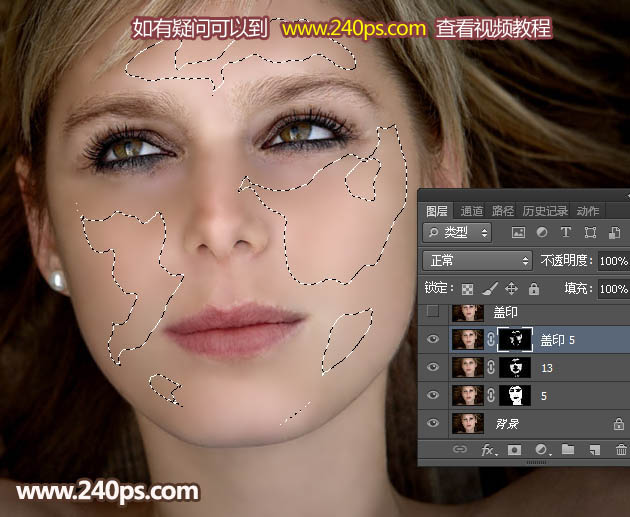
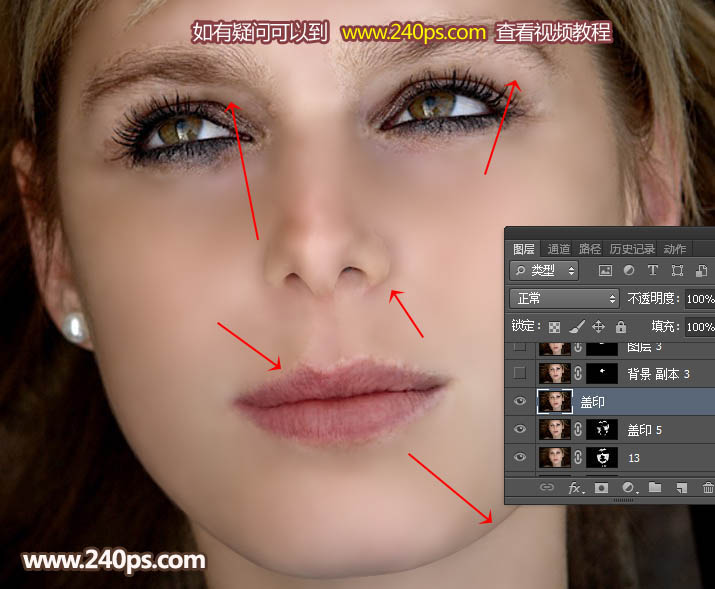
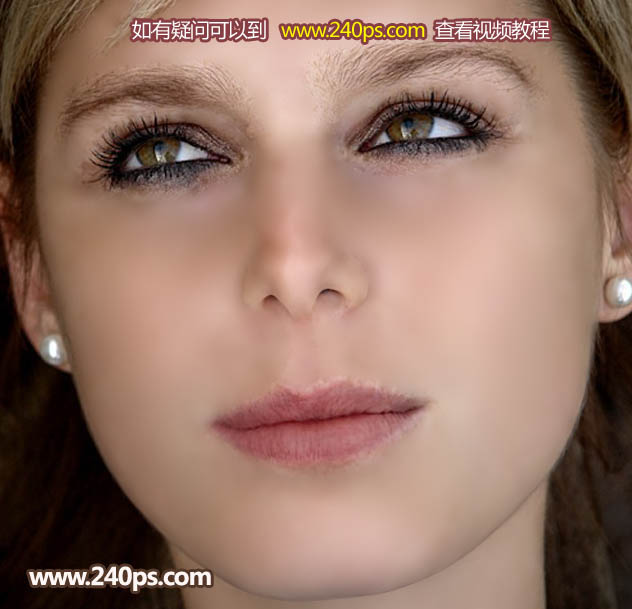
1、新建一個圖層,蓋印圖層。這一步比較繁瑣,用修復畫筆或仿制圖章工具把殘留的一些斑點去除;輪廓部分也需要加強一下,如下圖。后面的處理極為復雜,新手最好到240ps.com視頻欄目查看視頻教程。
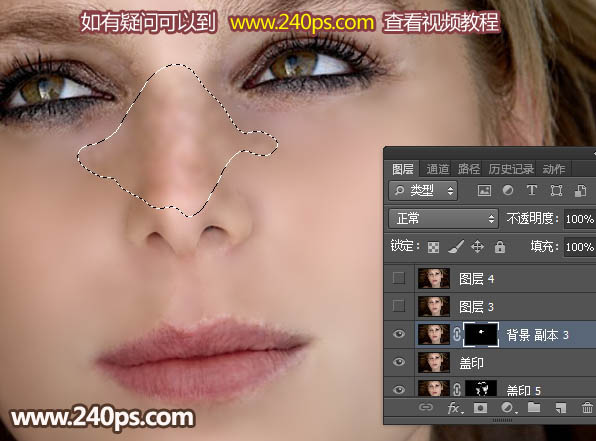
2、鼻子部分處理太過了,輪廓不清晰,需要修復一下。把背景圖層復制一層,按Ctrl + Shift + ] 置頂,選擇菜單:濾鏡 > 模糊 > 高斯模糊,數(shù)值為5,按住Alt鍵添加圖層蒙版,用柔邊白色畫筆把下圖選區(qū)部分擦出來,如下圖。
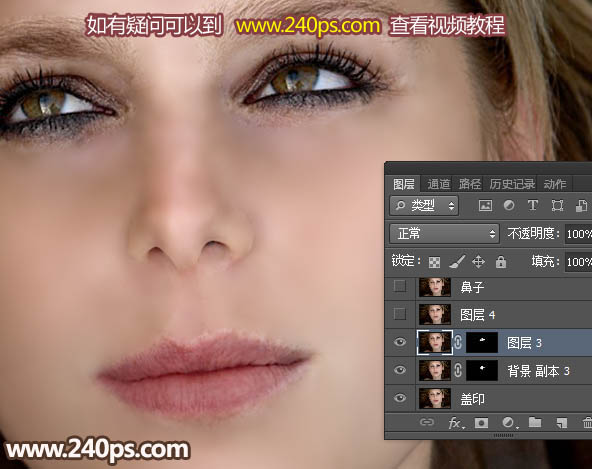
3、新建一個圖層,蓋印圖層,選擇菜單:濾鏡 > 模糊 > 高斯模糊,半徑為6,確定后按住Alt鍵添加圖層蒙版,再用柔邊白色畫筆把鼻子部分涂抹均勻一點,如下圖。
4、新建一個圖層,蓋印圖層,選擇涂抹工具,強度為20%左右,把鼻子部分涂抹均勻一點,效果如下圖。
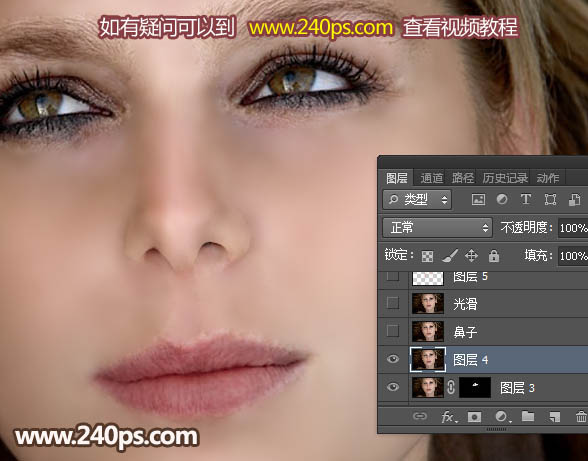
5、新建一個圖層,用吸管工具吸取正常的膚色,然后用透明度為5%左右的畫筆把眼睛下面偏暗的部分涂上前景色,如下圖。
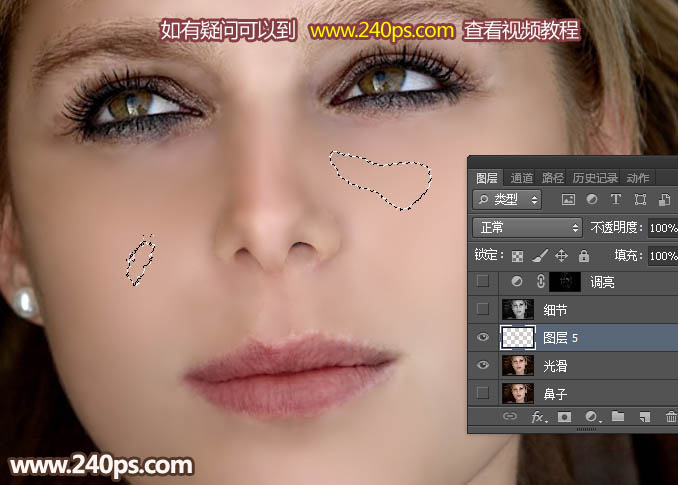
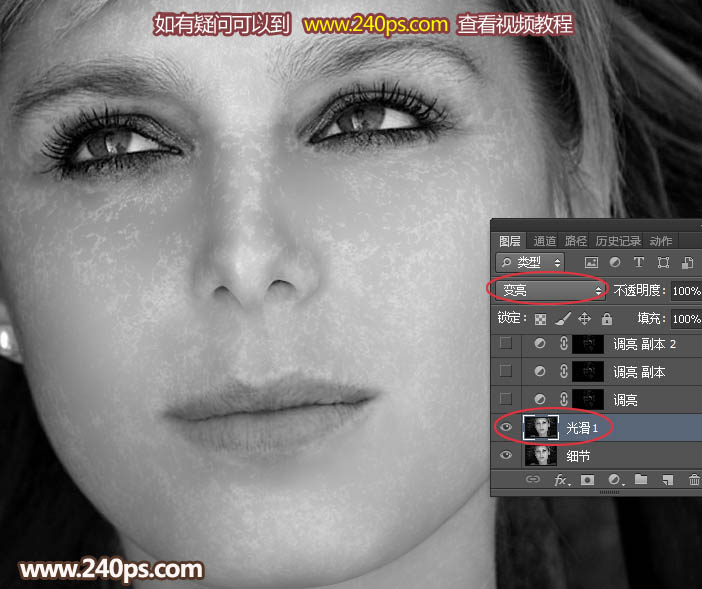
1、新建一個圖層,蓋印圖層,命名為“光滑1”。然后把當前圖層復制一層,副本圖層隱藏。回到“光滑1”圖層,按Ctrl + Shift + U 去色,如下圖。
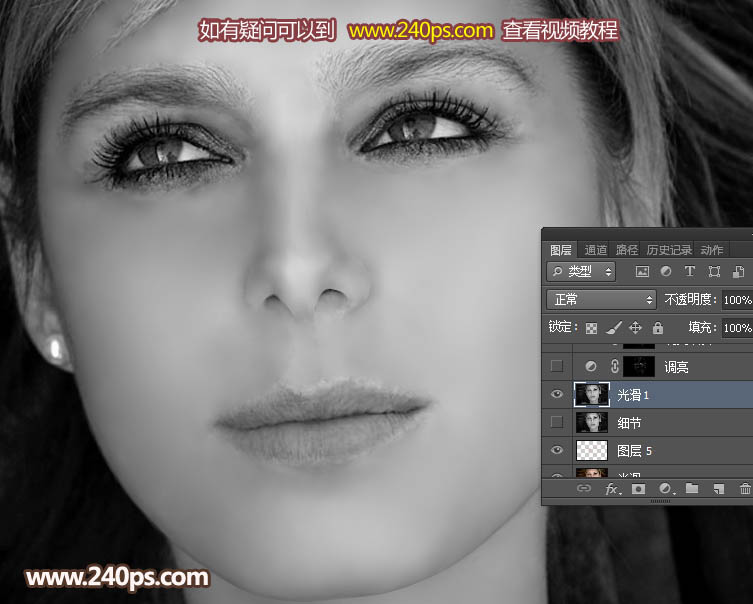
2、把背景圖層復制一層,按Ctrl + Shift + ] 置頂,命名為“細節(jié)”,然后移到“光滑1”圖層的下面,如下圖。
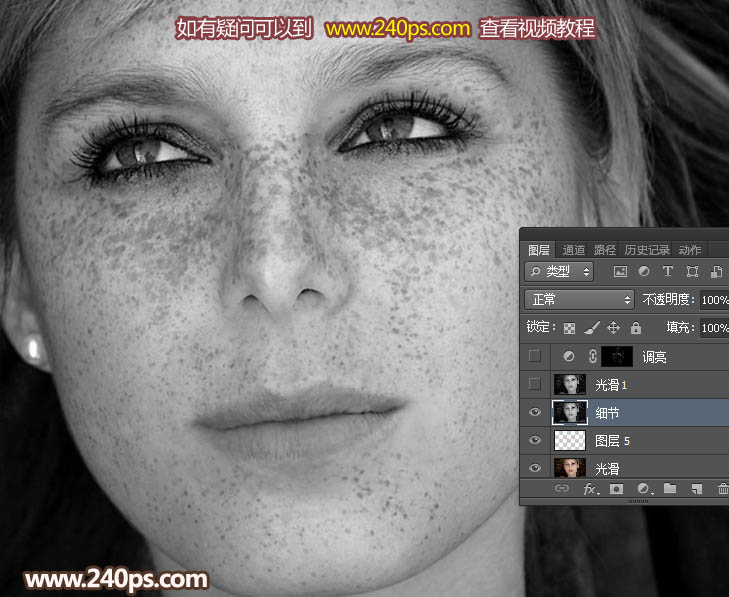
3、把“光滑1”圖層混合模式改為“變亮”,如下圖。
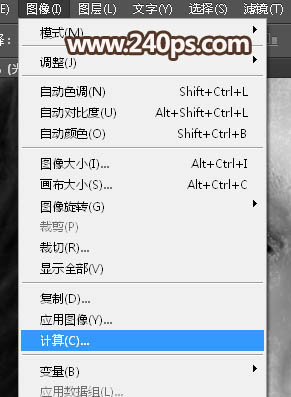
4、選擇菜單:圖像 > 計算。
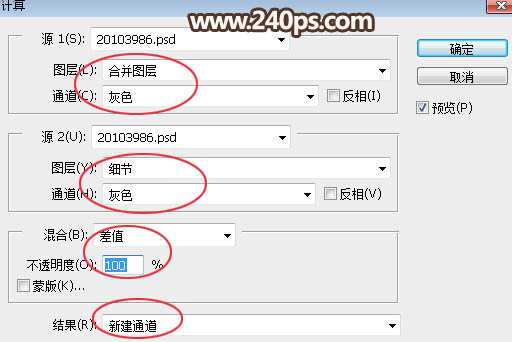
5、在彈出的面板設(shè)置參數(shù),源1,和源2不用設(shè)置,其它設(shè)置如下圖。
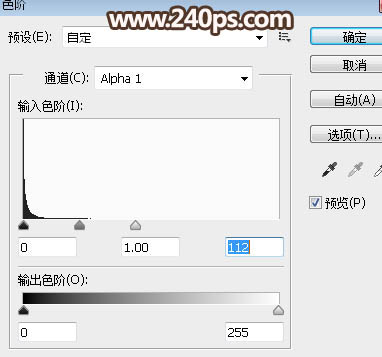
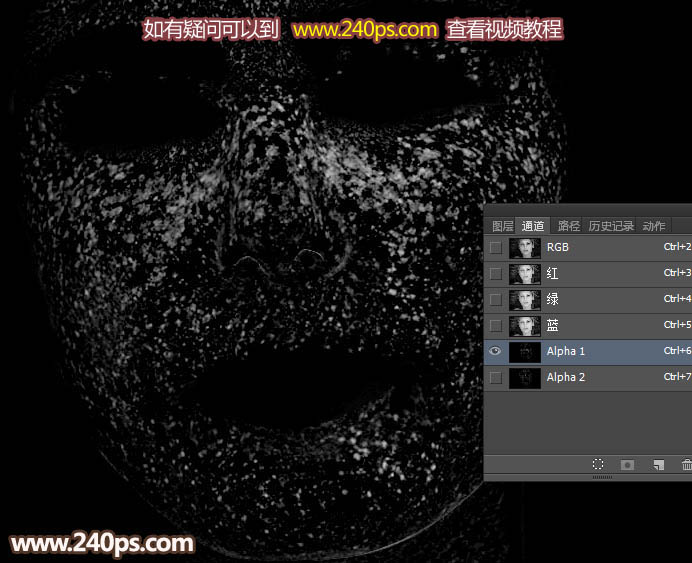
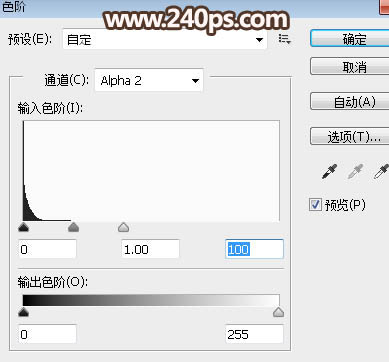
6、進入通道面板,得到一個新的Alpha1通道,選擇這個通道,按Ctrl + L 調(diào)整色階,參數(shù)及效果如下圖。
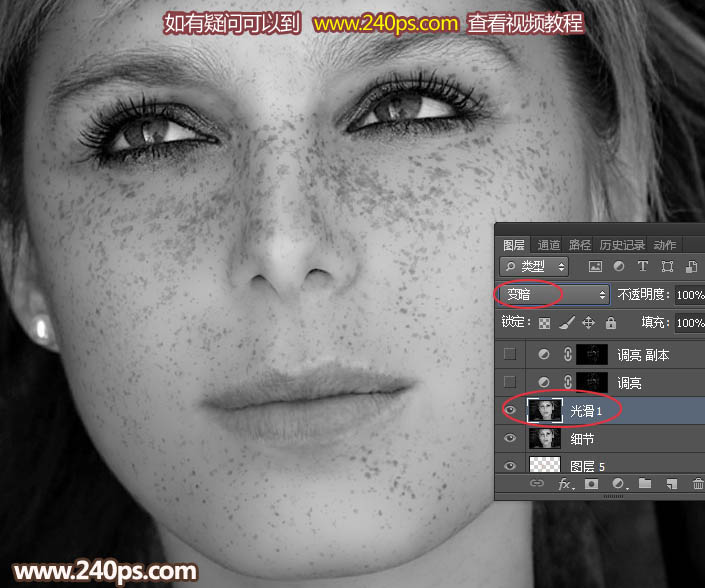
7、回到圖層面板,把“光滑1”圖層混合模式改為“變暗”,如下圖。
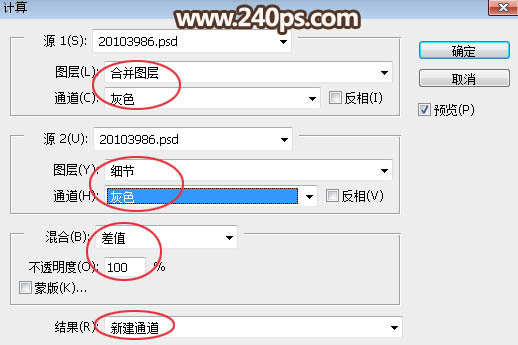
8、選擇菜單:圖像 > 計算,參數(shù)設(shè)置如下圖。
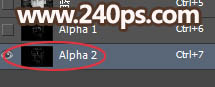
9、進入通道面板,把Alpha通道調(diào)亮一點,過程如下圖。
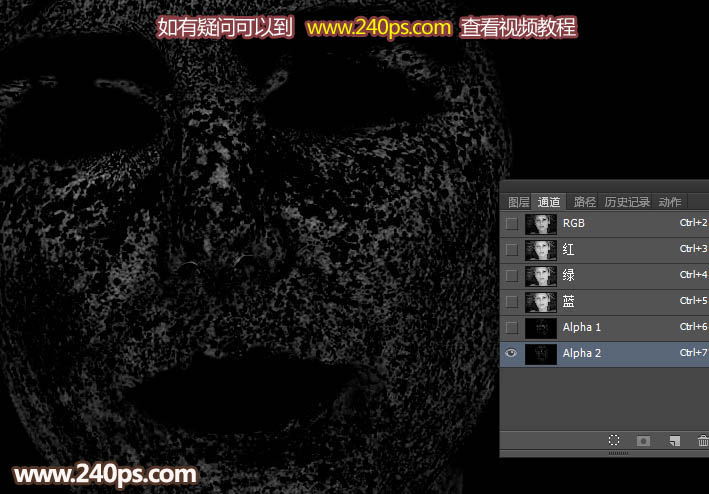
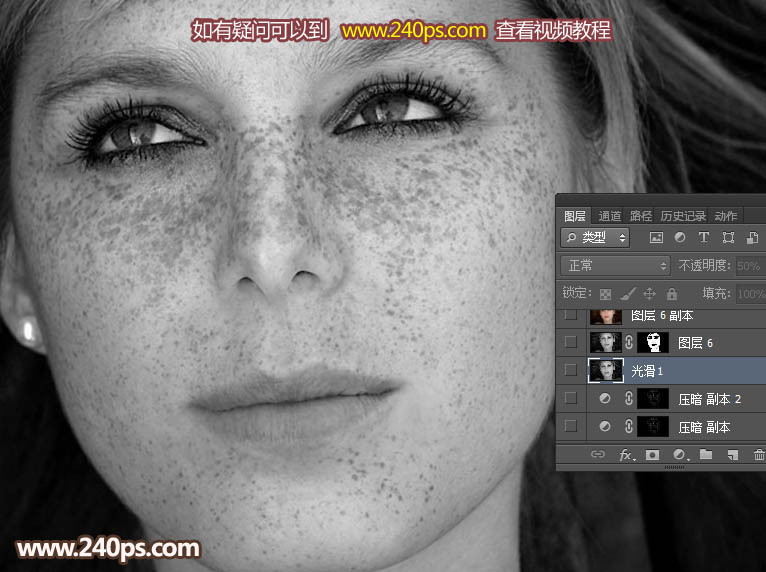
10、回到圖層面板,把“光滑1”圖層隱藏,如下圖。
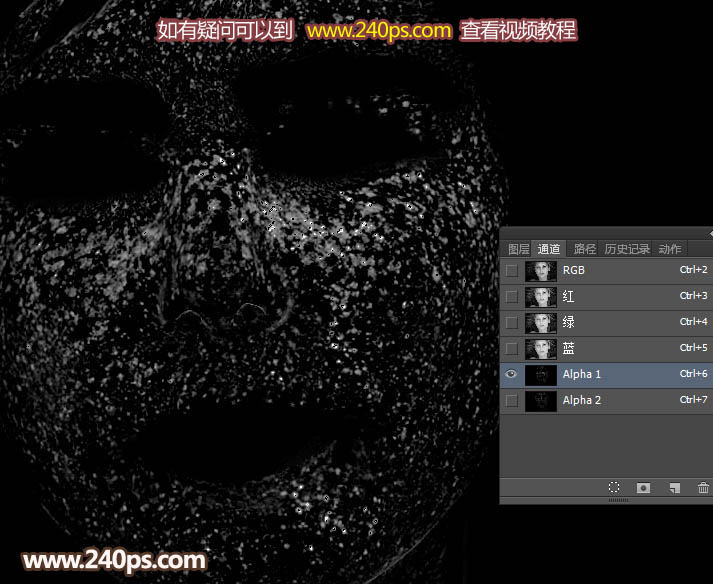
11、進入通道面板,選擇“Alph1 1”通道,按住Ctrl + 鼠標左鍵點擊縮略圖載入選區(qū),如下圖,如有任何提示直接確定。
12、點RGB通道,返回圖層面板,選擇“細節(jié)”圖層,然后創(chuàng)建曲線調(diào)整圖層,稍微調(diào)亮一點,確定后選擇菜單:濾鏡 > 模糊 > 高斯模糊,數(shù)值為0.5,確定后按Ctrl + F 加強一次,并把曲線圖層命名為“調(diào)亮”,如下圖。
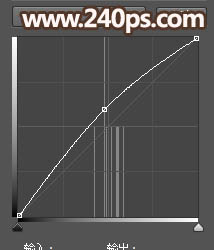
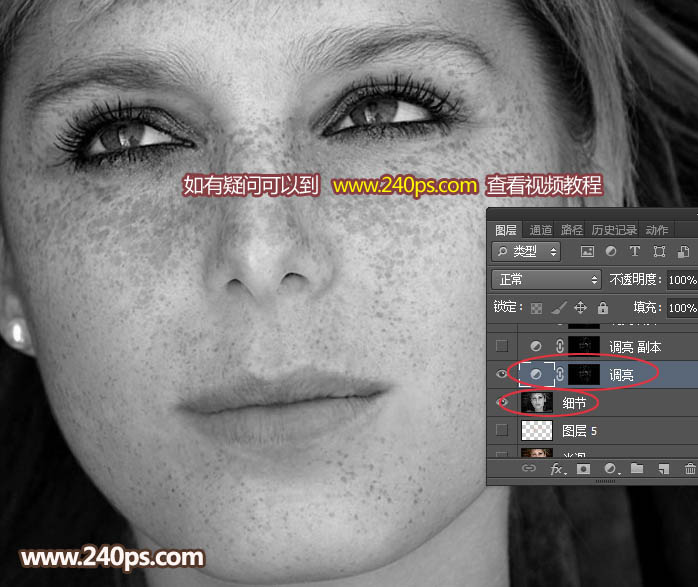
13、按Ctrl + J 復制曲線調(diào)整圖層,可以多復制幾層,觀察臉部斑點消除為止,如下圖。
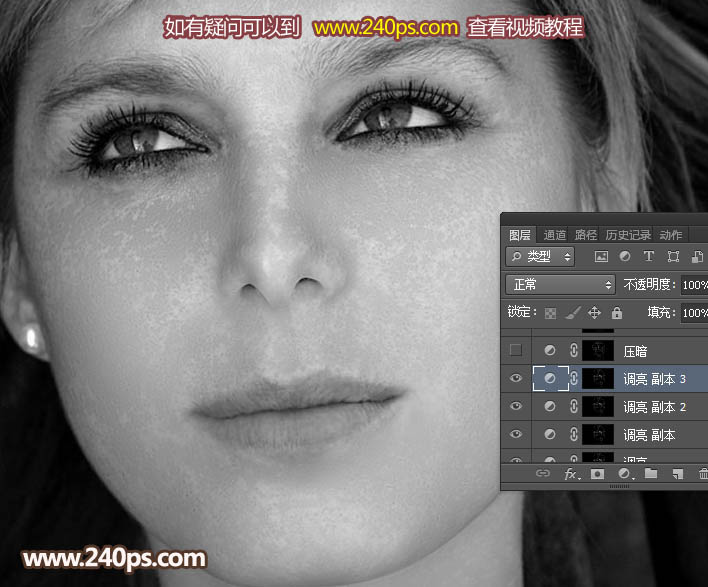
14、回到通道面板,按Ctrl + 鼠標左鍵點擊Alpha 2通道縮略圖載入選區(qū),有任何提示直接確定。
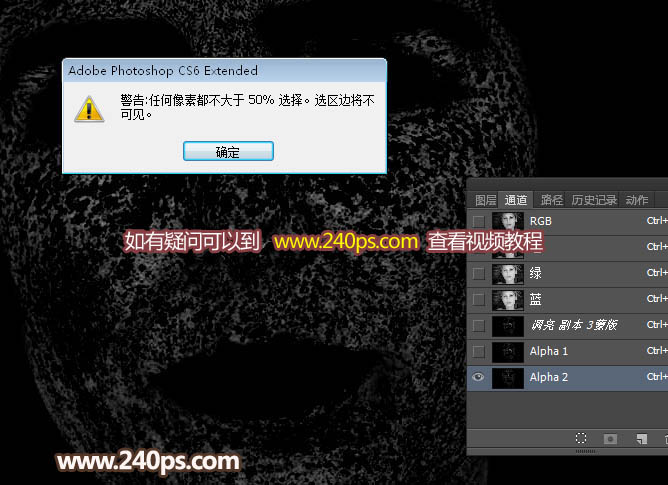
15、回到圖層面板,創(chuàng)建曲線調(diào)整圖層,稍微壓暗一點,參數(shù)如下圖,確定后選擇菜單:濾鏡 > 模糊 > 高斯模糊,數(shù)值為0.5,確定后按Ctrl + F 加強一次,確定后把圖層命名為“壓暗”。
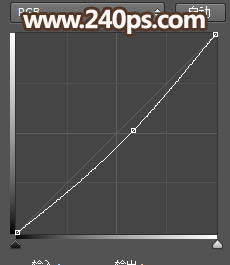
16、按Ctrl + J 把當前曲線調(diào)整圖層復制幾層,觀察效果圖,細節(jié)均勻即可。
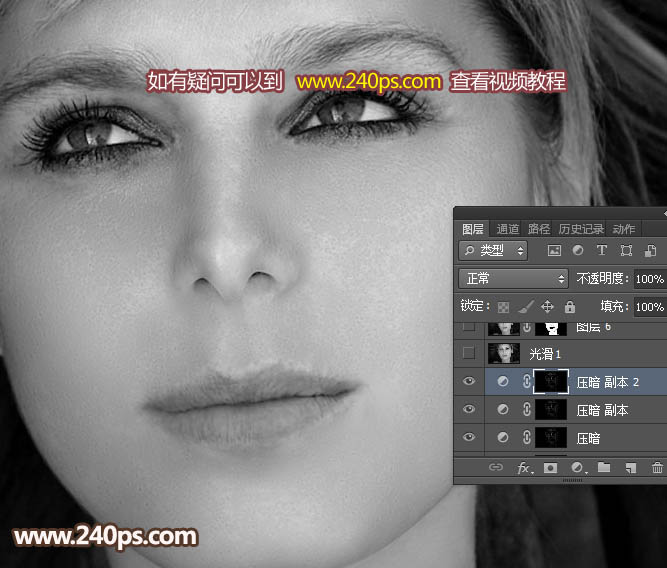
17、把“光滑1”圖層顯示出來,不透明度改為50%,如下圖。
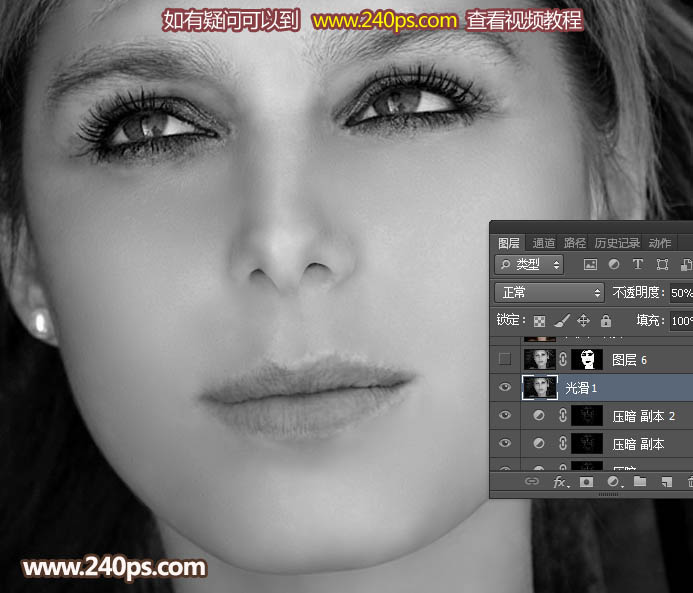
18、新建一個圖層,蓋印圖層,選擇菜單:濾鏡 > 其它 > 自定,數(shù)值默認,效果如下圖。
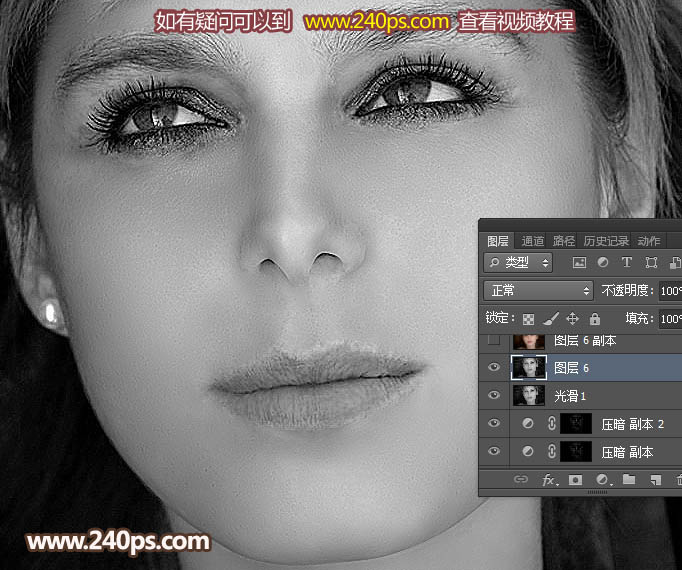
19、按住Alt鍵添加圖層蒙版,然后用柔邊白色畫筆把臉部膚色部分擦出來,確定后把圖層不透明度改為80%,如下圖。
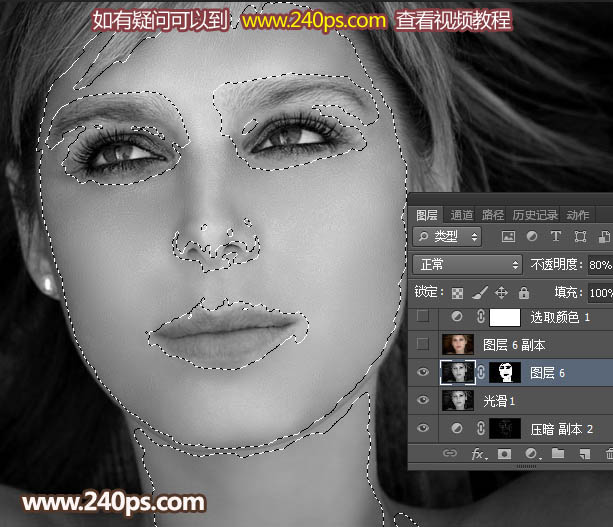
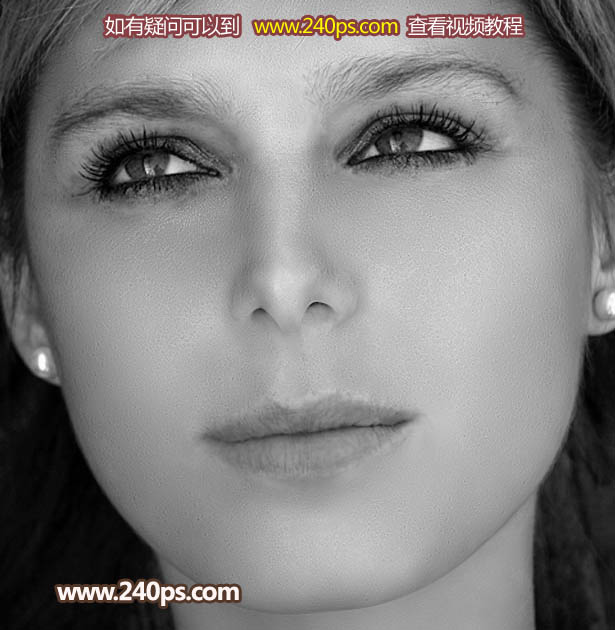
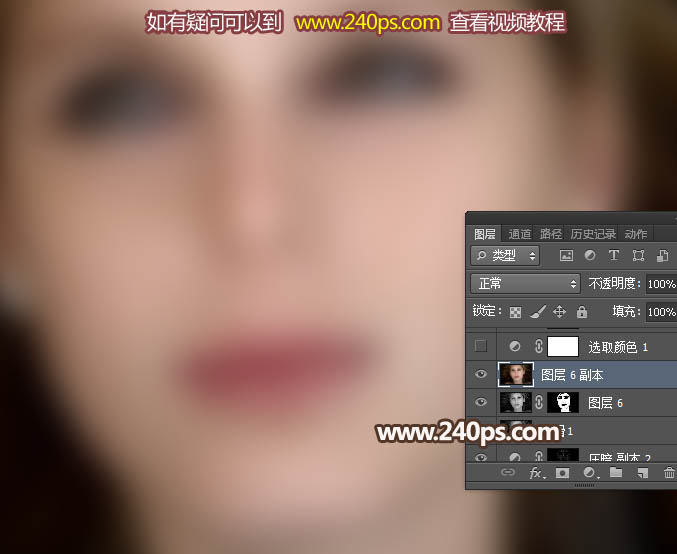
1、把“光滑1副本”圖層顯示出來,選擇菜單:濾鏡 > 模糊 > 高斯模糊,半徑為18,效果如下圖。
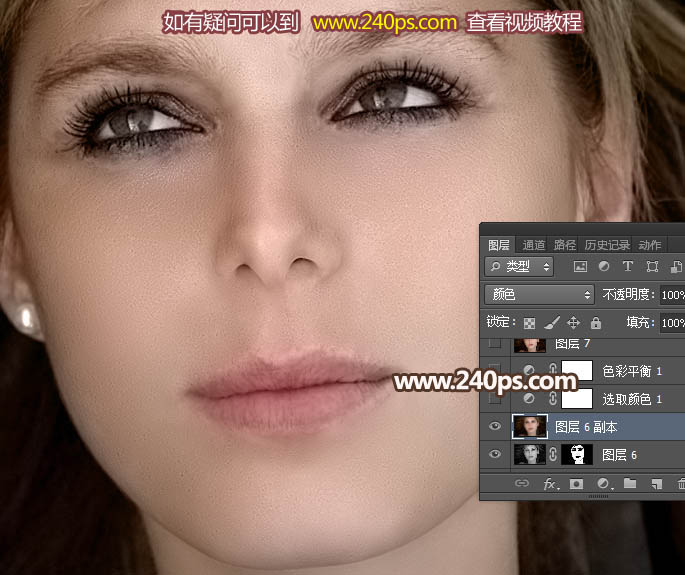
2、把當前圖層混合模式改為“顏色”,效果如下圖。
1、 創(chuàng)建可選顏色調(diào)整圖層,對紅色,黃色進行調(diào)整,參數(shù)及效果如下圖。
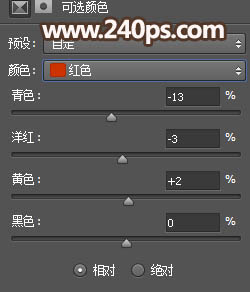
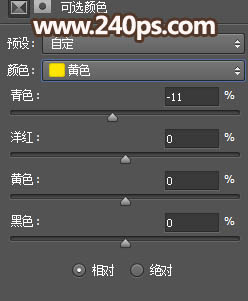
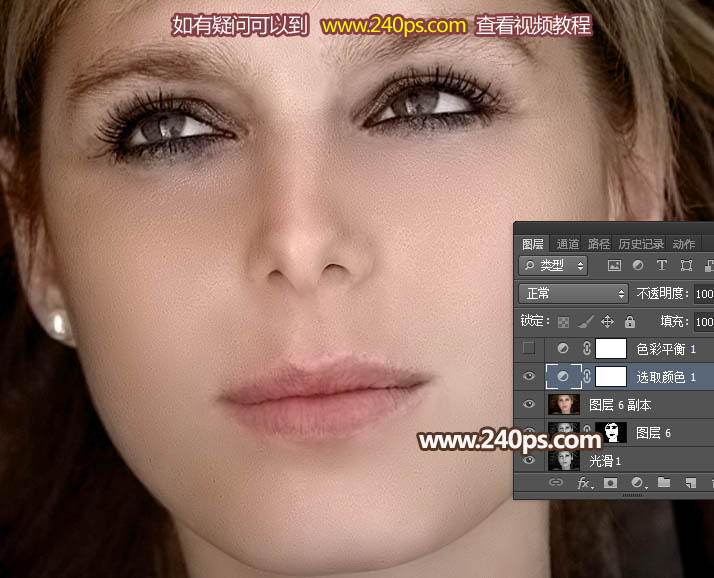
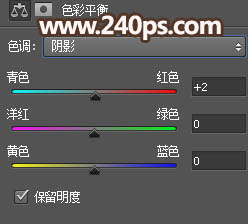
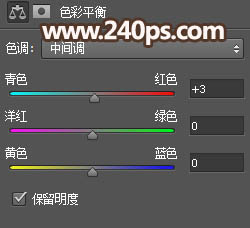
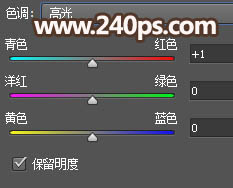
2、 創(chuàng)建色彩平衡調(diào)整圖層,對陰影、中間調(diào)、高光進行調(diào)整,參數(shù)及效果如下圖。
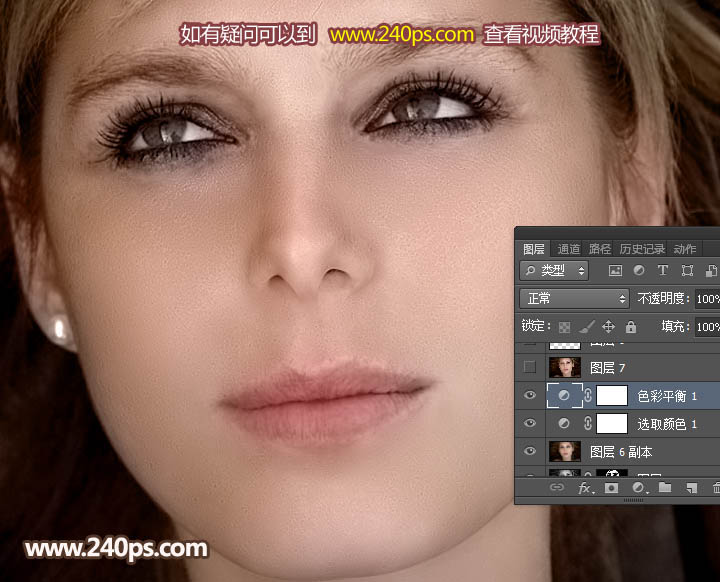
最后新建圖層蓋印圖層,修飾好細節(jié),眼睛高光區(qū)域增加一點淡藍色,完成最終效果。
最終效果
原圖
一、光滑磨皮
1、打開原圖素材大圖,右鍵選擇“圖片另存為”保存到本機,然后用PS打開保存的圖片。
按Ctr + J 把背景圖層復制一層,選擇菜單:濾鏡 > 模糊 > 高斯模糊,半徑為5,效果如下圖。
2、按住Alt鍵添加圖層蒙版,把前景色設(shè)置為白色,用透明度為50%的柔邊畫筆把臉部除五官外的部分擦出來,如下圖。
3、把背景圖層復制一層,按Ctrl + Shift + ] 置頂,選擇菜單:濾鏡 > 模糊 > 高斯模糊,半徑為13,效果如下圖。
4、按住Alt鍵添加圖層蒙版,再用柔邊白色畫筆把皮膚有色塊的部分涂抹均勻,如下圖。
5、新建一個圖層,按Ctrl + Alt + Shift + E 蓋印圖層,再選擇菜單:濾鏡 > 模糊 > 高斯模糊,半徑為5,如下圖。
6、按住Alt鍵添加圖層蒙版,再用柔邊白色畫筆把皮膚不光滑的區(qū)域涂抹均勻,如下圖。
二、修復瑕疵和細化輪廓
1、新建一個圖層,蓋印圖層。這一步比較繁瑣,用修復畫筆或仿制圖章工具把殘留的一些斑點去除;輪廓部分也需要加強一下,如下圖。后面的處理極為復雜,新手最好到240ps.com視頻欄目查看視頻教程。
2、鼻子部分處理太過了,輪廓不清晰,需要修復一下。把背景圖層復制一層,按Ctrl + Shift + ] 置頂,選擇菜單:濾鏡 > 模糊 > 高斯模糊,數(shù)值為5,按住Alt鍵添加圖層蒙版,用柔邊白色畫筆把下圖選區(qū)部分擦出來,如下圖。
3、新建一個圖層,蓋印圖層,選擇菜單:濾鏡 > 模糊 > 高斯模糊,半徑為6,確定后按住Alt鍵添加圖層蒙版,再用柔邊白色畫筆把鼻子部分涂抹均勻一點,如下圖。
4、新建一個圖層,蓋印圖層,選擇涂抹工具,強度為20%左右,把鼻子部分涂抹均勻一點,效果如下圖。
5、新建一個圖層,用吸管工具吸取正常的膚色,然后用透明度為5%左右的畫筆把眼睛下面偏暗的部分涂上前景色,如下圖。
三、通道 + 雙曲線磨皮
1、新建一個圖層,蓋印圖層,命名為“光滑1”。然后把當前圖層復制一層,副本圖層隱藏。回到“光滑1”圖層,按Ctrl + Shift + U 去色,如下圖。
2、把背景圖層復制一層,按Ctrl + Shift + ] 置頂,命名為“細節(jié)”,然后移到“光滑1”圖層的下面,如下圖。
3、把“光滑1”圖層混合模式改為“變亮”,如下圖。
4、選擇菜單:圖像 > 計算。
5、在彈出的面板設(shè)置參數(shù),源1,和源2不用設(shè)置,其它設(shè)置如下圖。
6、進入通道面板,得到一個新的Alpha1通道,選擇這個通道,按Ctrl + L 調(diào)整色階,參數(shù)及效果如下圖。
7、回到圖層面板,把“光滑1”圖層混合模式改為“變暗”,如下圖。
8、選擇菜單:圖像 > 計算,參數(shù)設(shè)置如下圖。
9、進入通道面板,把Alpha通道調(diào)亮一點,過程如下圖。
10、回到圖層面板,把“光滑1”圖層隱藏,如下圖。
11、進入通道面板,選擇“Alph1 1”通道,按住Ctrl + 鼠標左鍵點擊縮略圖載入選區(qū),如下圖,如有任何提示直接確定。
12、點RGB通道,返回圖層面板,選擇“細節(jié)”圖層,然后創(chuàng)建曲線調(diào)整圖層,稍微調(diào)亮一點,確定后選擇菜單:濾鏡 > 模糊 > 高斯模糊,數(shù)值為0.5,確定后按Ctrl + F 加強一次,并把曲線圖層命名為“調(diào)亮”,如下圖。
13、按Ctrl + J 復制曲線調(diào)整圖層,可以多復制幾層,觀察臉部斑點消除為止,如下圖。
14、回到通道面板,按Ctrl + 鼠標左鍵點擊Alpha 2通道縮略圖載入選區(qū),有任何提示直接確定。
15、回到圖層面板,創(chuàng)建曲線調(diào)整圖層,稍微壓暗一點,參數(shù)如下圖,確定后選擇菜單:濾鏡 > 模糊 > 高斯模糊,數(shù)值為0.5,確定后按Ctrl + F 加強一次,確定后把圖層命名為“壓暗”。
16、按Ctrl + J 把當前曲線調(diào)整圖層復制幾層,觀察效果圖,細節(jié)均勻即可。
17、把“光滑1”圖層顯示出來,不透明度改為50%,如下圖。
18、新建一個圖層,蓋印圖層,選擇菜單:濾鏡 > 其它 > 自定,數(shù)值默認,效果如下圖。
19、按住Alt鍵添加圖層蒙版,然后用柔邊白色畫筆把臉部膚色部分擦出來,確定后把圖層不透明度改為80%,如下圖。
四、上色
1、把“光滑1副本”圖層顯示出來,選擇菜單:濾鏡 > 模糊 > 高斯模糊,半徑為18,效果如下圖。
2、把當前圖層混合模式改為“顏色”,效果如下圖。
五、微調(diào)膚色
1、 創(chuàng)建可選顏色調(diào)整圖層,對紅色,黃色進行調(diào)整,參數(shù)及效果如下圖。
2、 創(chuàng)建色彩平衡調(diào)整圖層,對陰影、中間調(diào)、高光進行調(diào)整,參數(shù)及效果如下圖。
最后新建圖層蓋印圖層,修飾好細節(jié),眼睛高光區(qū)域增加一點淡藍色,完成最終效果。
標簽:磨皮