8、此時糖果就有了立體感。

圖10
9、下面開始做棒棒糖的桿子。選擇背景圖層,設前景色為綠色,背景色為白色,還是用濾鏡/素描/半調圖案,參數不變,得到如下圖案。
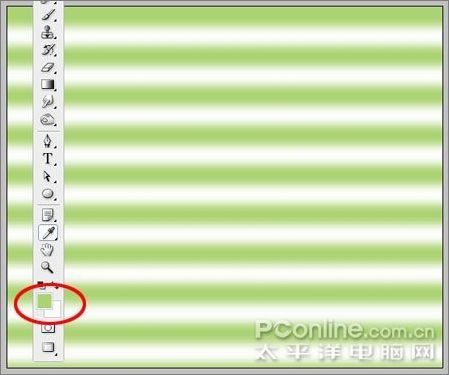
圖11
10、選擇矩形選框工具,畫出一個長矩形。
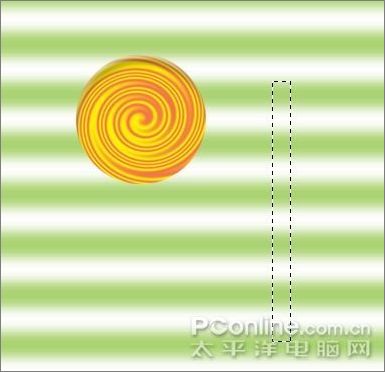
圖12
11、Ctrl+J復制出來,命名為桿兒,置于糖果圖層之下,然后再次將背景圖層填白。

圖13
12、做出桿子的立體感。右鍵單擊糖果圖層,選擇拷貝圖層樣式。
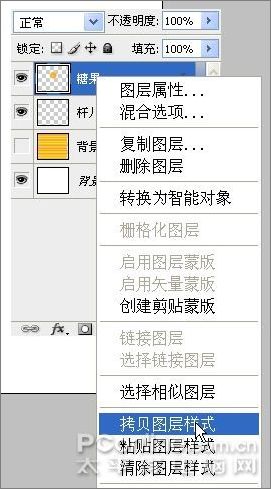
圖14
13、右鍵單擊桿兒圖層,選擇粘貼圖層樣式,桿子也有了立體感。
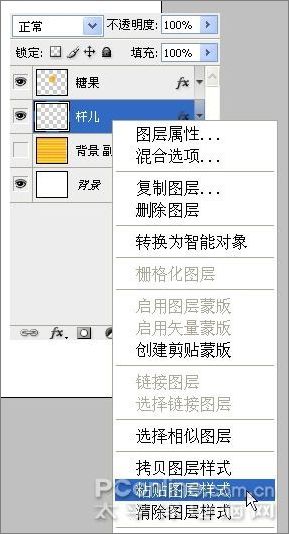
圖15
14、將糖果和桿兒圖層合并,在其圖層樣式中勾選投影,設置如下。

圖16
15、到這里一支棒棒糖就做好了。
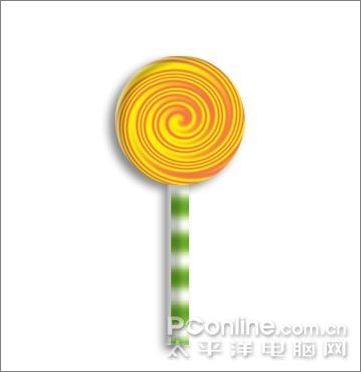
圖17
16、選擇移動工具,按住Alt鍵拖動棒棒糖,復制出另外幾個,Ctrl+T調整到合適位置就可以了。
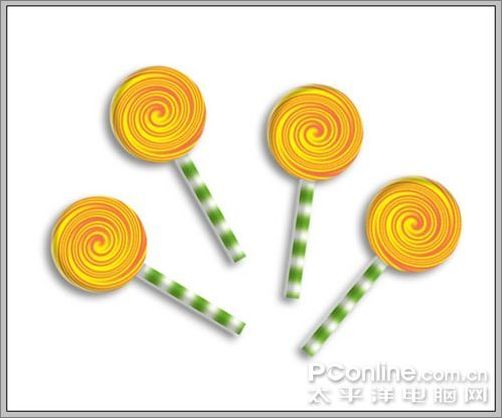
效果圖













