這個Photoshop實例用“半調圖案”濾鏡制作了幾支色彩繽紛的棒棒糖,先看下完成圖吧:
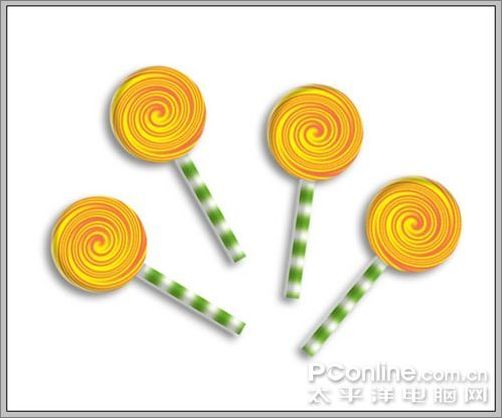
圖1
制作步驟:
1、打開Photoshop CS3,新建一個文件,設前景色為橙色,背景色為黃色,執行濾鏡/素描/半調圖案,設置如下,得到橙黃色相間的條紋圖案。
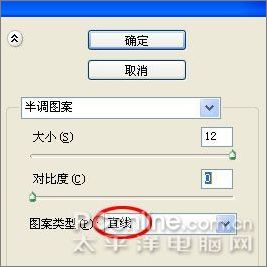
圖2
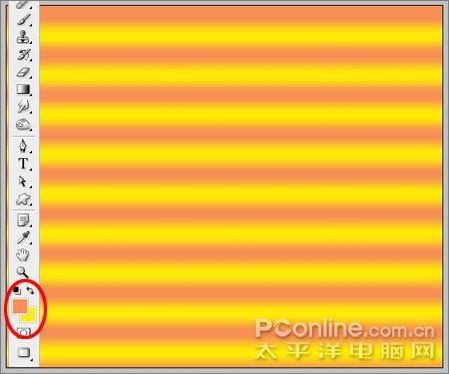
圖3
2、執行濾鏡/扭曲/旋轉扭曲,設置如下,做出渦旋的形狀。
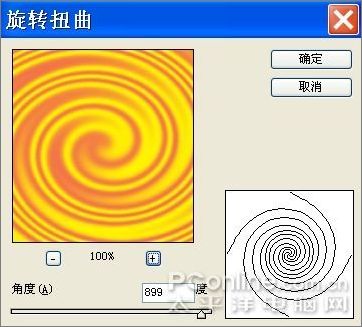
圖4
3、Ctrl+T將原本為橢圓形的渦旋調整得接近正圓形。
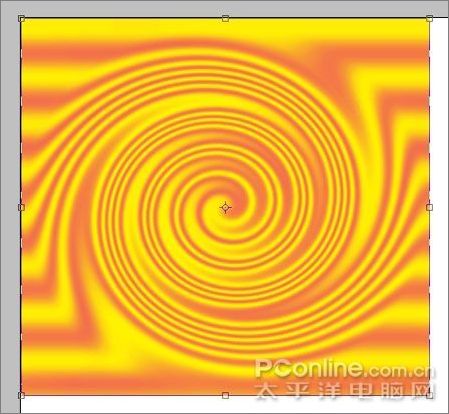
圖5
4、選擇橢圓選區工具,按住Shift鍵畫出一個正圓,選取一部分渦旋圖案。
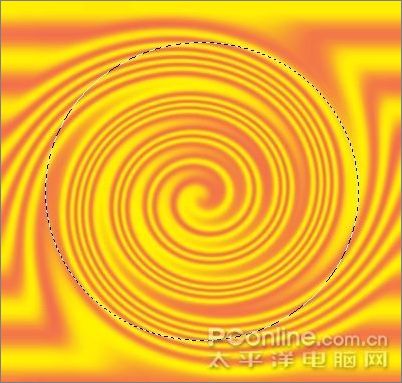
圖6
5、Ctrl+J復制選區為新的圖層,命名為糖果,然后將背景圖層填白。
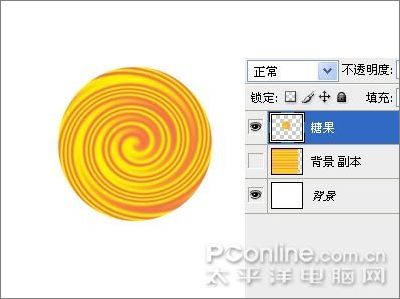
圖7
6、在圖層面板單擊糖果圖層調出其圖層樣式,勾選內陰影,設置如下。
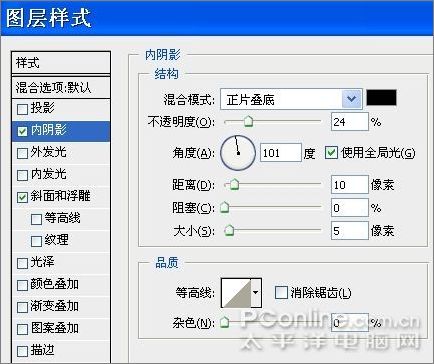
圖8
7、勾選斜面和浮雕,設置如下。
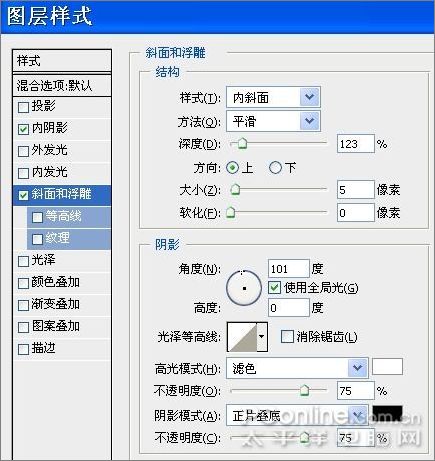
圖9













