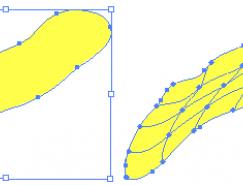
17.下面為這個(gè)基本成型的平板電腦增加更多細(xì)節(jié),左邊的圖形,以及右邊的三個(gè)凹槽,這里需要注意的是所有圖形我都復(fù)制了兩遍,下面的圖形填充白色并向右下方位移若干像素,是為了體現(xiàn)凹槽的高光。

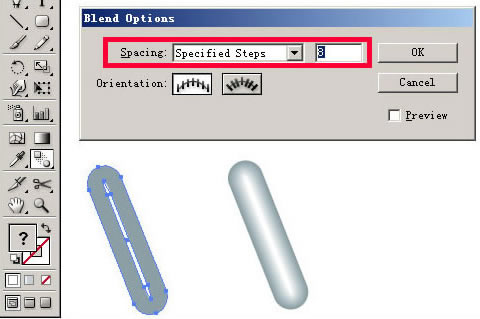
18.下面我們來制作凹槽上面的按鈕,雖然面積很小,也要體現(xiàn)出高光的漸變,我在這里采用了 Blend 混合來制作著兩個(gè)按鈕。雙擊 Blend Tool 圖標(biāo)可以調(diào)出 Blend 混合參數(shù)面板。選取工具欄目中的 Blend Tool ,單擊混合的第一個(gè)圖形,隨后點(diǎn)擊第二個(gè)圖形完成混合。
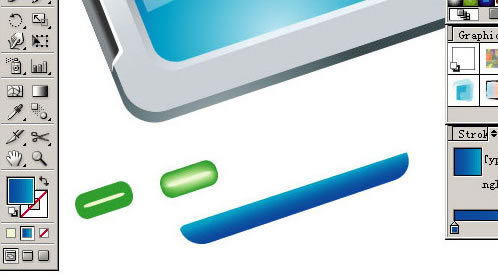
19.用鋼筆工具以及各種標(biāo)準(zhǔn)圖形的組合完成下面的圖形,使之組合成為電腦上的其他各個(gè)元素(綠色按鈕同樣采用 Blend 混合完成)
20.這樣我門完成了這個(gè)圖標(biāo)的創(chuàng)建工作,隨后作的是輸出。繪制一個(gè) 128 X 128( 單位:像素 ) 的正方行,精確的圖形調(diào)整可以在 Transform 面板中完成,隨后是在 Transparency 面板中將 Opacity 值調(diào)整為 0%
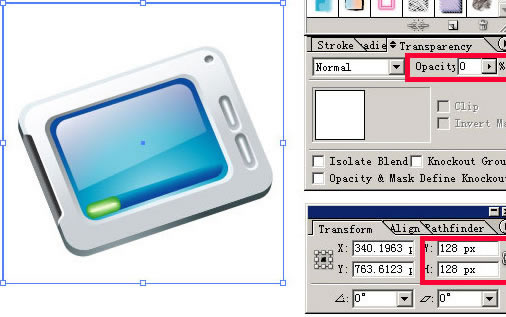
21.使用 Flie 菜單下的 Save for web 命令,在彈出的窗口中選用 PNG 格式輸出(選擇透明輸出: Transparency )


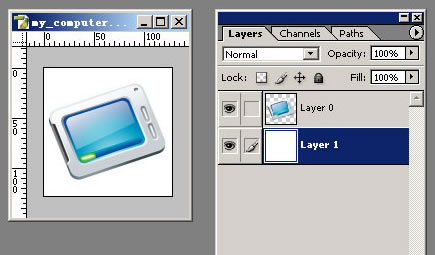
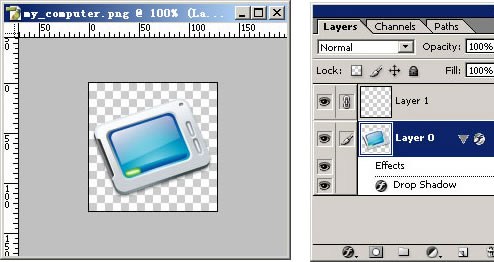
22.隨后在 Photoshop 中打開剛才輸出的 PNG 文件,在其下方新建一個(gè)圖層填充為白色以為圖標(biāo)加入陰影時(shí)便于看到效果)
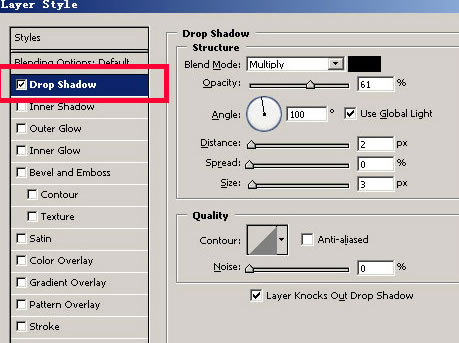
23.雙擊圖標(biāo)圖層在 Layer Style 中為其增加了一個(gè)陰影效果。以增強(qiáng)圖標(biāo)再生成后在各種色彩桌面上的識(shí)別率。
24.隨后刪除白色輔助圖層,效果如下。
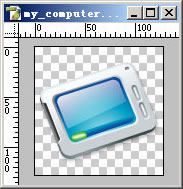
25.新建一個(gè)圖層,使之與圖標(biāo)圖層連接,使用 Ctrl+E 合并連接圖層把效果應(yīng)用于圖標(biāo),隨后保存這個(gè) PNG 文件。
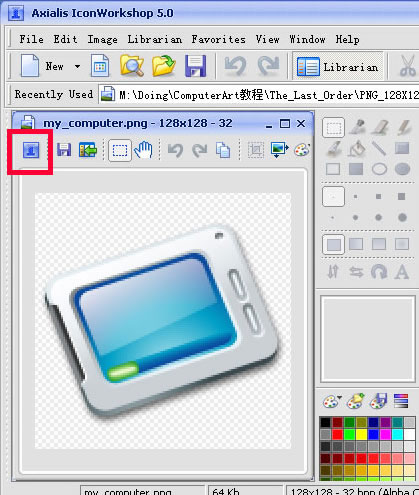
26.使用 ICONWORKSHOP 打開這個(gè) PNG 文件,使用 Save Icon Form Image 按鈕轉(zhuǎn)換 PNG 圖象為 ICO 文件。
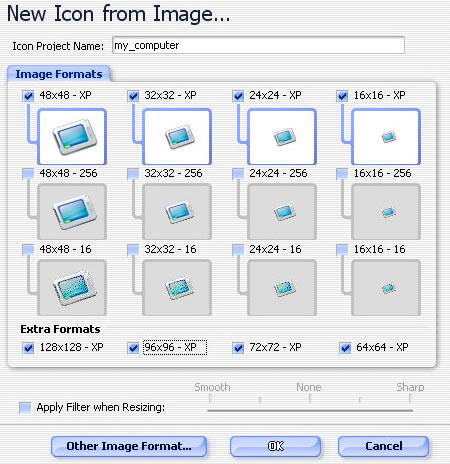
27.選擇你要輸出的 ICO 的文件規(guī)格。
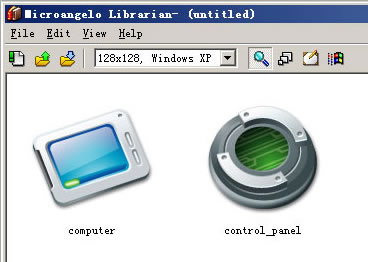
28.存儲(chǔ)后的 ICO 格式文件你就可以直接通過 Window 或第三方圖標(biāo)管理軟件瀏覽了(推薦使用 Microangelo )。
相關(guān)文章





隨機(jī)推薦
- Illustrator教程 | 2006-10-24
- Illustrator教程 | 2006-06-09
- Illustrator教程 | 2006-05-07
- Illustrator教程 | 2006-10-29
- Illustrator教程 | 2019-10-28
- Illustrator教程 | 2007-01-04