

通道的應(yīng)用非常的廣泛,我們可以用通道來建立選區(qū),進(jìn)行選區(qū)的各種操作。也可把通道看作由原色組成的圖像,因此可利用濾鏡進(jìn)行單種原色通道的變形、色彩調(diào)整、拷貝粘貼等工作。將通道和蒙板結(jié)合起來使用,可以大大的簡化對相同選區(qū)的重復(fù)操作,利用蒙板可將
Apply Image 和 Calculations命令
這兩個命令是針對Alpha通道進(jìn)行圖像的混合處理的,對于建立幾個選區(qū)后,再將它們進(jìn)行混合,往往能得到夢幻般的圖像。
讓我么先看看Apply Image命令的應(yīng)用:
1)打開一幅圖像文件,新建一個Alpha通道,點(diǎn)擊Channels面板有下方的新建圖標(biāo)。
2)點(diǎn)擊Alpha通道,此時圖像一片漆黑,不過這是正常的現(xiàn)象。然后讓我們選用文字遮罩工具,在圖像上寫上幾個字,建立一個新的選區(qū)。
3)用白色填充
4)但擊主顏色通道,切換到正常圖像中。
5)執(zhí)行Image/Apply Image 出現(xiàn)左圖設(shè)置區(qū)。
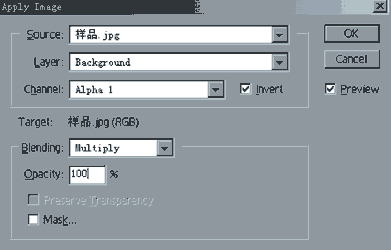
我們把Channel由RGB改為Alpha 1,然后點(diǎn)選Invert。別的不便,此時得到下右圖效果。當(dāng)我們再把Invert取消,這時得到左下圖效果。可見,Apply Image就是將Source中的Layer填充到Channel中或Channel選區(qū)以外的圖像中去。


沒有選Invert 選中Invert
我們看到在選項(xiàng)框下方還有一個Target,其中的Blending(混合)是指混合方式(其中內(nèi)容很多,在層的介紹中將提到);Opacity(透明度)當(dāng)然就是控制圖像的透明度了。最下面還有一個Mask,對了,這也就是一個蒙板選項(xiàng),就是選擇你想要保護(hù)的區(qū)域,三個選項(xiàng)和Source一模一樣,也有一個Invert。

