

方法五:Photoshop 5.5 的新功能Extract
Extract 是 Photoshop 5.5 專為“摳像”而設計的一個新功能,它位于 Image 菜單中。你可以在 Layer 面板中選擇需要處理的圖層(為了安全起見,建議你為被圖層制作一個副本),然后點擊 Image > Extract 菜單,這時會有一個標題為 " Extract " 的對話框彈出。
在 Extract 窗口左側有一片非常大的預覽區域,你將在這片區域中指定摳像的邊界及需要保留的區域。有必要地話,你可以將圖像的預覽放大顯示以對其進行“精加工”。
 |
 |
 |
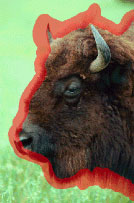
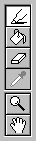 在 Extract 窗口的左上方有一列工具的小圖標。第一個工具被稱作 " Edge highlighter tool" ,選中它,然后你就可以描出“摳像”的邊緣。你可以用窗口右側的 Tool Options 欄中的 Brush Size 決定描邊時使用的筆刷的大小,而 Hightlight 和 Fill 兩個參數決定用什么樣的顏色表示預覽窗口的描出邊界和填充的區域。
請仔細描出圖像中需要被“摳”出的物體的邊界,并保證描出的顏色同時覆蓋圖像中需要處理的前景和背景。對于毛發等前景、背景分界不是很明顯的區域,你應該在前景融合到背景的位置描邊。對于前景、背景界線分明的部分,你可以使用尺寸小一點的筆刷,而到于前景、背景界線比較模糊的部分,請使用粗一點的筆刷――請參照上面的范例。
如果圖像中需要被摳的物體位于圖像的中央,你必須描出它的整個邊緣;而如果像上面的范例一樣,物體位于圖像的某一邊,那就沒有必要描出一個閉合的區域了。
位于工具欄中第三個位置是的橡皮擦 Eraser Tool ――如果對前一步驟中描繪的邊界不滿意,你可以用這個工具將它擦除后重描。
倒數第二個位置的 Zoom Tool 可以用來放大顯示預覽區域中的圖像,按住 Alt 鍵后再使用 Zoom Tool 可以將預覽區域中顯示的圖像縮小。而倒數第一個位置的 Hand Tool 經常被用來平移預覽區域顯示的圖像。
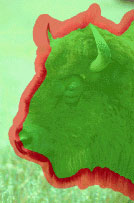
定義好“摳像”的邊界后,請使用工具欄第二個位置 Fill Tool 填充圖像中需要保留的部分。然后你就可以按下 Preview 按鈕得到一個預覽。
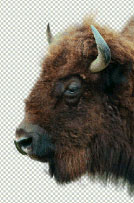
在 Preview 欄中 View 下拉列表中選擇 Original 或者 Extracted ,你可以在預覽窗口中看到原圖像或者“摳像”后的效果。
在 Show 下拉列表中你可以設置用什么顏色表示預覽時的透明背景。選擇 Other… 項后會有一個選擇顏色的對話框彈出,你可以在這里定制背景色。而選擇 Mask 后,預覽窗口中用白色表示保留的部分,而黑色代表將被擦去的背景部分。如果你比較喜歡透明的背景,那就選擇它的缺省值 None 好了。
Show Highlight 和 Show Fill 參數決定是否在預覽區域顯示描繪的邊界及填充的顏色。
如果你發現描繪的邊界并不能很好地將物體從背景中“摳”出來,那就要重新修改邊界了。你可以使用工具欄第三個位置的 Eraser Tool 擦除原來的邊界,然后用 Enge Hightlight Tool 重新描邊。而重新描邊后也需要重新用 Fill Tool 工具重新填充圖像中要保留的部分。
如果發現處理后的圖像邊緣有鋸齒或者碎片存在,你應該調整 Smooth 值后點擊 Preview 按鈕。重復這樣的步驟直到你在預覽區域看到滿意的效果。這時你就可以放心地按下 OK 按鈕關閉 Extract 窗口,“摳像”完成了。
可能圖像中有個別細節還需要調整,你可以用 History brush 工具恢復被 Extract 多擦去的部分。而對于沒有被擦去的背景,可以考慮使用 Eraser 橡皮擦工具或者 Background Eraser 背景橡皮擦工具。注意:最好在按 Ctrl + " + " 將圖像放大顯示后仔細地擦試。
方法六:妙用 Alpha 通道
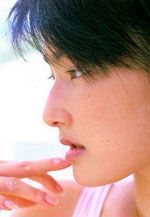
利用 Alpha 通道將圖像中分離出物體的方法比較適合處理人物照片之類。人一般都是會有頭發的,對付頭發絲這樣細微的物體,魔術棒就不一定能勝任了,而使用 Path 工具是非常不切實際的。使用 Background Eraser 工具會對“發質”有損傷,而 Magic Eraser 在擦除頭發絲之間的細小部分時會讓人感到力不從心。
 |
 |
 |
|
處理前
|
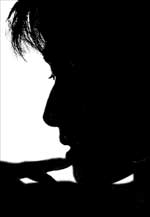
通道 Alpha 1
|
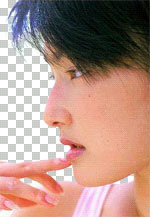
處理后
|
像這里的范例,最好的解決之道是:
按 Ctrl + A 或者點擊 Select > Select All 菜單選中全部圖像,按 Ctrl + C 或者點擊菜單 Edit > Copy 將圖像的全部內容復制到剪貼板。
使用命令 Window > Show Channel 顯示 Cahnnel(通道)面板,新建一個通道,它缺省的名字一般會是 Alpha 1 ,然后按 Ctrl + V 或者使用 Edit > Paste 命令將我們事先復制到剪貼板上的內容粘貼到 Alpha 1 通道中。在這里你將看到照片的一個黑白版本。
如果你知道通道與選區可以相互轉化,那你一定知道下一步怎么做了。通道中的黑色部分對應于選區中不被選取部分,相反,白色區域最終將轉化為選區。
請用黑色的筆刷將臉部、手指等與背景分界不是非常明顯的部分勾勒出來(請注意,這一過程及以下幾個步驟都是在通道 Alpha 1 中進行的)。使用 Image > Adjust > Brightness / Contrast 命令調整 Contrast (對比度),這樣可以將黑色的發絲充分地從背景中顯現出來。
最后請用大小合適的筆刷將圖像中需要保留的部分涂成黑色,而需要被刪去的背景應該被涂成白色。
用 Select > Load Selection 命令可以將通道 Alpha 1 轉化為選區――你也可以按下 Ctrl 鍵,然后點擊 Channel 面板中的 Alpha 1 通道的縮略圖。這個時候被選中的部分恰好是圖像的背景,按 Delete 鍵可以刪去它。

