

iMac系列玲瓏剔透的風(fēng)格深受大家喜愛(ài),這種簡(jiǎn)單而不失優(yōu)雅的設(shè)計(jì)使我們?cè)诠ぷ髦幸材艿玫揭曈X(jué)上的享受。iMac風(fēng)格已經(jīng)融入到網(wǎng)絡(luò)世界中,透明的按紐、圖標(biāo)隨處可見。今天,我們就來(lái)設(shè)計(jì)一款iMac風(fēng)格的寬屏熒幕。 1. 打開Photoshop,新建一個(gè)600×400像素的文檔
iMac系列玲瓏剔透的風(fēng)格深受大家喜愛(ài),這種簡(jiǎn)單而不失優(yōu)雅的設(shè)計(jì)使我們?cè)诠ぷ髦幸材艿玫揭曈X(jué)上的享受。iMac風(fēng)格已經(jīng)融入到網(wǎng)絡(luò)世界中,透明的按紐、圖標(biāo)隨處可見。今天,我們就來(lái)設(shè)計(jì)一款iMac風(fēng)格的寬屏熒幕。
1. 打開Photoshop,新建一個(gè)600×400像素的文檔,RGB模式,背景為白色。
選擇矩形選框工具,在畫布中選擇一個(gè)矩形選區(qū),大致為你想建立的屏幕大小,選區(qū)的長(zhǎng)寬比約為16:9。我們用平滑命令制作圓角矩形,用選擇>修改>平滑命令,在平滑選區(qū)對(duì)話框中將取樣半徑設(shè)為5像素(可根據(jù)選區(qū)大小確定取樣半徑),目的是使邊角稍微圓滑一些。
你也可以用圓角矩形工具來(lái)繪制,在工具選項(xiàng)將繪圖方式設(shè)為路徑,設(shè)定好半徑值,將路徑轉(zhuǎn)換為選區(qū)即可。
復(fù)位色板,新建一層,用白色填充選區(qū)。使用收縮命令,將選區(qū)收縮5像素,將前景色設(shè)為RGB(239,239,239),用這種淺灰色填充選區(qū)。再次收縮選區(qū),這次的收縮量為20像素,新建圖層2,將前景色設(shè)為RGB(31,111,236),設(shè)置背景色為RGB(25,96,182),選擇線性漸變工具,由下至上做垂直漸變,依然保留選區(qū)。(圖01)

你也可以自己重新定義前景色和背景色,原則是采用同一色調(diào)明暗不同的兩種顏色。
2. 新建圖層3,將前景色設(shè)為白色,填充選區(qū)。使用平滑命令,將取樣半徑設(shè)為100像素,然后用變換選區(qū)命令,將選區(qū)高度壓縮到7%,將選區(qū)存為通道1,取消選擇。(圖02a)

載入圖層3的透明區(qū)域通道,將選區(qū)存為通道2。轉(zhuǎn)到通道面板,選擇通道2,按住Ctrl點(diǎn)擊通道1,在通道2中載入通道1的選區(qū)。將前景色設(shè)為黑色,填充選區(qū)后取消選擇。在工具箱中選擇魔棒工具,保持工具的默認(rèn)選項(xiàng),在下面的白色區(qū)域點(diǎn)擊選取,反選,用黑色填充選區(qū),取消選擇。通道2現(xiàn)在應(yīng)該如圖02b所示。

3. 回到RGB通道,載入通道2的選區(qū),刪除圖層3中的選區(qū)圖像,取消選擇,將圖層3的圖層不透明度減低為20%。(圖03)

4. 選擇圖層2,我們通過(guò)圖層樣式為它添加立體效果。選擇內(nèi)陰影樣式,混合模式和顏色保持不變,不透明度降低到65%,角度為90度,使用全局光,距離為2像素,阻塞為50%,大小為5像素,品質(zhì)也保持不變。(圖04)

5. 現(xiàn)在我們開始制作屏幕頂端的反光。在圖層3上新建圖層4,載入圖層2的透明區(qū)域通道,選擇徑向漸變工具,將漸變?cè)O(shè)為從前景色到透明,注意選擇工具選項(xiàng)中的透明區(qū)域,在圖層4內(nèi),從矩形選框的上邊中心向下做漸變。隨即,自由變換圖層,將寬度設(shè)為99%,高度設(shè)為當(dāng)前的48%,取消選擇。將圖層的不透明度降低為85%。
按同樣的方法制作屏幕下半部分的反光。選擇圖層2,在其上新建圖層5,載入圖層2的透明區(qū)域通道,選擇徑向漸變工具,保持工具選項(xiàng)和剛才一樣,從選區(qū)的底邊中點(diǎn)向選區(qū)中心做出從白色到透明的漸變。自由變換當(dāng)前圖層,將寬度設(shè)為98.6%,高度設(shè)為59%,取消選擇。把圖層5向上移動(dòng)至圖層3之上,將圖層的不透明度降低到75%。(圖05)

6. 下面我們要對(duì)圖層1加工。由于圖層1和背景層都是白色填充,所以先暫時(shí)隱藏背景層,選擇圖層1,使用描邊命令,將描邊顏色設(shè)為RGB(215,215,215),描邊寬度為1像素,居中。選擇魔棒工具,在工具選項(xiàng)中將容差值設(shè)為0,在圖層1邊緣的白色上點(diǎn)擊,選取邊緣的白色像素,反選,將選區(qū)添加為圖層1的蒙版。
顯示背景,選擇RGB通道,為當(dāng)前圖層添加樣式:選擇投影,混合模式和顏色不變,將不透明度設(shè)為50%,角度為90,使用全局光,陰影距離為6像素,擴(kuò)展為0,大小為12像素,品質(zhì)不變,這樣,我們就為圖像添加了簡(jiǎn)單的立體效果。(圖06)

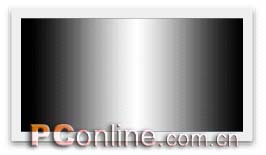
7. 選擇圖層2,載入圖層透明區(qū)域通道,在其上新建圖層6,復(fù)位并交換色板,選擇對(duì)稱漸變工具,從選區(qū)中心向右做出漸變,選區(qū)從左至右為黑色―白色―黑色,如圖07所示。取消選擇,將圖層的混合模式設(shè)為疊加,不透明度降低到35%。這個(gè)漸變圖層會(huì)使圖像更具立體感。(圖08)
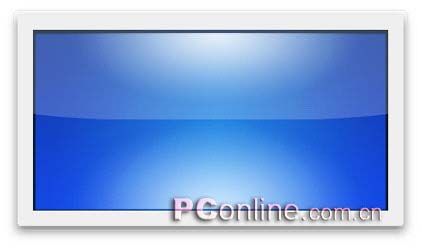
iMac風(fēng)格類型的圖像制作起來(lái)沒(méi)什么困難,除了顏色的配合之外,關(guān)鍵是反光的效果是否逼真。反光大多用白色填充或是漸變處理,有時(shí)還要配合不同的圖層混合模式。其中選區(qū)的處理就相對(duì)重要一些。很多時(shí)候如何得到恰當(dāng)?shù)倪x區(qū)成為制作這類圖像的瓶頸。這里,有一個(gè)不算是秘密的小經(jīng)驗(yàn):大膽的使用羽化,大部分時(shí)候這個(gè)命令會(huì)給你得到合適選區(qū)的靈感。好了,希望這種漂亮的圖像能給你帶來(lái)更多工作的樂(lè)趣!

