
欧美黑人激情性久久,一本色道久久综合无码人妻,欧美另类人妻制服丝袜,日韩精品一卡2卡3卡4卡新区乱码,欧洲熟妇性色黄在线观看免费,97夜夜澡人人爽人人喊中国片,77se77亚洲欧美在线,久久精品一区二区免费播放

                    炫出個性色彩 用Photoshop給頭發染色

                    當我們在大街小巷中散步的時候,看著身邊來來往往的時尚人士,把頭發都染成了各種各樣的顏色,有褐色、紅色、栗色等等,很是好看。不過很多人在頭一次染發的時候,沒有勇氣去嘗試,因為不知道哪種顏色適合自己,而且怕萬一效果不滿意,或者損傷了發質,浪費了

                    當我們在大街小巷中散步的時候,看著身邊來來往往的時尚人士,把頭發都染成了各種各樣的顏色,有褐色、紅色、栗色等等,很是好看。不過很多人在頭一次染發的時候,沒有勇氣去嘗試,因為不知道哪種顏色適合自己,而且怕萬一效果不滿意,或者損傷了發質,浪費了金錢。   不如我們先在電腦中設計一下,找出最合適的顏色效果,再到發型屋去!
                      操作流程簡介:用Photoshop打開一張需要處理的照片,然后選擇好染發的顏色,并使用畫筆工具將人物的頭發均勻地涂抹,使用圖層混合模式中的“顏色”,實現最終的效果。
                      知識點提示:所謂圖層混合模式就是指一個圖層與其下圖層的色彩疊加方式。一般情況下我們所使用的都是圖層的正常模式。除了正常模式以外,還有很多種混合模式,合理地運用它們可以產生許多種迥異的合成效果。
                      下面,我們就先來親自當一回美發師!
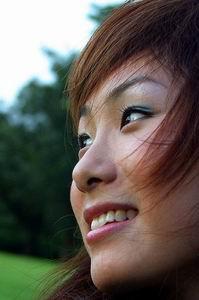
                      第一步:打開Photoshop CS中文版(其他版本類似),單擊菜單欄中的“文件→打開”,或者按快捷鍵“Ctrl+O”進入到“打開”對話框中。接著在查找范圍內找到存放有原始照片的文件夾,并將需要進行處理的照片打開。如圖1所示就是原始需要修飾的照片。
                    炫出個性色彩用Photoshop給頭發染色
                    單擊菜單欄中的“文件→打開”
                      第二步:接著選擇菜單欄中“窗口→圖層”,或者按快捷鍵F7打開圖層面板。在圖層面板中,用鼠標左鍵選中背景圖層,并按住鼠標左鍵不放將其拖放到圖層面板下方的“創建新的圖層”按鈕上,這樣就會創建出一個新的圖層――“背景 副本”圖層。
                      第三步:單擊工具箱下方的前景色圖標,在彈出的“拾色器”對話框中選擇一種要使用的色彩,我們就是要用這種色彩來給人物的頭發進行染色。在這里我們選擇了稍微紅一點的顏色。大家在實際操作中可以根據自己的喜好來選擇喜愛的顏色。
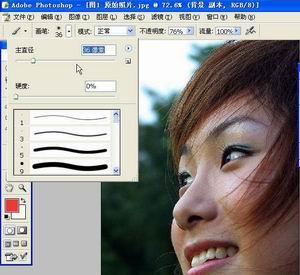
                      第四步:接下來就到了我們染發的關鍵地方了。單擊工具箱中的畫筆工具,在出現的屬性工具欄中單擊“畫筆”旁邊的下拉按鈕,打開“畫筆預設”拾取器,在這里我們要設置好筆刷的大小,并將筆刷的硬度調小一些,如圖2所示。設置完畢后用畫筆以涂抹的方式對頭發進行均勻涂抹。
                    炫出個性色彩用Photoshop給頭發染色
                    單擊工具箱中的畫筆工具
                      這里要注意的一點是,不要用筆刷觸及到人物頭發以外的區域,比如背景、人物面部等等。另外對于零散的頭發之處,可以將照片盡可能放大一些,并更換尺寸較小的筆刷。對于頭發邊緣的涂抹,可適當降低筆刷的不透明度。如果覺得頭發的某些地方涂抹得不滿意,還可以使用橡皮擦工具將涂抹的那個部分擦除掉。當然這一切都需要你的耐心操作。
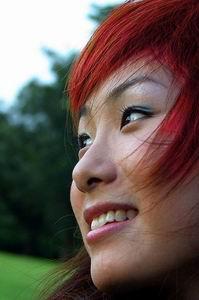
                      第五步:當以上的涂抹工作都操作完畢后,我們就要在圖層面板上將“背景 副本”圖層的混合模式設置為“顏色”,不透明度設置為50%。這樣就得到色彩與圖像的混合效果,如圖3所示。
                    炫出個性色彩用Photoshop給頭發染色
                    調整
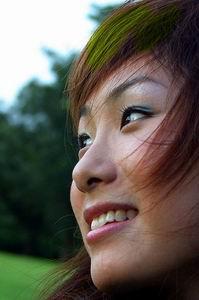
                      第六步:如果想炫出更漂亮的頭發顏色,比如再染幾縷黃發或者其他顏色,我們可以繼續修飾人物的頭發。在圖層面板中,用鼠標左鍵選中并拖動背景圖層到圖層面板下方的“創建新的圖層”按鈕上,創建出一個新的圖層――“背景 副本2”圖層,然后將“背景 副本2”圖層放置到整個圖層的最上方?,F在我們可以更改前景色的顏色為自己想要的顏色,比如添加黃色,就可以在確定“背景 副本2”圖層被選中的情況下,用畫筆工具在頭發的適當位置上一縷縷涂抹即可。最后再將“背景 副本2”圖層的圖層混合模式更改為“顏色”,并適當調節一下“不透明度”即可完成最終的效果,如圖4所示。
                    炫出個性色彩用Photoshop給頭發染色
                    炫出更漂亮的頭發顏色
                      總結:在本例中我們使用了圖層混合模式中的顏色模式?!邦伾蹦J侥軌蚴褂谩盎旌仙鳖伾娘柡投戎岛蜕嘀低瑫r進行著色,而使“基色”顏色的亮度值保持不變?!邦伾蹦J娇梢钥闯墒恰帮柡投取蹦J胶汀吧唷蹦J降木C合效果。該模式能夠使灰色圖像的陰影或輪廓透過著色的顏色顯示出來,產生某種色彩化的效果。這樣可以保留圖像中的灰階,并且對于給單色圖像上色和給彩色圖像著色都會非常有用。
                      怎么樣,經過了上面的操作,你是否已經設計出來了自己滿意的染發效果?趕快行動,染出一束符合自己個性的頭發吧!

                    給TA打賞
                    共{{data.count}}人
                    人已打賞
                    PS教程

                    Photoshop應用實例 制作浪漫結婚紀念郵票

                    2006-3-24 6:01:00

                    PS教程

                    Photoshop制作竹子的簡單操作

                    2006-3-24 6:13:00

                    0 條回復 A文章作者 M管理員
                      暫無討論,說說你的看法吧
                    ?
                    個人中心
                    購物車
                    優惠劵
                    有新私信 私信列表
                    搜索
                    主站蜘蛛池模板: 欧美阿v天堂视频在99线| 亚洲精品无码成人A片九色播放| 一本大道一卡2卡三卡4卡国产| 狠狠婷婷色五月中文字幕| 久久婷婷丁香五月综合五| 香蕉eeww99国产精选免费| 尤物视频色版在线观看| 让少妇高潮无乱码高清在线观看| 天天躁躁水汪汪人碰人| 国产综合色精品一区二区三区| 99视频精品全部免费 在线| 亚洲国产一区二区a毛片日本| 四虎永久精品免费视频| 大肉大捧一进一出好爽视色大师| 精品99一卡2卡三卡4卡| 亚洲精品宾馆在线精品酒店| www插插插无码视频网站| 麻豆传播媒体免费观看| 国内不卡一区二区三区| 熟妇人妻一区二区三区四区| 国产成人精品日本亚洲直接| 四虎成人精品国产永久免费| 色妞色视频一区二区三区四区| 图片区小说区视频区综合| 国产成人精品亚洲资源| 欧美自拍嘿咻内射在线观看| 欧美大屁股xxxx高潮喷水| 亚洲人成电影网站 久久影视| 99久无码中文字幕一本久道| 国产午夜亚洲精品一区| 亚洲成人av免费一区| 免费看成人欧美片爱潮app| 奇米777四色精品综合影院| 国产一区日韩二区三区| 久久久www影院人成_免费| 超清制服丝袜无码av福利网| 国产丰满乱子伦无码专区| 欧美va亚洲va香蕉在线| 国语自产偷拍精品视频偷拍 | 亚洲日韩精品无码一区二区三区| 国产美女被遭强高潮免费一视频|