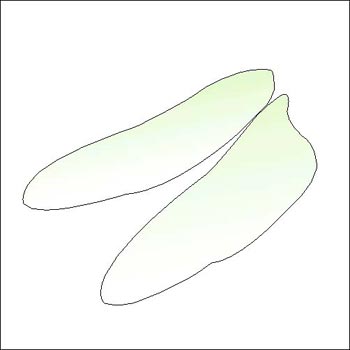
1.新建一個500X500DPI,白色背景,RGB模式的文件。 2.新建圖層1,用鋼筆工具鉤出蜻蜓翅膀的輪廓(圖1)。 圖01 3.新建圖層2,將前景色設置為黑色,背景色設置為白色(也就是恢復默認設置),將圖層2填充為白色,使用菜單-濾鏡-紋理-染色玻璃效果,單元格大小
1.新建一個500X500DPI,白色背景,RGB模式的文件。
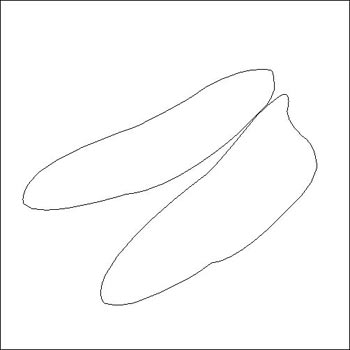
2.新建圖層1,用鋼筆工具鉤出蜻蜓翅膀的輪廓(圖1)。
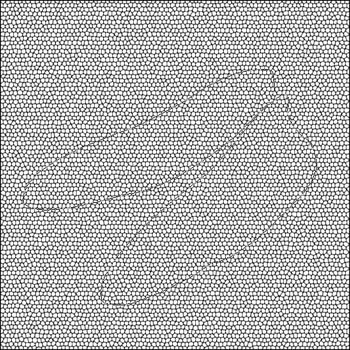
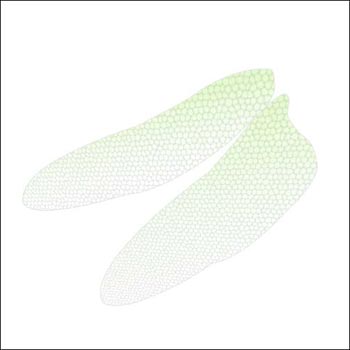
3.新建圖層2,將前景色設置為黑色,背景色設置為白色(也就是恢復默認設置),將圖層2填充為白色,使用菜單-濾鏡-紋理-染色玻璃效果,單元格大小設置為2,邊框粗細設置為1,光照強度為0(圖2)。
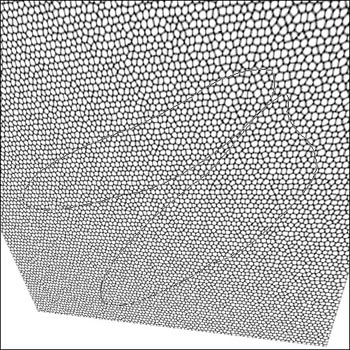
4.按CTRL+T把圖層2拉到如(圖3)樣子。
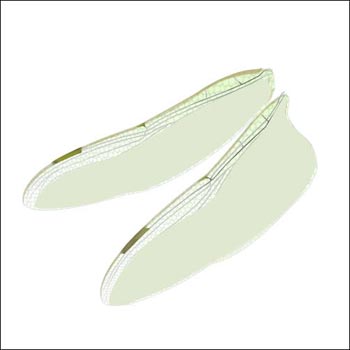
5.回到圖層1,將先前勾好的翅膀的路徑分別轉換為選區,并用漸變填充,將選區分別填充為(圖4)樣子不要刪除路徑。
6.再回到圖層2,將路徑轉為選區,按CTRL+SHIFT+I反選,按DELETE刪除,按CTRL+D取消選區,再按CTRL+I將顏色反轉,將其不透明度設置為10左右,圖層混合模式設置為差值,再雙擊圖層,在彈出的圖層混合選項中選擇描邊效果,描邊顏色選擇黑色,大小設置為1個象素,位置選擇內部(圖5)
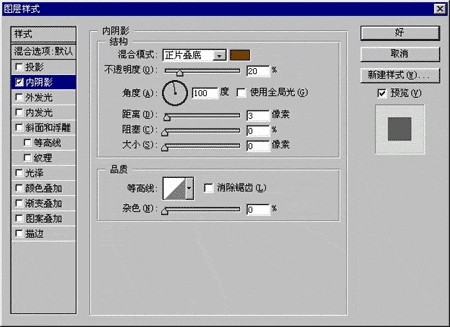
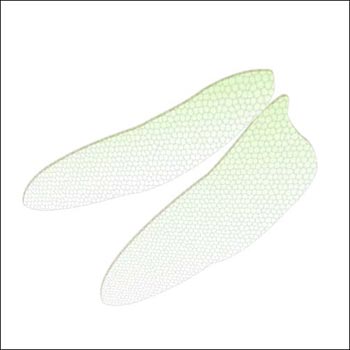
7.雙擊圖層1,在彈出的混合選項中選擇內陰影效果,并做如(圖6)般設置,完成如(圖7)。
8.新建圖層3,用鋼筆工具把蜻蜓翅膀上的主要經絡勾勒出來(圖8)。
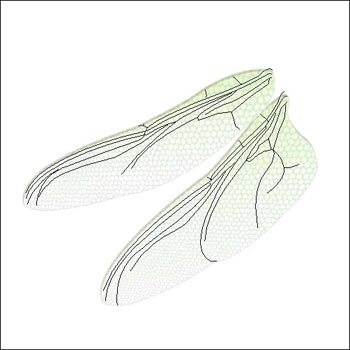
9.將前景色設置為R:200,G:200,B:200,并將畫筆的筆觸大小設置為1個象素,并用此路徑進行描邊(圖9)
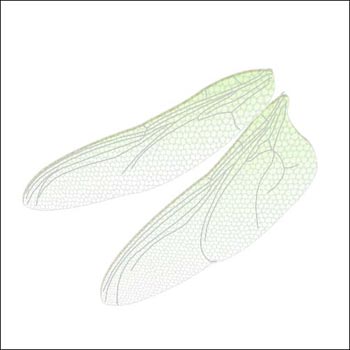
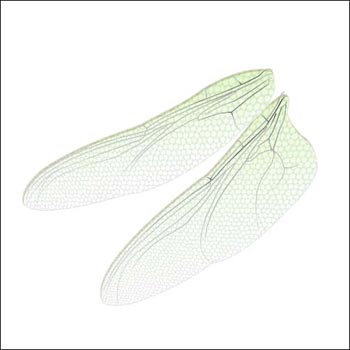
11.新建圖層4,用鋼筆工具把蜻蜓翅膀上的花紋連同翅膀邊緣部分勾出來(圖11)。
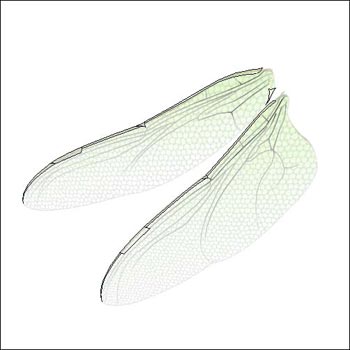
12.把路徑轉為選區,并用畫筆對其上色(圖12)。
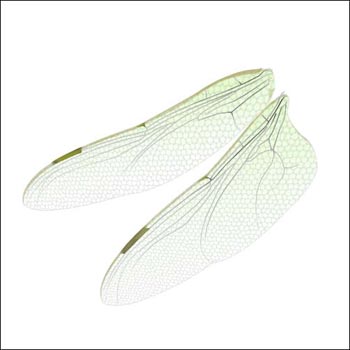
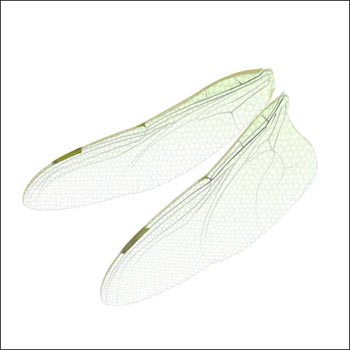
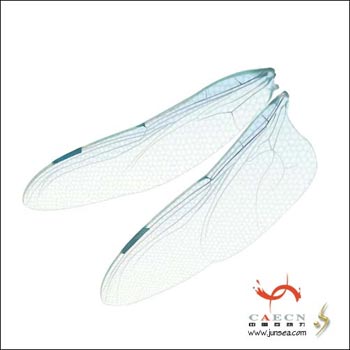
14.好了,基本就這樣,具體的細節或顏色之類的可以調節圖層1的顏色來改變,或者自己發揮一下了!這里就不說了。(圖15)