本教程主要使用Photoshop設計金色光斑組成的藝術字教程,教程主要使用素材和圖層樣式來完成,推薦過來給朋友學習,希望大家可以喜歡。 最終效果 1、把下面的背景素材圖片保存到本
21、新建一個空白圖層。
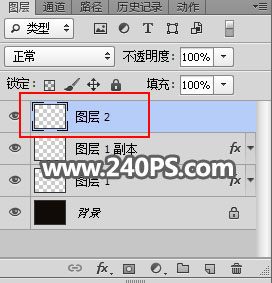
22、進入路徑面板,把路徑顯示出來。

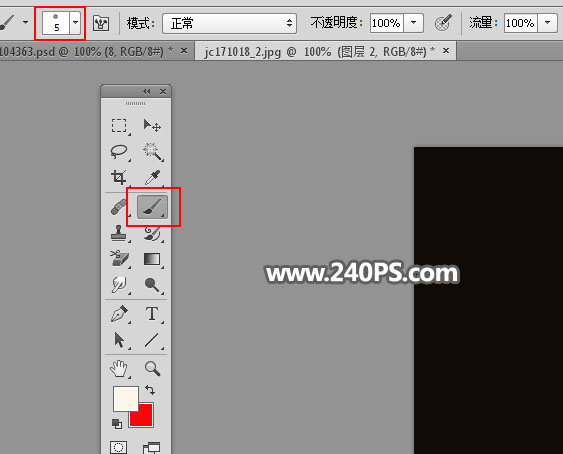
23、選擇畫筆工具,把筆觸設置為5,如下圖。
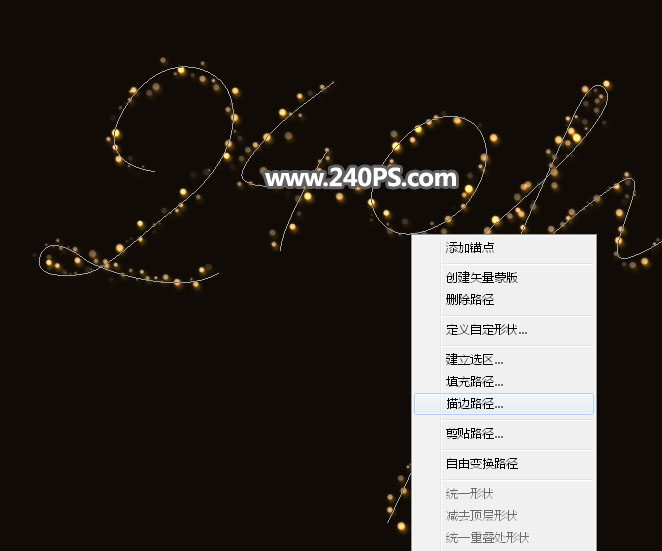
24、選擇鋼筆工具,在路徑上面鼠標右鍵選擇“描邊路徑”,設置不變。
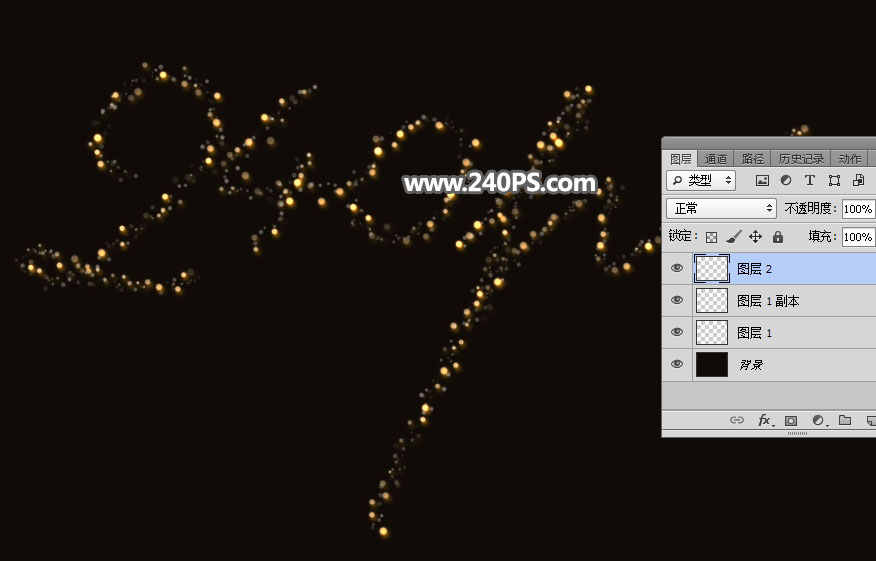
25、按回車隱藏路徑,效果如下圖。
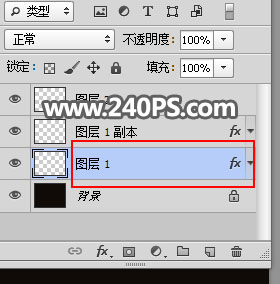
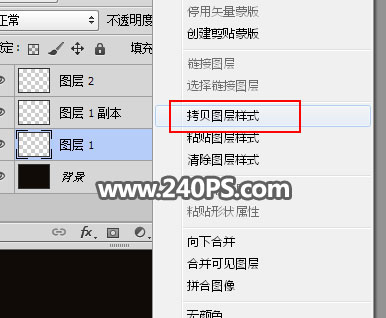
26、在“圖層1”縮略圖后面的藍色區域鼠標右鍵選擇“拷貝圖層樣式”。
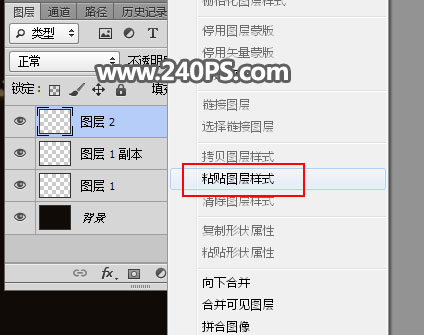
27、在“圖層2”縮略圖后面的藍色區域鼠標右鍵選擇“粘貼圖層樣式”。
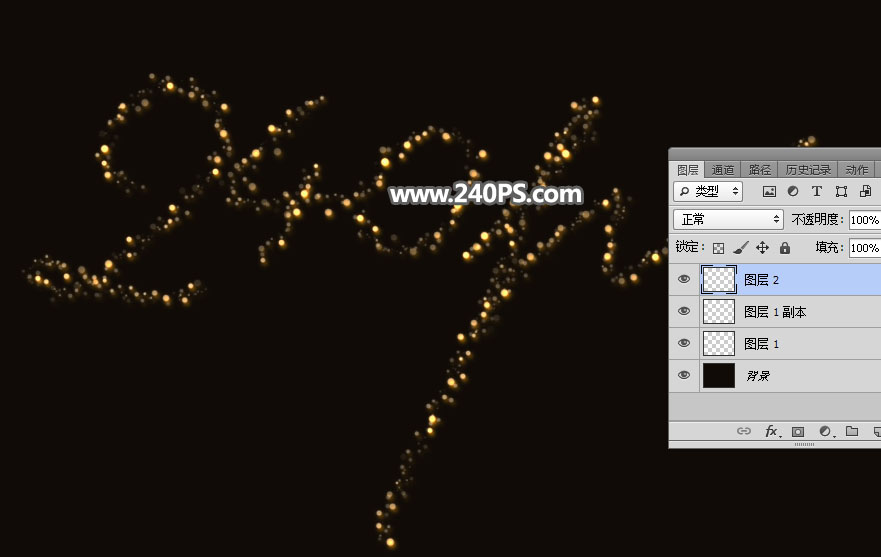
28、這是現在的效果。
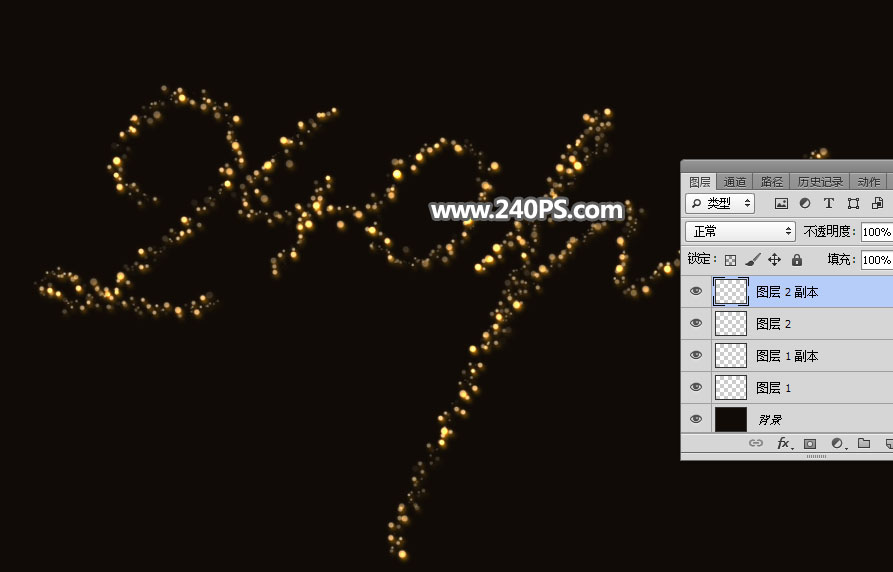
29、按Ctrl + J 把當前圖層復制一層,效果如下圖。
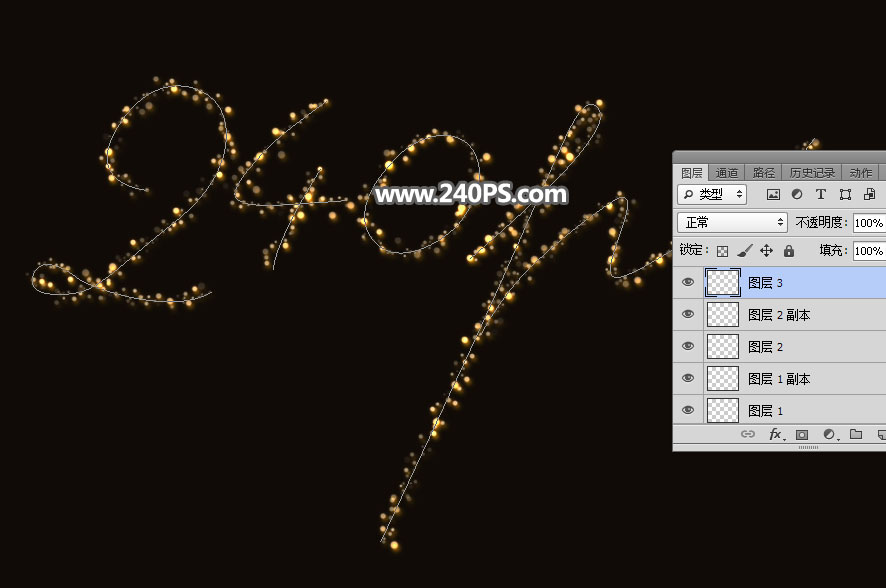
30、新建一個空白圖層,把文字路徑顯示出來,如下圖。
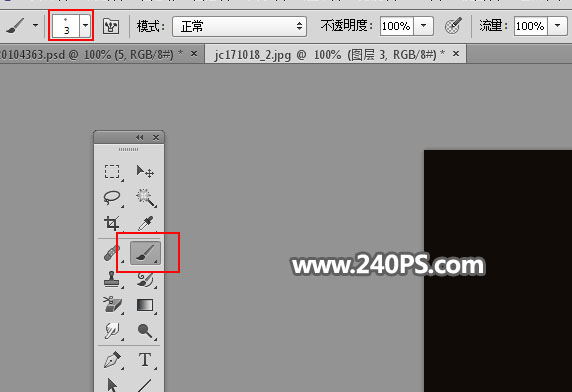
31、選擇畫筆工具,筆觸大小設置為3,如下圖。
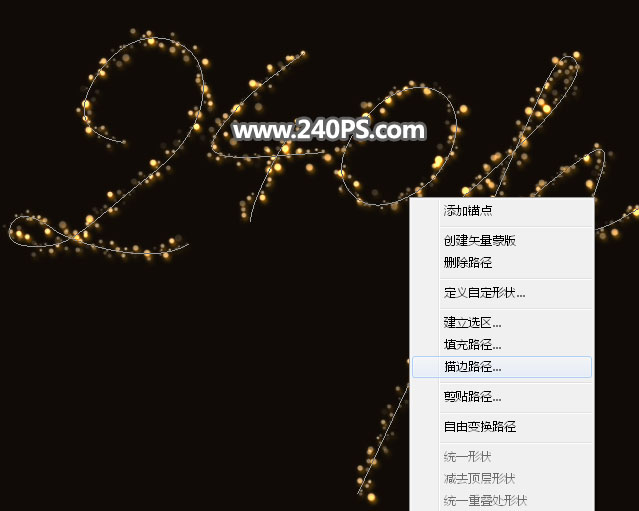
32、選擇鋼筆工具,同樣的方法描邊路徑。
33、按回車隱藏路徑,效果如下圖。
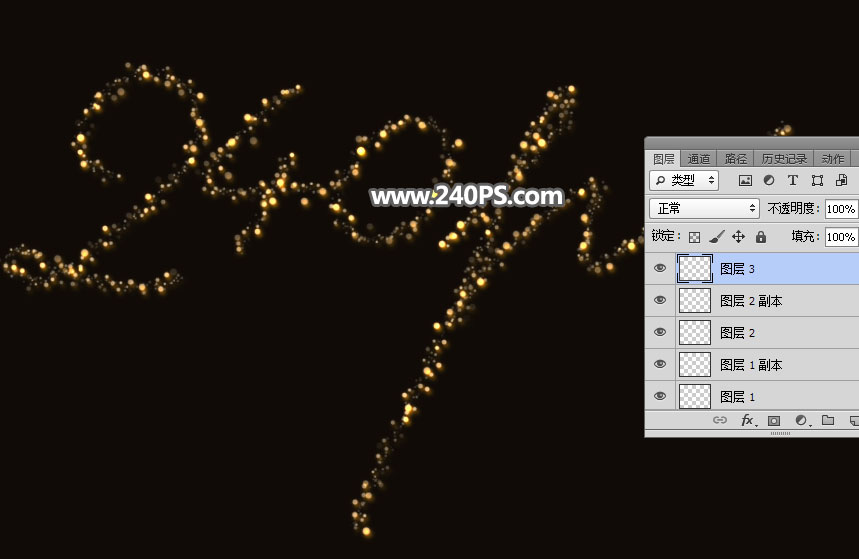
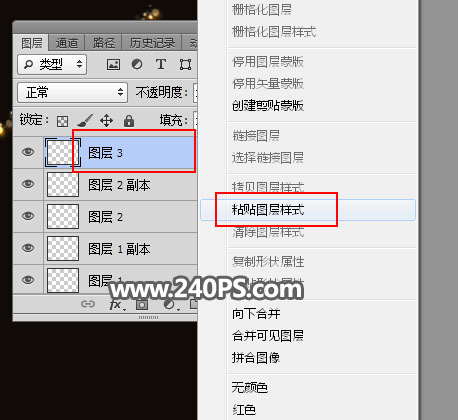
34、在當前圖層縮略圖后面的藍色區域鼠標右鍵選擇“粘貼圖層樣式”,效果如下圖。
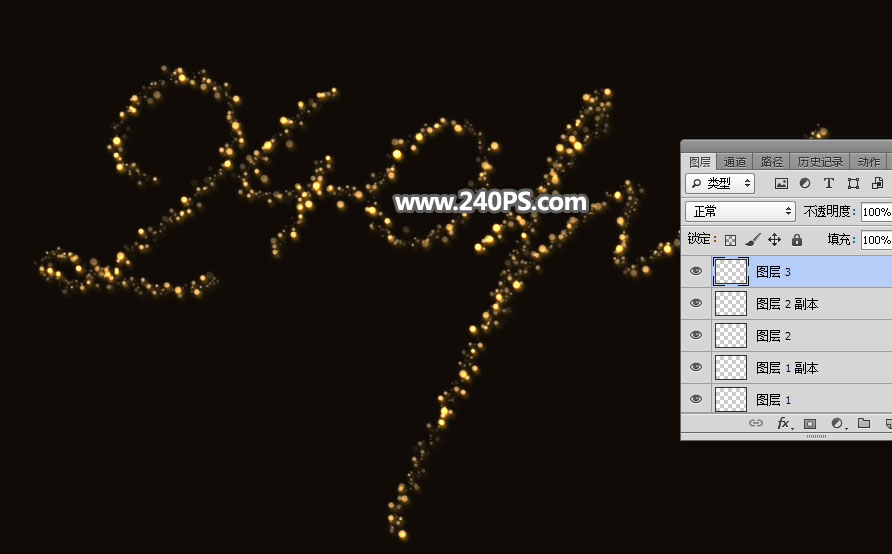
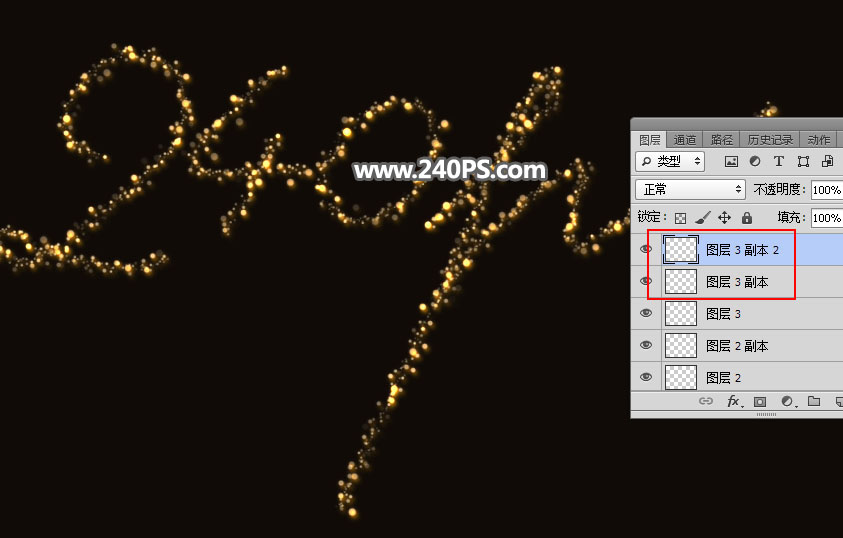
35、按Ctrl + J 兩次,把當前圖層復制兩層,效果如下圖。
36、新建一個空白圖層,混合模式改為“濾色”。
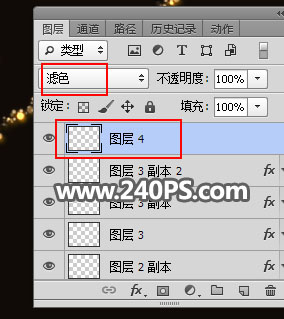
37、把前景色設置為橙黃色#fcb202。

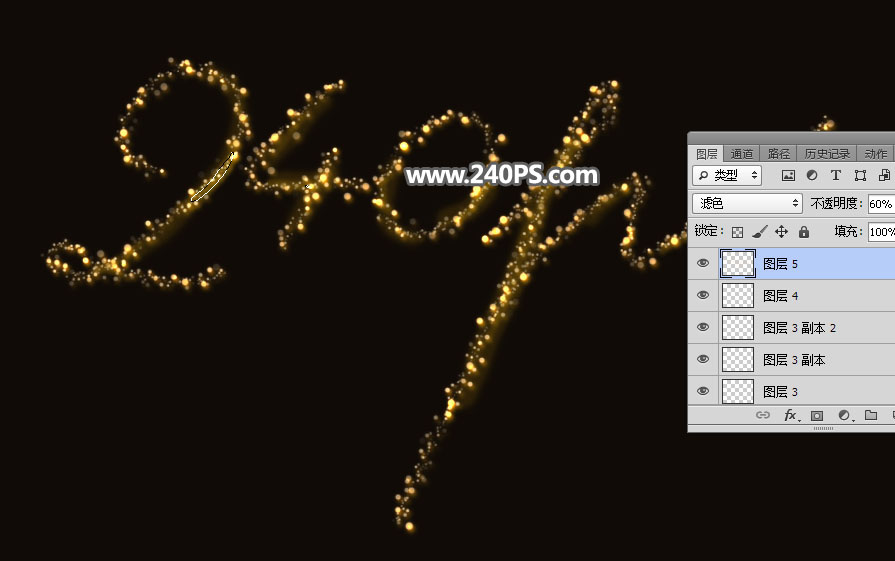
38、選擇畫筆工具,在預設里面選擇一款柔邊畫筆,畫筆不透明度設置為10%。

39、用畫筆把文字筆畫區域稍微涂亮一點,如下圖。
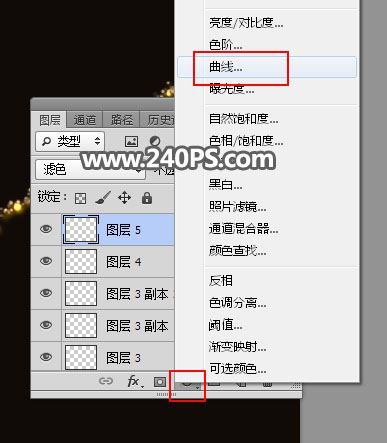
40、點擊圖層面板下面的紅框位置的按鈕,選擇“曲線”。
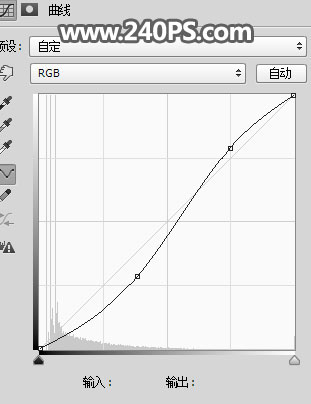
41、增加明暗對比,參數及效果如下圖。
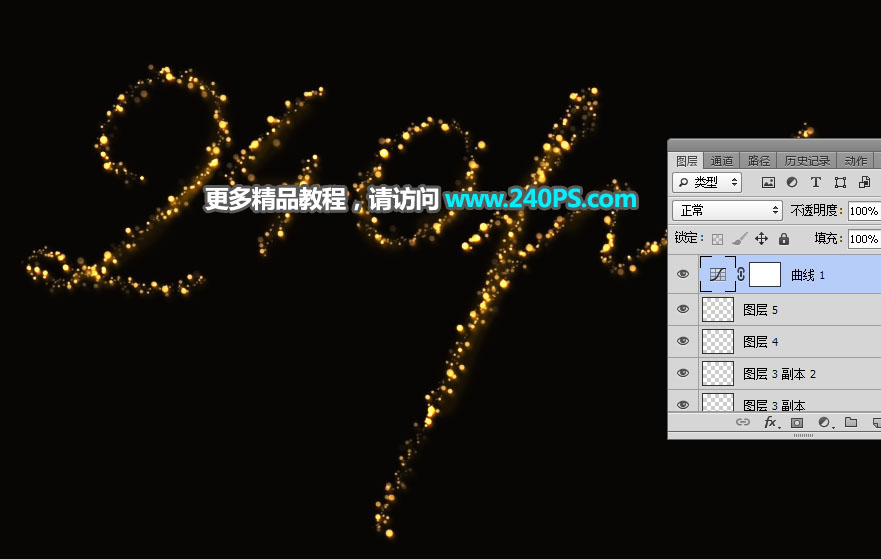
最終效果: