欧美黑人激情性久久,一本色道久久综合无码人妻,欧美另类人妻制服丝袜,日韩精品一卡2卡3卡4卡新区乱码,欧洲熟妇性色黄在线观看免费,97夜夜澡人人爽人人喊中国片,77se77亚洲欧美在线,久久精品一区二区免费播放

                    Photoshop如何制作剔透的塑料反光字

                    塑料字制作并不難,首先選擇較暗的背景,這樣高光比較容易設置;然后用圖層樣式中的斜面和浮雕、等高線、內發光、描邊等給文字的中間和邊緣增加高光。 最終效果 1、打開PS軟件

                    塑料字制作并不難,首先選擇較暗的背景,這樣高光比較容易設置;然后用圖層樣式中的斜面和浮雕、等高線、內發光、描邊等給文字的中間和邊緣增加高光。

                    最終效果

                    Photoshop如何制作剔透的塑料反光字

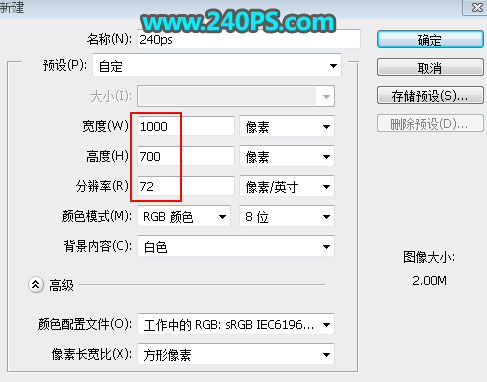
                    1、打開PS軟件,按Ctrl + N 新建文件,尺寸為1000 * 700像素,分辨率為72像素/英寸,如下圖,然后確定。
                    Photoshop如何制作剔透的塑料反光字

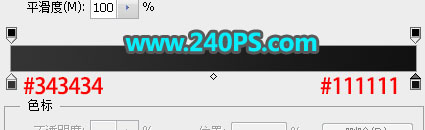
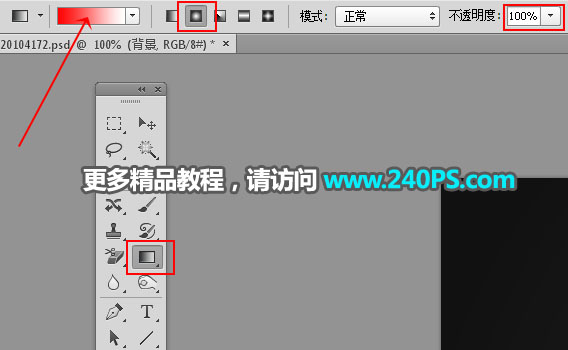
                    2、在工具箱選擇“漸變工具”,在屬性欄選擇“徑向漸變”,然后點擊漸變設置漸變色。
                    Photoshop如何制作剔透的塑料反光字

                    3、漸變色設置如下圖。

                    Photoshop如何制作剔透的塑料反光字

                    4、由畫布的中心向邊角拉出下圖所示的徑向漸變作為背景。

                    Photoshop如何制作剔透的塑料反光字

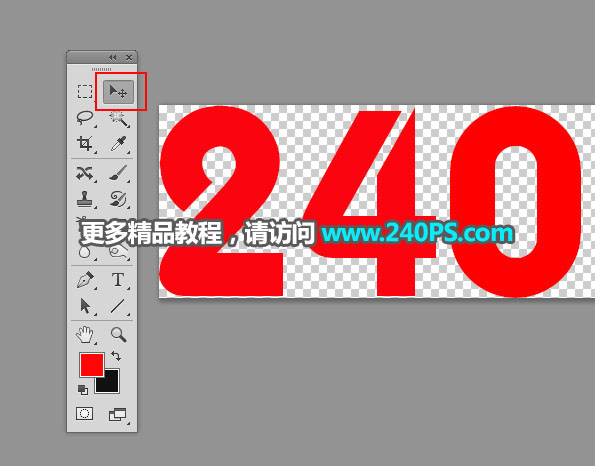
                    5、把下面的文字素材保存到本機,再用PS打開。

                    Photoshop如何制作剔透的塑料反光字

                    6、用移動工具把文字拖到新建的文件里面,放到畫布中間位置,如下圖。

                    Photoshop如何制作剔透的塑料反光字
                    Photoshop如何制作剔透的塑料反光字

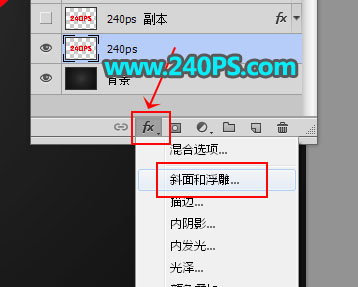
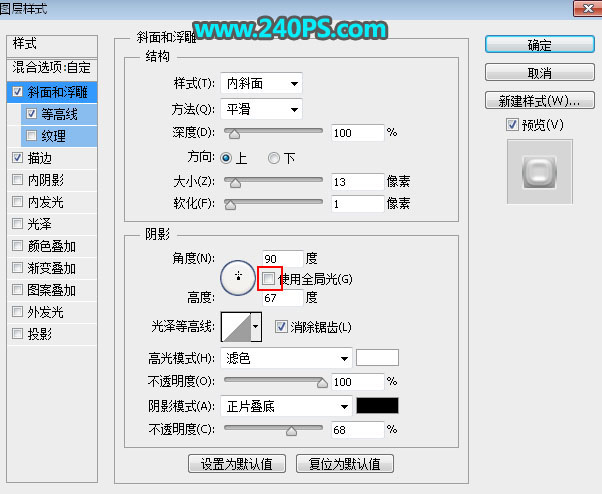
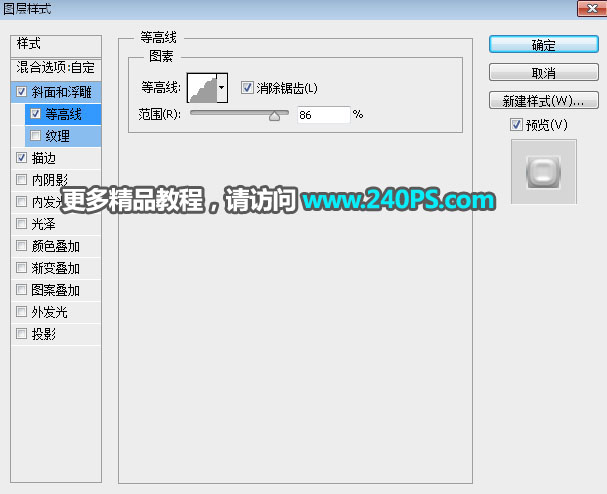
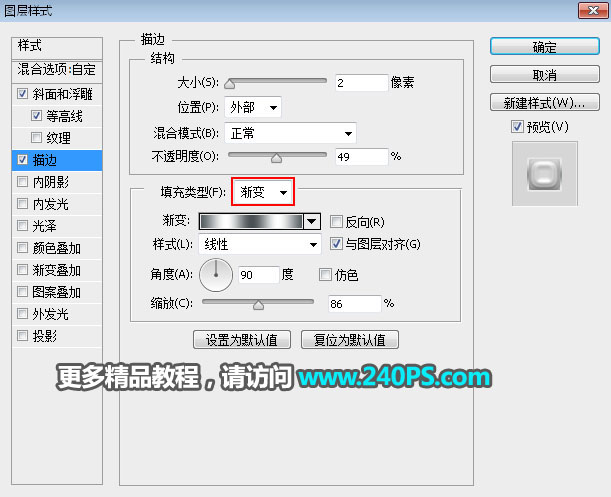
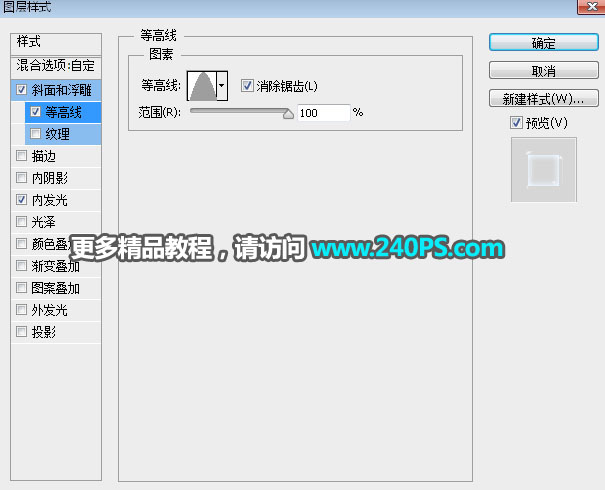
                    7、點擊下圖紅框位置的按鈕設置圖層樣式。

                    Photoshop如何制作剔透的塑料反光字

                    斜面和浮雕

                    Photoshop如何制作剔透的塑料反光字

                    等高線

                    Photoshop如何制作剔透的塑料反光字

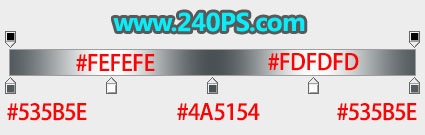
                    描邊

                    Photoshop如何制作剔透的塑料反光字
                    Photoshop如何制作剔透的塑料反光字

                    8、確定后把填充改為0%,如下圖。

                    Photoshop如何制作剔透的塑料反光字

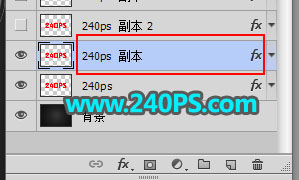
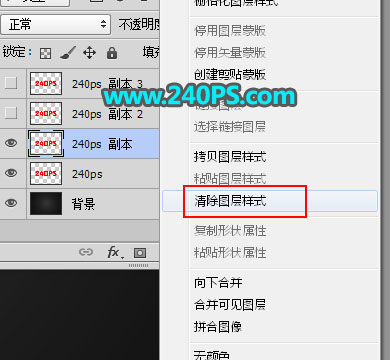
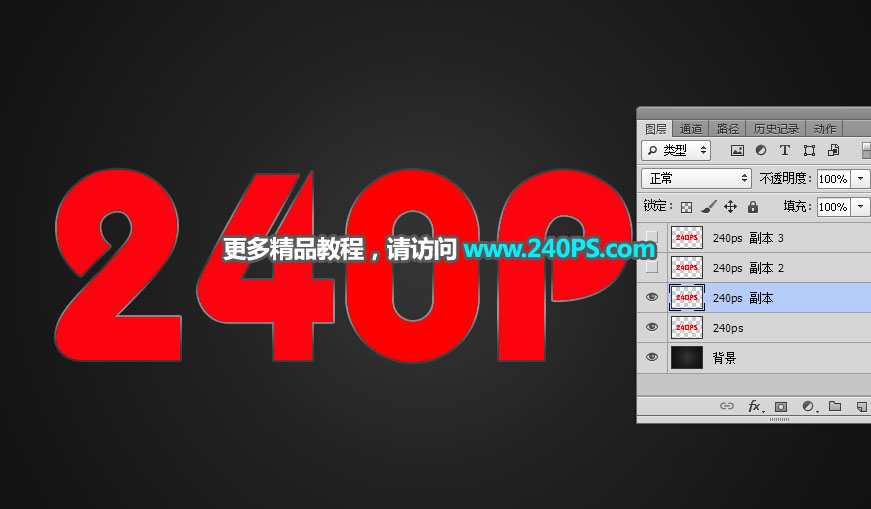
                    9、按Ctrl + J 把當前文字圖層復制一層,然后在圖層面板文字副本縮略圖后面的藍色區域鼠標右鍵,選擇“清除圖層樣式”,過程如下圖。

                    Photoshop如何制作剔透的塑料反光字
                    Photoshop如何制作剔透的塑料反光字
                    Photoshop如何制作剔透的塑料反光字

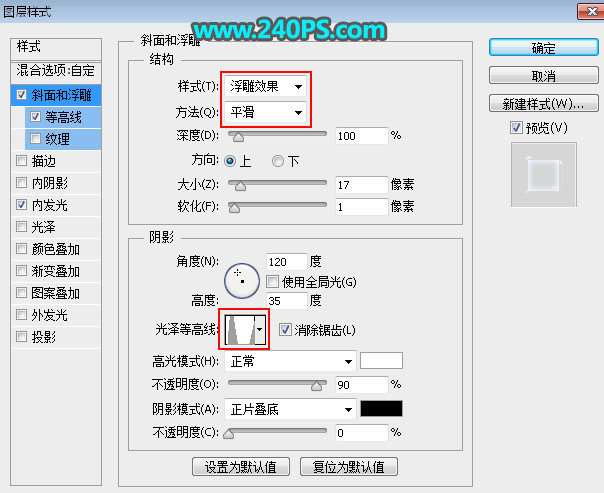
                    10、同樣的方法給當前文字圖層設置圖層樣式。

                    斜面和浮雕

                    Photoshop如何制作剔透的塑料反光字
                    Photoshop如何制作剔透的塑料反光字

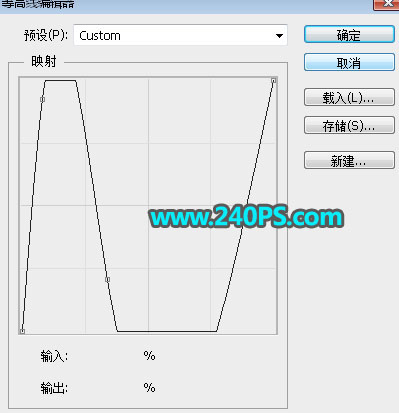
                    等高線

                    Photoshop如何制作剔透的塑料反光字 #p#副標題#e#
                    ?

                    內發光

                    Photoshop如何制作剔透的塑料反光字

                    11、確定后把填充改為0%,如下圖。

                    Photoshop如何制作剔透的塑料反光字

                    12、按Ctrl + J 把當前文字圖層復制一層,然后清除圖層樣式,效果如下圖。

                    Photoshop如何制作剔透的塑料反光字

                    13、給當前文字圖層設置圖層樣式。

                    斜面和浮雕

                    Photoshop如何制作剔透的塑料反光字

                    等高線

                    Photoshop如何制作剔透的塑料反光字
                    Photoshop如何制作剔透的塑料反光字

                    顏色疊加

                    Photoshop如何制作剔透的塑料反光字

                    外發光

                    Photoshop如何制作剔透的塑料反光字

                    投影

                    Photoshop如何制作剔透的塑料反光字

                    14、確定后把填充改為0%,如下圖。

                    Photoshop如何制作剔透的塑料反光字

                    15、按Ctrl + J 把當前文字圖層復制一層,然后清除圖層樣式,效果如下圖。

                    Photoshop如何制作剔透的塑料反光字

                    16、給當前圖層設置圖層樣式。

                    斜面和浮雕

                    Photoshop如何制作剔透的塑料反光字

                    等高線

                    Photoshop如何制作剔透的塑料反光字

                    17、確定后把填充改為0%,如下圖。

                    Photoshop如何制作剔透的塑料反光字

                    最終效果

                    Photoshop如何制作剔透的塑料反光字

                    給TA打賞
                    共{{data.count}}人
                    人已打賞
                    PS教程

                    Photoshop如何摳出水花四射的玻璃杯

                    2018-3-16 15:58:50

                    PS教程

                    photoshop制作雨天窗戶上透明水滴字

                    2018-3-19 7:45:40

                    ?
                    個人中心
                    購物車
                    優惠劵
                    有新私信 私信列表
                    搜索
                    主站蜘蛛池模板: 亚洲欧洲自拍拍偷午夜色| 久久精品国产清高在天天线| 欧美日韩v| 亚洲精品国产三级在线观看| 国产成人香蕉久久久久| 天天躁夜夜躁狠狠喷水| 久久www免费人成_网站| 日韩v亚洲v欧美v精品综合| 国产精品国产三级国快看| 少妇的丰满3中文字幕| 国产va精品午夜福利视频| 在线视频中文字幕二区| 色一情一区二区三区四区| 特级婬片国产高清视频| 国产仑乱无码内谢| 亚洲精品久久久久久久蜜桃臀| 日本亚洲欧美国产日韩ay| 强奷漂亮少妇高潮麻豆| 无码成人AV在线一区二区| 一区二区免费视频中文乱码| 亚洲精品乱码久久久久久蜜桃不卡| 国产精品亚洲精品国自产 | 亚洲人成无码区在线观看| 亚洲精品国产高清在线观看| 久久精品国产亚洲av电影| 亚洲人成色7777在线观看| 久99久精品免费视频热| 成全高清在线播放电视剧| 91亚洲一线产区二线产区| 男人边做边吃奶头视频| 精品伊人久久大香线蕉综合| 午夜福利国产盗摄久久性| 日本熟妇人妻中出| 亚洲中文无码av永久伊人| 国产av不卡一区二区| 日韩亚洲欧美中文高清| 色播影院性播影院私人影院| 国内精品久久久久影院薰衣草| 国产 中文 亚洲 日韩 欧美| 亚洲精品高清国产一久久| 亚洲精品综合一区二区三|