欧美黑人激情性久久,一本色道久久综合无码人妻,欧美另类人妻制服丝袜,日韩精品一卡2卡3卡4卡新区乱码,欧洲熟妇性色黄在线观看免费,97夜夜澡人人爽人人喊中国片,77se77亚洲欧美在线,久久精品一区二区免费播放

                    Photoshop如何摳出水花四射的玻璃杯

                    本文的摳圖比較復雜,需要摳出玻璃杯和灑出的水花(杯子和水花都是比較透明的物體)。摳圖的時候先用魔棒及鋼筆等把小水花、杯子、大水花提取出來;然后再把它們的高光及暗部

                    本文的摳圖比較復雜,需要摳出玻璃杯和灑出的水花(杯子和水花都是比較透明的物體)。摳圖的時候先用魔棒及鋼筆等把小水花、杯子、大水花提取出來;然后再把它們的高光及暗部分別提取出來。

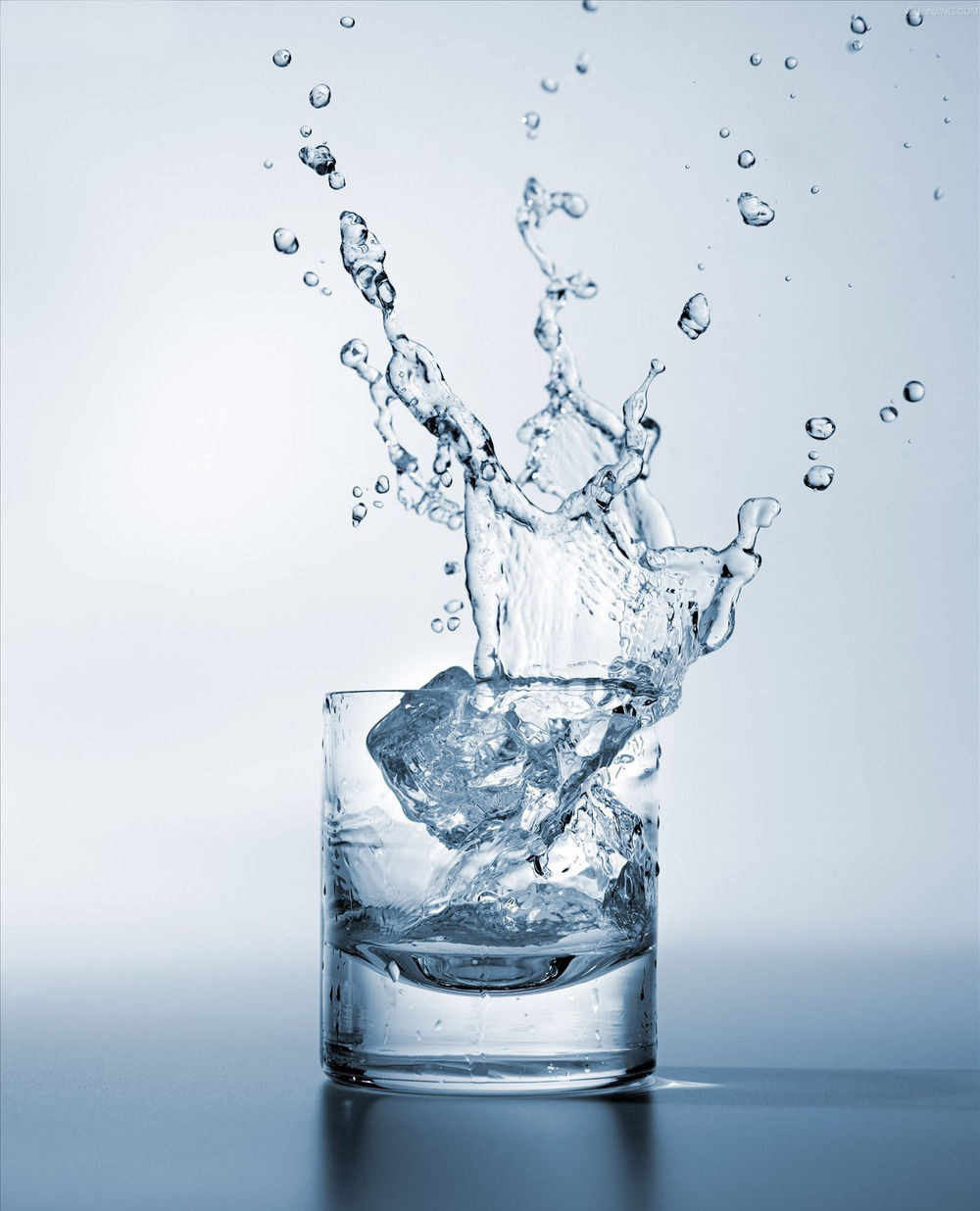
                    最終效果
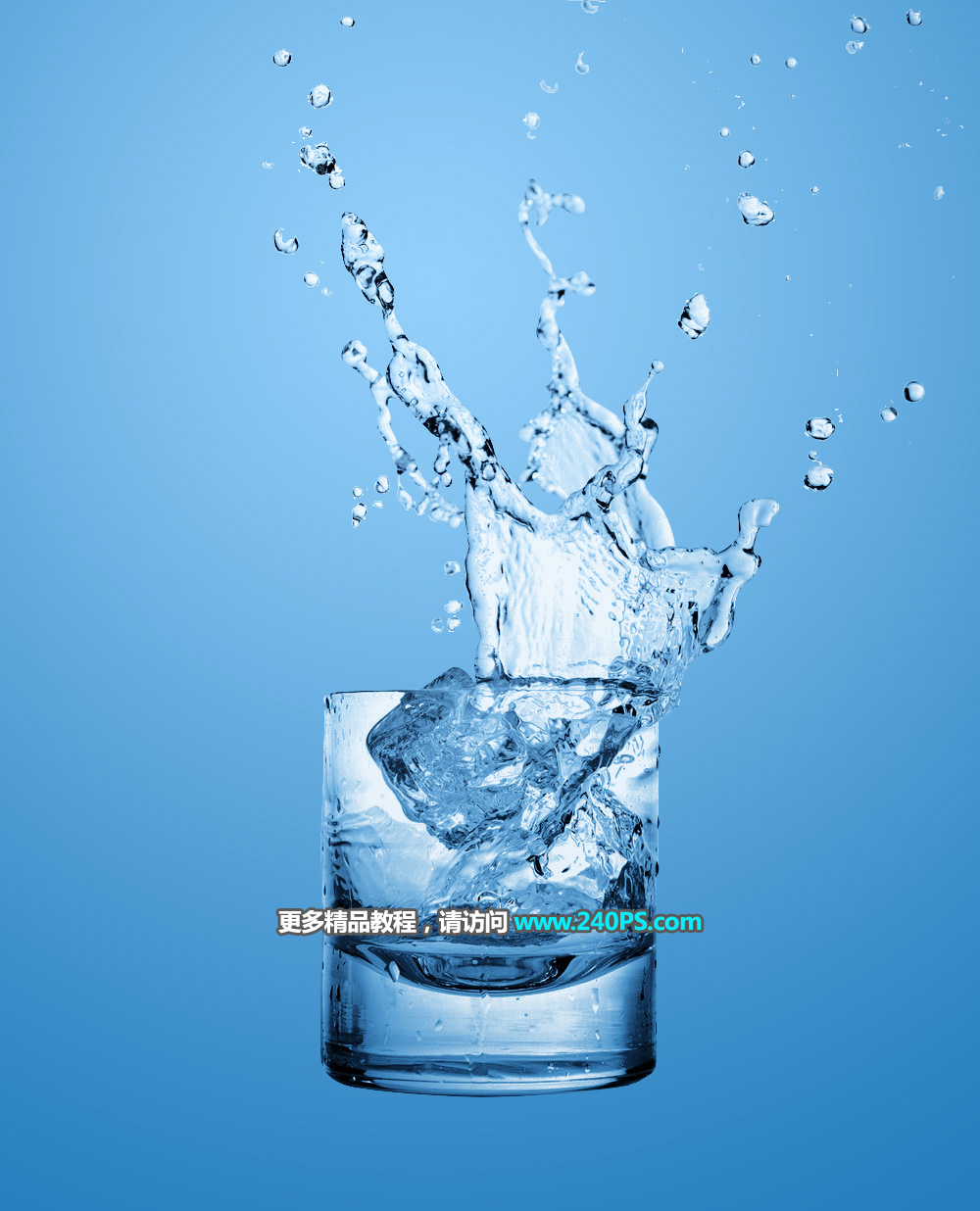
                    Photoshop如何摳出水花四射的玻璃杯

                    原圖

                    Photoshop如何摳出水花四射的玻璃杯

                    1、把上面的玻璃杯素材保存到本機,打開PS軟件,再打開保存的素材,如下圖。

                    Photoshop如何摳出水花四射的玻璃杯

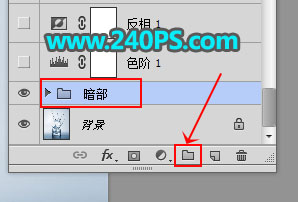
                    2、點擊圖層面板下面的組按鈕,新建一個組,并命名為“暗部”。

                    Photoshop如何摳出水花四射的玻璃杯

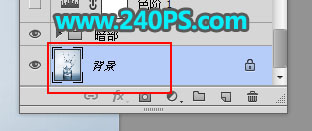
                    3、選擇“背景”圖層。

                    Photoshop如何摳出水花四射的玻璃杯

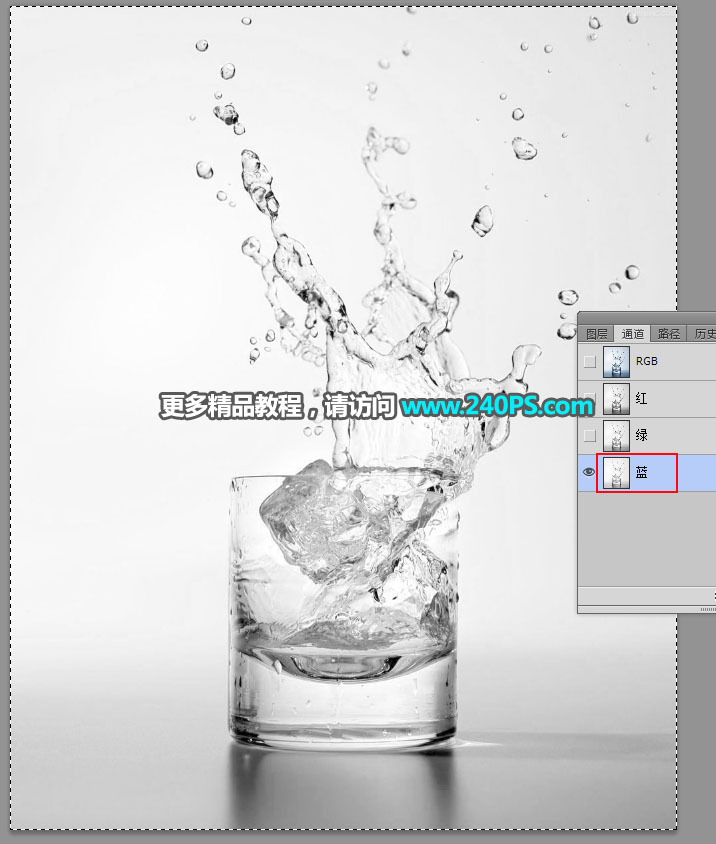
                    4、進入通道面板,選擇藍色通道,按Ctrl + A 全選,按Ctrl + C 復制。
                    Photoshop如何摳出水花四射的玻璃杯

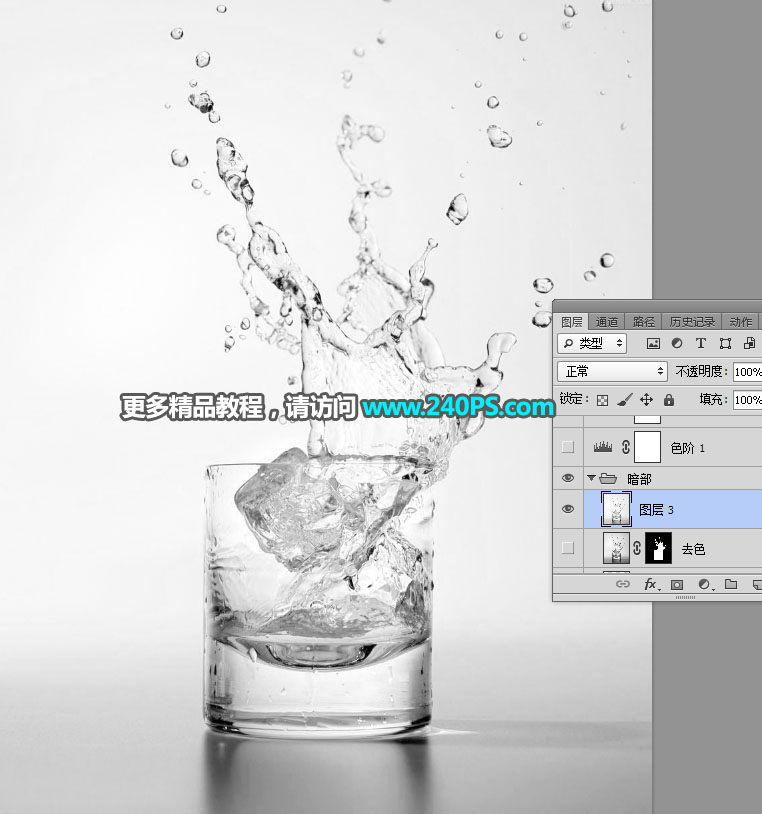
                    5、點RGB通道返回圖層面板,在組里面新建一個圖層,按Ctrl + V 把復制的通道粘貼進來,如下圖。
                    Photoshop如何摳出水花四射的玻璃杯

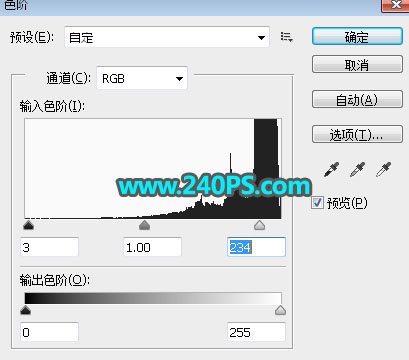
                    6、按Ctrl + L 對當前圖層調整色階,增加明暗對比,參數及效果如下圖。
                    Photoshop如何摳出水花四射的玻璃杯
                    Photoshop如何摳出水花四射的玻璃杯

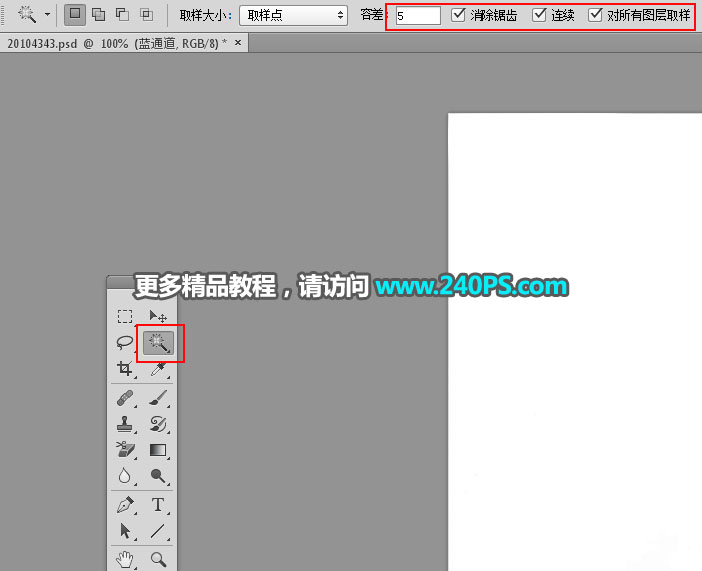
                    7、在工具箱選擇“魔棒工具”,容差設置為5,其它設置如下圖。

                    Photoshop如何摳出水花四射的玻璃杯

                    8、用魔棒工具在空白背景上點擊一下選擇背景,頂部邊角處沒有選擇到的部分可以按住Shift + 鼠標左鍵點擊選擇,如下圖。

                    Photoshop如何摳出水花四射的玻璃杯

                    9、按Delete鍵刪除背景,按Ctrl + D 取消選區,底部杯子區域用選框工具選擇后刪除,效果如下圖。
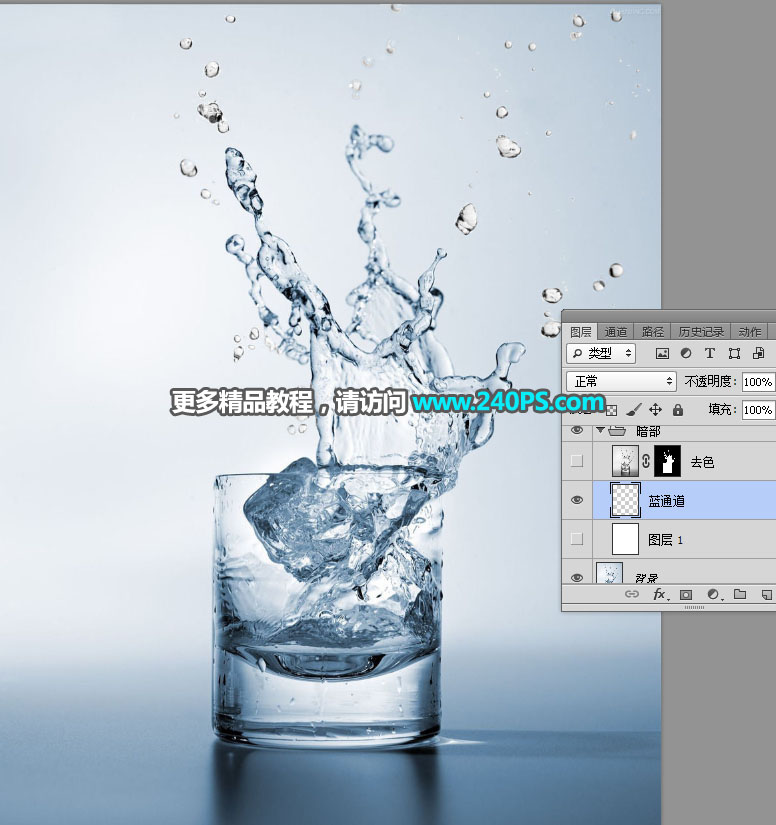
                    Photoshop如何摳出水花四射的玻璃杯

                    10、按住Ctrl鍵 + 鼠標左鍵點擊新建按鈕,在當前圖層下面新建一個圖層,然后用油漆桶工具填充白色,如下圖。
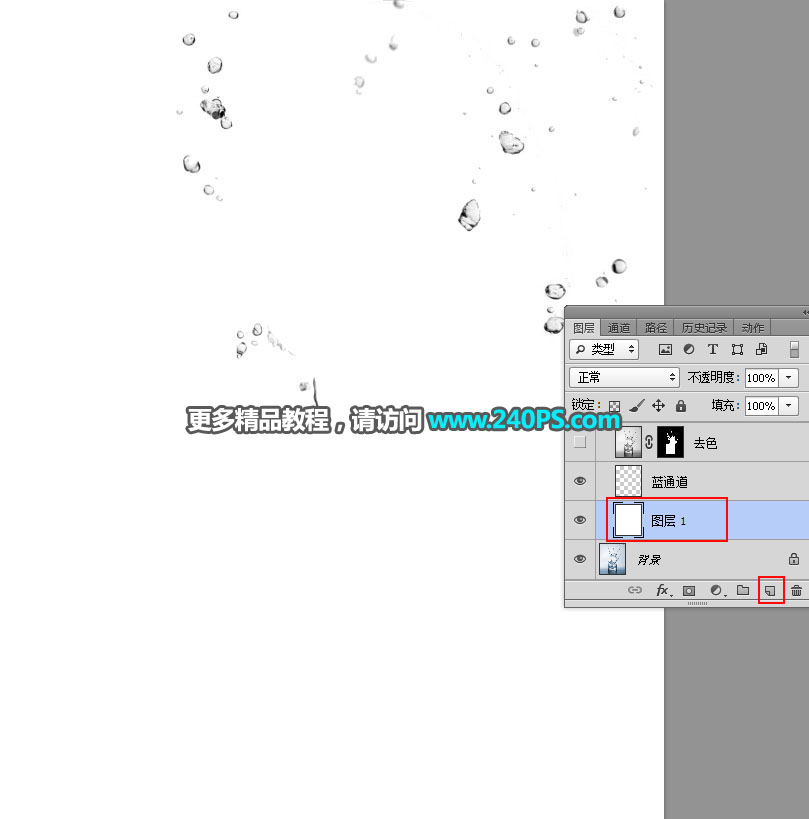
                    Photoshop如何摳出水花四射的玻璃杯
                    #p#副標題#e#

                    11、選擇背景圖層。

                    Photoshop如何摳出水花四射的玻璃杯

                    12、按Ctrl + J 把背景圖層復制一層,按Ctrl + Shift + U 去色,然后用移動工具拖到組里面,并放到組的最上面,如下圖。

                    Photoshop如何摳出水花四射的玻璃杯

                    13、在工具箱選擇“鋼筆工具”,在屬性欄選擇“路徑”,如下圖。

                    Photoshop如何摳出水花四射的玻璃杯

                    14、用鋼筆工具勾出背景和主要水花路徑,如下圖。

                    Photoshop如何摳出水花四射的玻璃杯

                    15、按Ctrl + 回車 把路徑轉為選區,然后點擊蒙版按鈕,添加蒙版,效果如下圖。

                    Photoshop如何摳出水花四射的玻璃杯

                    16、點擊組前面的三角形把組收起來,如下圖。

                    Photoshop如何摳出水花四射的玻璃杯

                    17、創建色階調整圖層,把暗部大幅壓暗,參數及效果如下圖。

                    Photoshop如何摳出水花四射的玻璃杯
                    Photoshop如何摳出水花四射的玻璃杯
                    Photoshop如何摳出水花四射的玻璃杯

                    18、創建反相調整圖層,效果如下圖。

                    Photoshop如何摳出水花四射的玻璃杯

                    19、創建色階調整圖層,增加明暗對比,參數及效果如下圖。

                    Photoshop如何摳出水花四射的玻璃杯
                    Photoshop如何摳出水花四射的玻璃杯

                    20、新建一個圖層,按Ctrl + Alt + Shift + E 蓋印圖層,然后命名為“蓋印-暗部”,如下圖。

                    Photoshop如何摳出水花四射的玻璃杯

                    21、選擇“暗部”組,按Ctrl + J 復制一層,按Ctrl + Shift + ] 置頂,然后命名為“高光”,如下圖。

                    Photoshop如何摳出水花四射的玻璃杯
                    Photoshop如何摳出水花四射的玻璃杯

                    22、點擊組前面的三角形把組展開,然后選擇白色圖層,用油漆桶工具填充黑色,如下圖。

                    Photoshop如何摳出水花四射的玻璃杯
                    #p#副標題#e#

                    23、點擊組前面的三角形把組收起來,如下圖。

                    Photoshop如何摳出水花四射的玻璃杯

                    24、創建色階調整圖層,增加明暗對比,參數及效果如下圖。

                    Photoshop如何摳出水花四射的玻璃杯
                    Photoshop如何摳出水花四射的玻璃杯

                    25、新建一個圖層,蓋印圖層,然后命名為“蓋印-高光”,如下圖。

                    Photoshop如何摳出水花四射的玻璃杯

                    26、新建一個圖層,選擇漸變工具,顏色設置如下圖,然后拉出徑向漸變作為背景。

                    Photoshop如何摳出水花四射的玻璃杯
                    Photoshop如何摳出水花四射的玻璃杯
                    Photoshop如何摳出水花四射的玻璃杯

                    27、選擇背景圖層。

                    Photoshop如何摳出水花四射的玻璃杯

                    28、按Ctrl + J 復制一層,按Ctrl + Shift + ] 置頂,命名為“暗部”,再點擊蒙版按鈕添加蒙版,如下圖。

                    Photoshop如何摳出水花四射的玻璃杯

                    29、選擇“蓋印-暗部”圖層,按Ctrl + A 全選,按Ctrl + C 復制。

                    Photoshop如何摳出水花四射的玻璃杯

                    30、回到“暗部”圖層,按住Alt鍵 + 鼠標左鍵點擊蒙版縮略圖進入蒙版。

                    Photoshop如何摳出水花四射的玻璃杯

                    31、按Ctrl + V 把復制的圖層粘貼進來,如下圖。

                    Photoshop如何摳出水花四射的玻璃杯

                    32、按住Alt鍵 + 鼠標左鍵點擊一下蒙版縮略圖回到圖像狀態,按Ctrl + D 取消選區,再把圖層混合模式改為“正片疊底”,如下圖。

                    Photoshop如何摳出水花四射的玻璃杯

                    33、創建純色填充圖層,顏色設置為白色,如下圖。

                    Photoshop如何摳出水花四射的玻璃杯

                    34、同樣的方法把“蓋印-高光”圖層復制到當前圖層蒙版里面。

                    Photoshop如何摳出水花四射的玻璃杯

                    35、適當降低圖層不透明度,效果如下圖。

                    Photoshop如何摳出水花四射的玻璃杯

                    最終效果

                    Photoshop如何摳出水花四射的玻璃杯

                    給TA打賞
                    共{{data.count}}人
                    人已打賞
                    PS教程

                    PS教你快速摳出透明的冰塊

                    2018-3-13 1:09:41

                    PS教程

                    Photoshop如何制作剔透的塑料反光字

                    2018-3-17 0:09:10

                    ?
                    個人中心
                    購物車
                    優惠劵
                    有新私信 私信列表
                    搜索
                    主站蜘蛛池模板: 国产大片黄在线观看| 国产99视频精品免视看7| 色噜噜亚洲男人的天堂www| 亚洲国产精品第一区二区三区 | 日韩熟女乱综合一区二区| 国产一区二区三区影院| 扒开腿狂躁女人爽出白浆| 91亚洲一线产区二线产区| 国产成人啪精品视频免费软件| 日韩无人区码卡二卡1卡2卡网站 | 黄色一级片免费观看| 永久免费不卡在线观看黄网站 | 国产精品午夜电影| 国产日产久久高清欧美一区| 亚洲国产精品乱码一区二区 | 久久久久波多野结衣高潮| 国产成人午夜福利精品| av天堂永久资源网| 高潮又爽又黄又无遮挡动态图| 亚洲国产成人av国产自| 欧洲精品码一区二区三区| 亚洲人成网站18禁止中文字幕| 久久久亚洲欧洲日产国产成人无码| 欧美村妇激情内射| 日本人妻丰满熟妇久久久久久| 韩国三级在线观看久| 国产高潮又爽又刺激的视频| 亚洲精品一区二区久| 亚洲色偷偷偷网站色偷一区| 国产三级国产精品久久成人| 忘忧草社区在线www| 变态拳头交视频一区二区| 国产99视频精品免费视频36| 国产精品天天看天天狠| 人妻无码久久久久久久久久久| 性色av无码久久一区二区三区| 男女猛烈拍拍拍无挡视频| 国产亚洲精品久久久久久无几年桃 | 国产精品美女黄色av| 国产麻豆剧果冻传媒白晶晶| 亚洲男人成人性天堂网站|