
欧美黑人激情性久久,一本色道久久综合无码人妻,欧美另类人妻制服丝袜,日韩精品一卡2卡3卡4卡新区乱码,欧洲熟妇性色黄在线观看免费,97夜夜澡人人爽人人喊中国片,77se77亚洲欧美在线,久久精品一区二区免费播放

                    Photoshop制作一個3D禮盒文字效果

                    本文教程是創建一個3D包裝禮盒文字效果,制作過程中會用到斜面和浮雕圖層效果,矩形工具和鋼筆工具等等,另外文中還有一些簡單的小技巧教給大家。看到這么喜慶又大方的文字效

                    本文教程是創建一個3D包裝禮盒文字效果,制作過程中會用到斜面和浮雕圖層效果,矩形工具和鋼筆工具等等,另外文中還有一些簡單的小技巧教給大家。看到這么喜慶又大方的文字效果,是不是迫不及待想要學習了?讓我們開始吧。

                    所需素材:點此下載

                    先看效果圖:

                    第1步

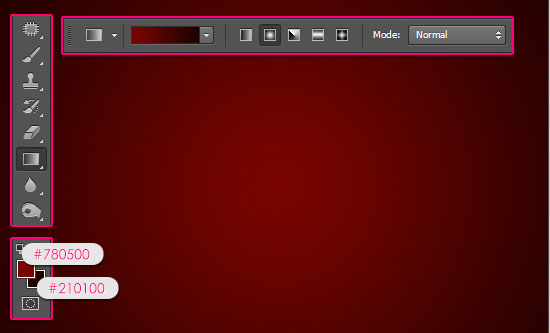
                    創建一個新的1024×786像素的文件。設置前景色為#780500和背景顏色為#210100,選擇漸變工具,單擊選項欄中的徑向漸變圖標,然后單擊并從中心向四角拖動鼠標。
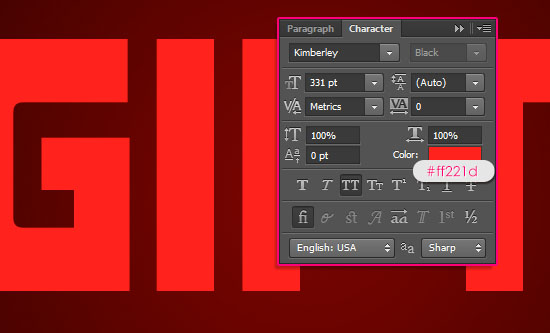
                    創建全部大寫的文本。使用的字體是Kimberley,大小是331點,顏色#ff221d,字距微調設為度量標準。
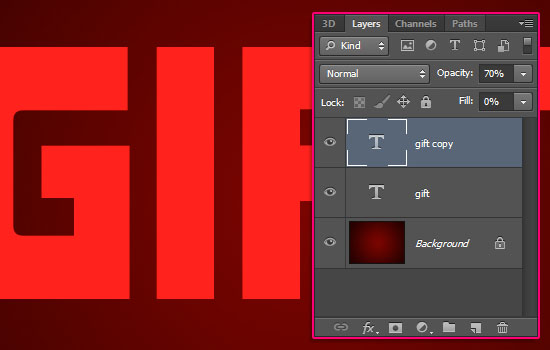
                    復制文字層,并更改該副本的不透明度為70%,填充值設置為0%。
                    第2步

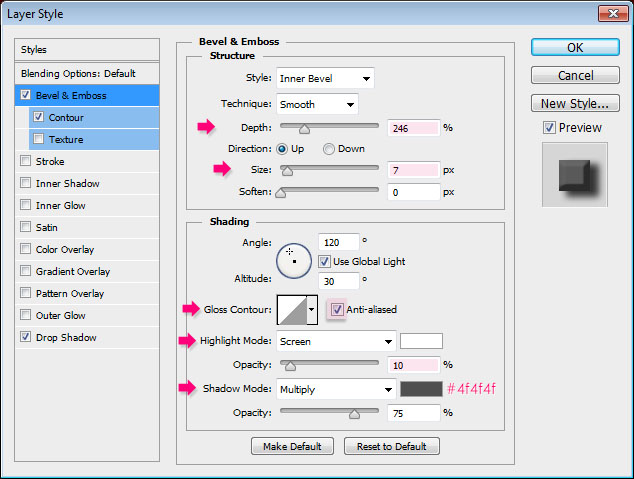
                    雙擊原來的文字圖層,應用以下圖層樣式:

                    – 斜面和浮雕    深度:246 大小:7  勾選消除鋸齒  高亮模式 -濾色 不透明度:10%  影子模式 -正片疊底  顏色:#4f4f4f
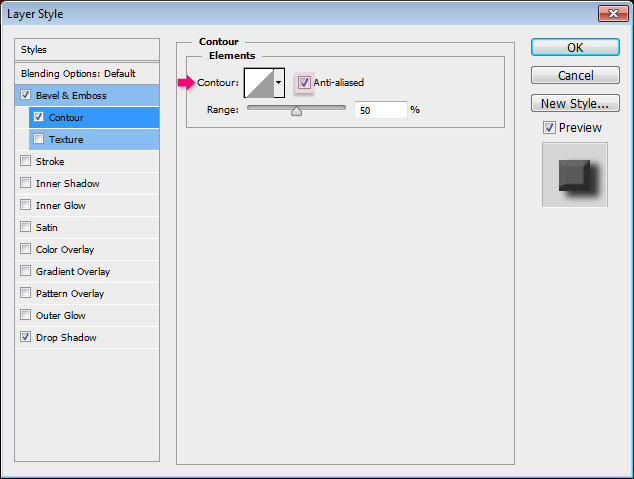
                    – 等高線   勾選消除鋸齒
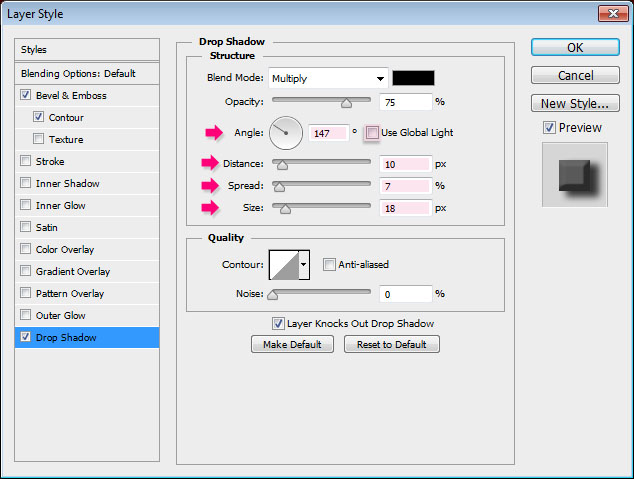
                    – 陰影    取消勾選使用全局光  角度:147  距離:10  擴展:7  大小:18
                    效果出來了,看下圖,有沒有很立體?但是包裝禮品盒通常有質感又有光澤。而這也正是我們要在下一步添加的。

                    第3步

                    雙擊復制文字圖層,應用以下圖層樣式:

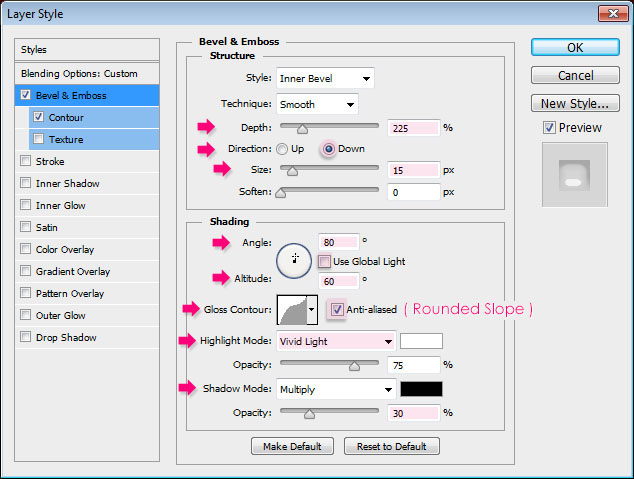
                    – 斜面和浮雕     深度:225  方向:向下  大小:15  取消勾選使用全局光  角度:80  高度:60  等高線:圓坡 勾選消除鋸齒  高亮模式:亮光    陰影模式 – 正片疊底  不透明度:30%
                    – 等高線    等高線:半圓 勾選消除鋸齒
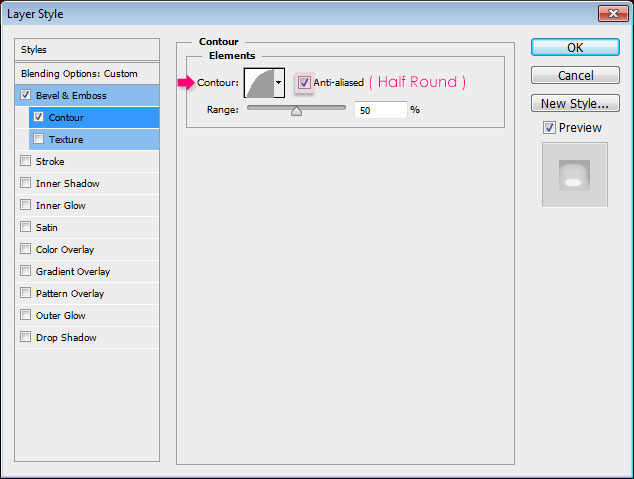
                    這樣做是為了讓字體邊緣光滑又有光澤度。

                    第4步

                    按Ctrl / Cmd+單擊文字圖層的縮略圖來創建一個選區。
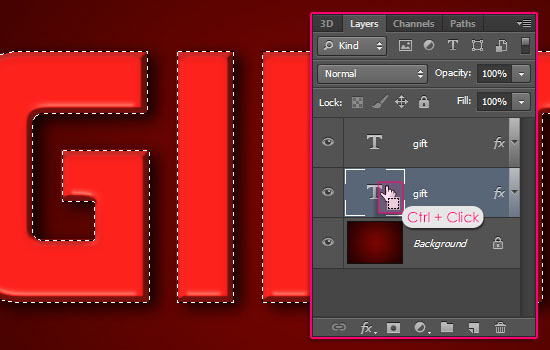
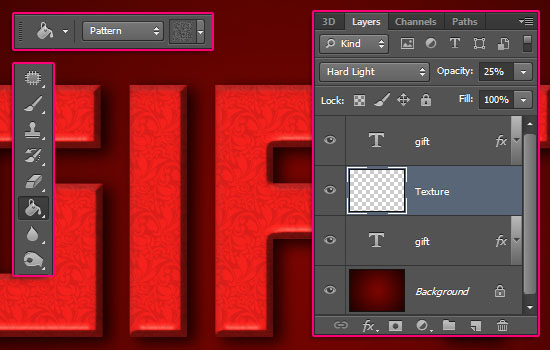
                    在兩個文本層之間的創建一個新層,命名為紋理層,然后改變其混合模式為強光和其不透明度為25%。 安裝圖案包:Damask Wallpaper,并選擇油漆桶工具。在上方選項欄中更改填充為圖案,并選擇CG_wallpaper11.png圖案。 在選區中填充圖案,然后ctrl+D取消選區。
                    第5步

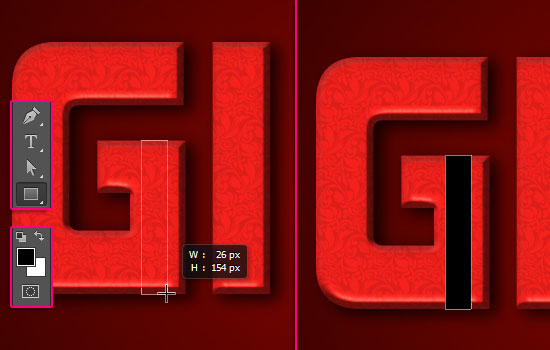
                    設置前景色和背景色為黑色和白色,然后選擇矩形工具。我們現在要創建緞帶部分。畫矩形的時候要根據字母的寬度大小。

                    矩形層放在所有圖層的最上方,矩形寬度就是緞帶寬度。要確保緞帶寬度不超過字母寬度的50%。
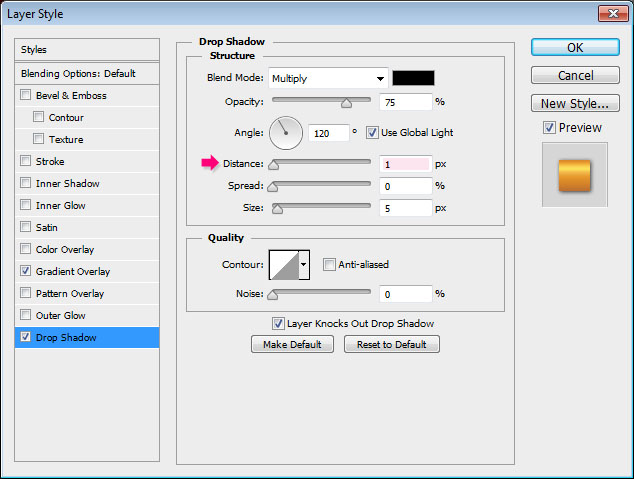
                    雙擊形狀圖層,應用如下圖層樣式:

                    – 漸變疊加    在漸變設置中選擇載入漸變樣式包gradient-shapes for Photoshop中的Goldmedal.grd,在漸變類型中選擇Brass Bs 30。點擊確定。

                    -投影    距離:1
                    這將使絲帶看起來更明亮更逼真。

                    第6步

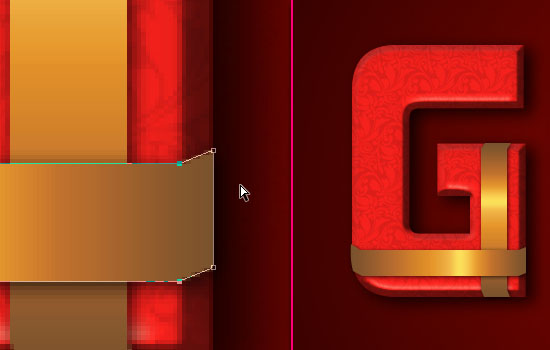
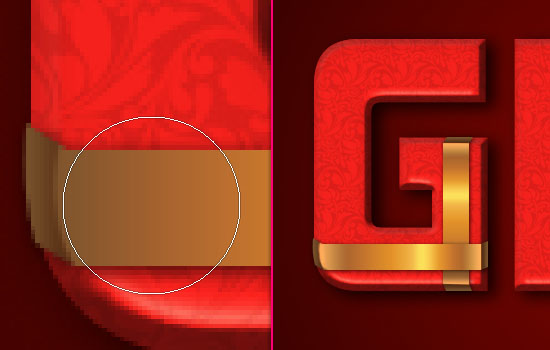
                    選擇鋼筆工具,選擇添加錨點工具,在緞帶和字體斜面相接處添加錨點,如圖示。
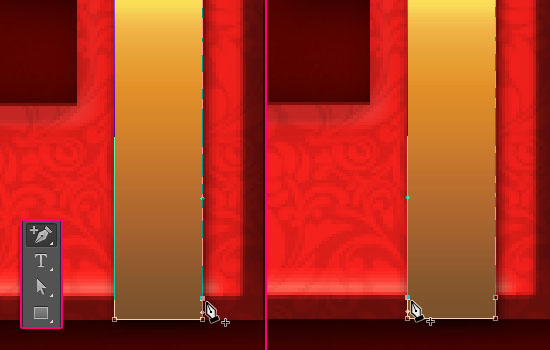
                    選擇直接選擇工具,然后單擊并拖動矩形的角上的兩個原始錨點。可通過使用鍵盤上的箭頭鍵來移動。

                    請注意,拖動后在原始錨點和增加錨點間的線變成了曲線,我們下一步就來調整它。

                    選擇轉換點工具,并單擊一次每一個后添加的錨點,現在曲線變直線了。
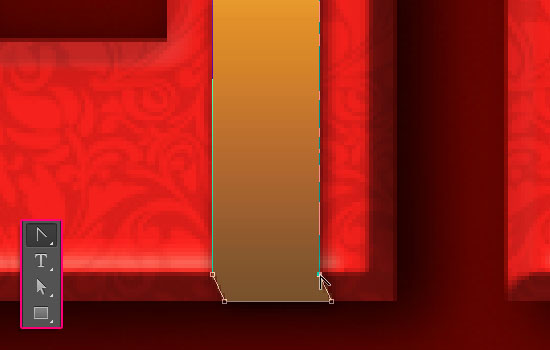
                    對緞帶的上方也這樣做。

                    第7步

                    復制矩形形狀圖層,然后去編輯>自由變換>逆時針旋轉90度。請注意,旋轉時漸變疊加沒動。
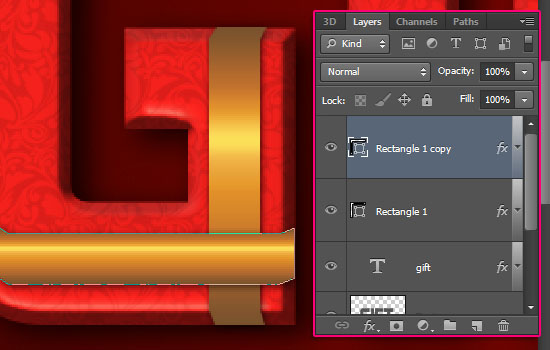
                    雙擊復制的圖層,然后更改漸變疊加的角度為0,以匹配新的形狀層。

                    右側的絲帶看起來很容易操作,但左側有點棘手。

                    當您為左側部分添加錨點時,注意保持曲線弧度,一點點把字母覆蓋起來。
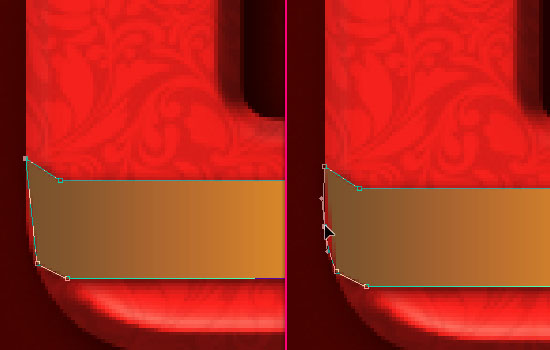
                    對于右邊的部分,只需選擇所有錨點,并將其移動到邊緣。
                    第8步

                    緞帶看起來還是有點扁,所以我們添加一些陰影和高光以便他們看起來更有深度和立體感。創在所有圖層上方創建一個新層,并命名為陰影,然后改變其混合模式為柔光,不透明度為70%。在陰影層之上再新建一層,命名為高光,并改變其混合模式為疊加。

                    一定要保持這兩個層在其他層的上方。

                    按Ctrl / Cmd+點擊緞帶形狀圖層來創建一個選區。
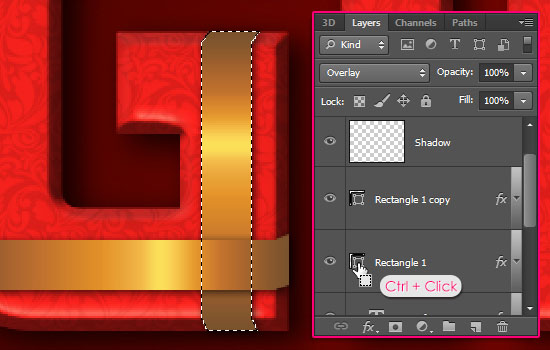
                    選擇多邊形套索工具,然后單擊在選項中的與選區交叉的圖標。然后,沿著字母的邊緣繪制一個陰影的選區,繪制時確保線面邊緣精確。
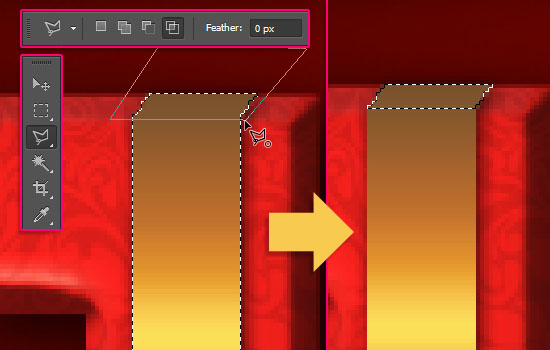
                    選擇漸變工具,選擇前景色到透明的填充,然后單擊選項欄中線性漸變的圖標。請確保陰影層選區仍在,將前景色設置為黑色,然后單擊并拖動從下往上拖出漸變。
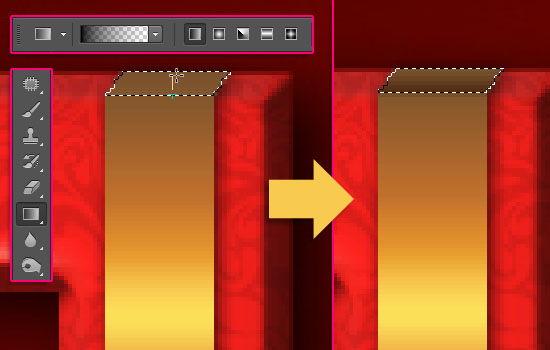
                    按Ctrl / Cmd+單擊緞帶的形狀圖層,再創建一個選區。這一次,使用多邊形套索工具繪制一個高光選區。切換前景色和背景色,使前景色設置為白色,并確保高光層選區仍在,然后從上往下拉出一個漸變。

                    按Ctrl / Cmd+ D擺脫選區時,你就大功告成了。

                    至于字母的圓角部分,如果你不想去創建選區,你可以使用硬圓筆刷和橡皮擦工具來塑造陰影和高光。
                    打開綠色圣誕蝴蝶結,并使用魔術棒工具刪除背景。把蝴蝶結層放在所有圖層上方,然后按下Ctrl/ Cmd的+ T進入自由變換模式,按照自己的喜好調整大小和角度,然后按Enter鍵/返回退出自由變換模式。

                    把蝴蝶結放在兩條緞帶交界處。

                    第9步

                    哪里放緞帶你可以自行決定,一般是在一些字母的左上角或右下角添加緞帶。要做到這一點,創建一個新的矩形,對它添加之前用過的圖層樣式,旋轉它,修改它的角度。

                    再次,你需要改變漸變疊加的角度。嘗試不同的值,看看哪一個角度和緞帶更匹配。
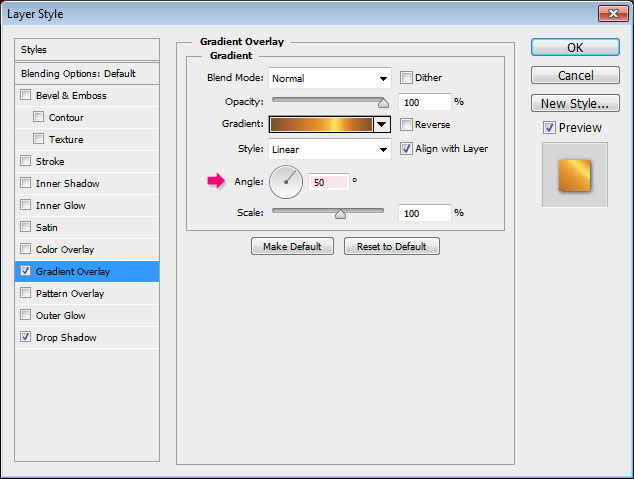
                    大功告成,要記得給緞帶添加陰影和高光,就像之前做的那樣。

                    另一個很酷的技巧是,你可以通過移動漸變來修改漸變疊加。
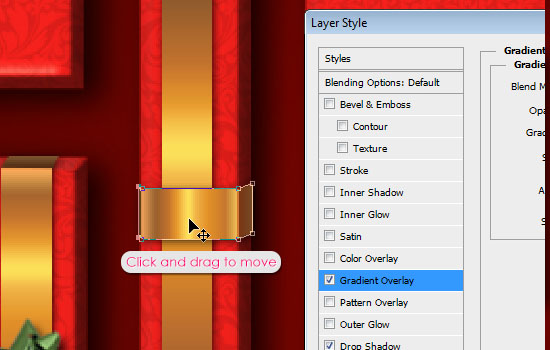
                    對其他字母也添加緞帶效果,過程比較費時,但是完成后的效果會讓你大吃一驚哦。

                    第10步

                    將Texture14圖像放在背景圖層的上面,然后更改其圖層的混合模式為顏色減淡,不透明度為30%。這樣就添加了一個漂亮細致的紋理背景。
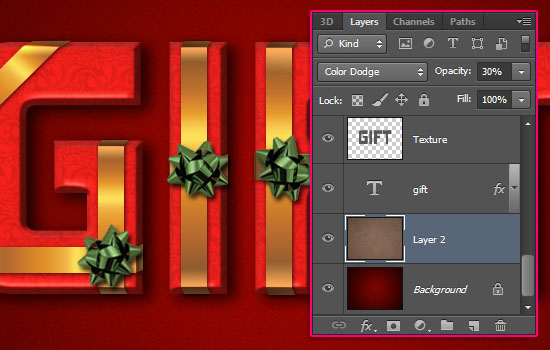
                    點擊面板右下角的創建新的填充或調整圖層的圖標,然后選擇漸變映射。
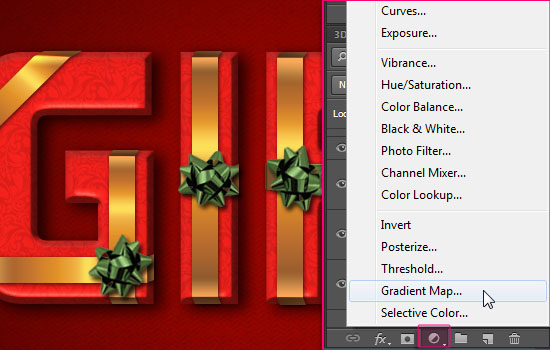
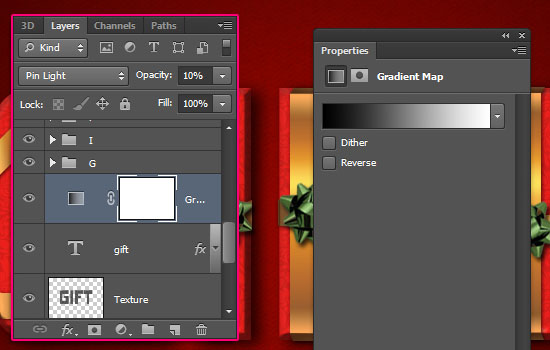
                    將該調整層放置文本層和緞帶層之間,從而使緞帶不會受到影響。然后調整圖層的混合模式為點光,不透明度改為10%,并選擇一個簡單的黑色到白色漸變。這樣做會有明亮的帶紋理的紅色效果。
                    我們做好了,看效果圖:

                    希望你能喜歡這個教程哦!

                    PS教程

                    Photoshop給帥哥的右側部分加上熊熊火焰

                    2014-11-10 14:54:36

                    PS教程

                    PhotoShop制作同心圓扇形拼圖效果

                    2014-11-14 8:45:05

                    0 條回復 A文章作者 M管理員
                      暫無討論,說說你的看法吧
                    ?
                    個人中心
                    購物車
                    優惠劵
                    有新私信 私信列表
                    搜索
                    主站蜘蛛池模板: 日韩无套内射高潮| 大地资源网高清在线观看| 亚洲旡码欧美大片| 高潮毛片无遮挡高清视频播放 | 国产aⅴ精品一区二区三理论片| 国产综合色在线精品| 欧美人做人爱a全程免费| 欧美综合自拍亚洲图久青草| 成人无码一区二区三区网站| 国产乱人伦在线播放| 精品国产AV无码一区二区三区| 亚洲午夜久久久影院| 少妇激情一区二区三区视频| 国产卡二卡三卡四卡免费网址| 在线视频中文字幕二区| 国产深夜男女无套内射| 色天使久久综合给合久久97色| 亚洲国产精品高清久久久| 无码人妻毛片丰满熟妇区毛片| 欧美精品一区二区性色a+v| 久久777国产线看是看精品| 国产成人精品777| 99无码精品二区在线视频| 亚洲线精品一区二区三八戒| 久9re热视频这里只有精品| 一区二区和激情视频| 最新午夜男女福利片视频| 欧产日产国产精品| 在线观看成人无码中文av天堂不卡| 国产区精品福利在线熟女| 色偷偷888欧美精品久久久| 久久国产精品娇妻素人| jizz国产免费观看| 中文无码成人免费视频在线观看| 韩国无码一区二区三区免费视频| 成人午夜福利精品一区二区| 男男车车的车车网站w98免费| av无码中文字幕不卡一区二区三区 | 人人妻人人爽人人狠狠| 无码AV无码免费一区二区| 樱花草在线播放免费高清观看|