欧美黑人激情性久久,一本色道久久综合无码人妻,欧美另类人妻制服丝袜,日韩精品一卡2卡3卡4卡新区乱码,欧洲熟妇性色黄在线观看免费,97夜夜澡人人爽人人喊中国片,77se77亚洲欧美在线,久久精品一区二区免费播放

                    Photoshop給帥哥的右側部分加上熊熊火焰

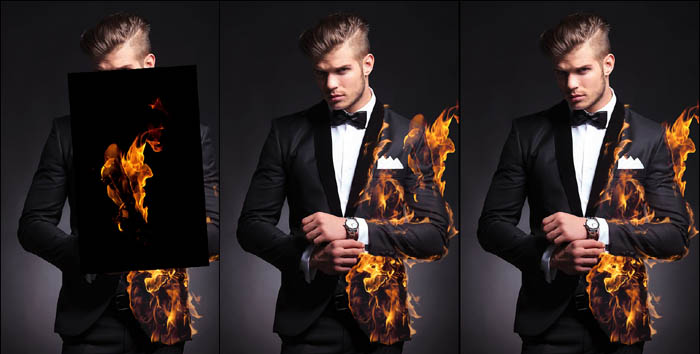
                    給圖片增加火焰的方法不難,關鍵是細節部分的處理。如下面的教程,火焰部分可以很快就加好,不過細節部分的處理非常費時。需要把火焰高光部分加亮;局部需要透明度處理;同時

                    給圖片增加火焰的方法不難,關鍵是細節部分的處理。如下面的教程,火焰部分可以很快就加好,不過細節部分的處理非常費時。需要把火焰高光部分加亮;局部需要透明度處理;同時人物受光部分還需要加上環境光;整體需要一點淡淡的光暈等。

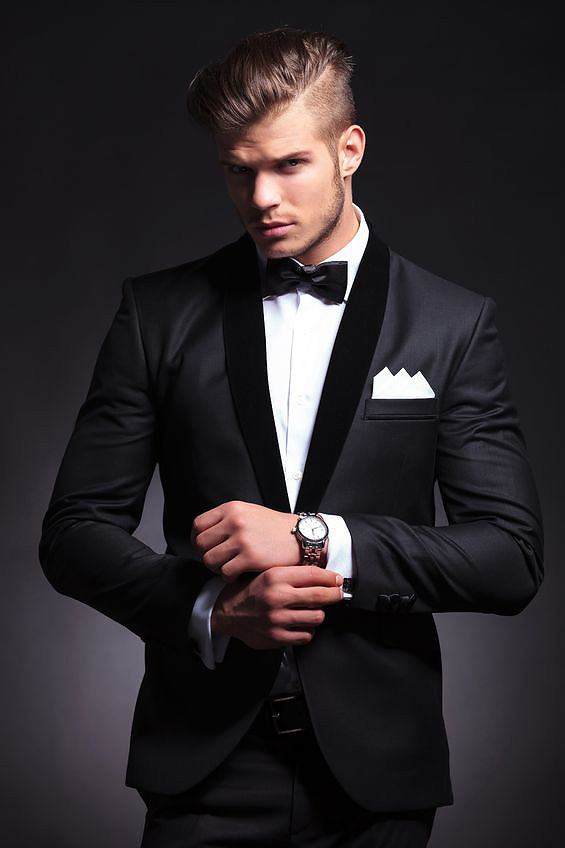
                    原圖
                    Photoshop給帥哥的右側部分加上熊熊火焰

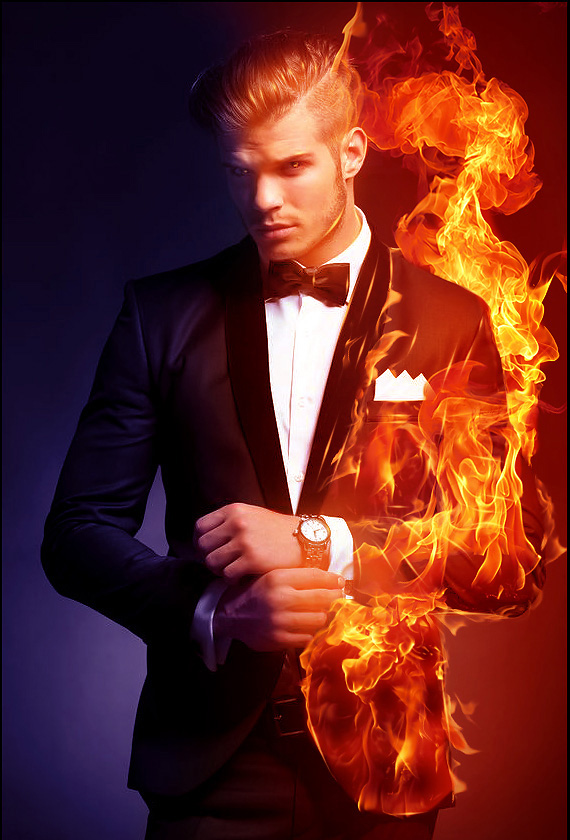
                    最終效果
                    Photoshop給帥哥的右側部分加上熊熊火焰

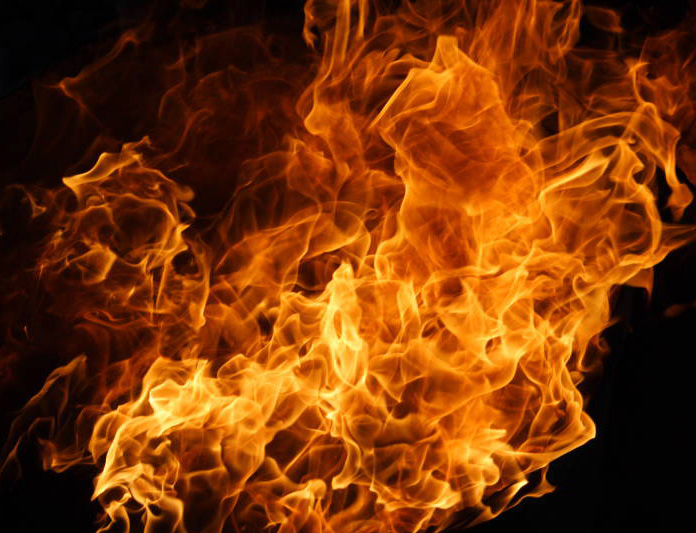
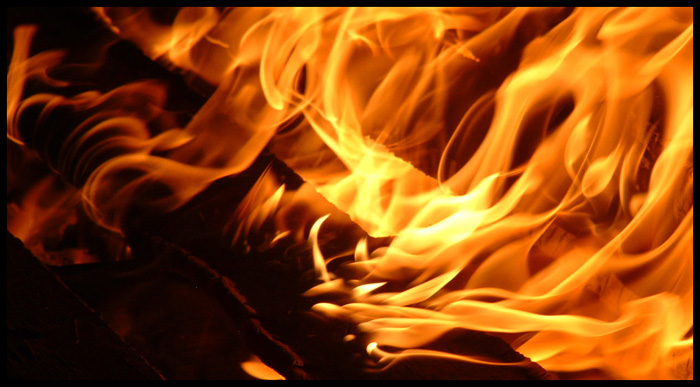
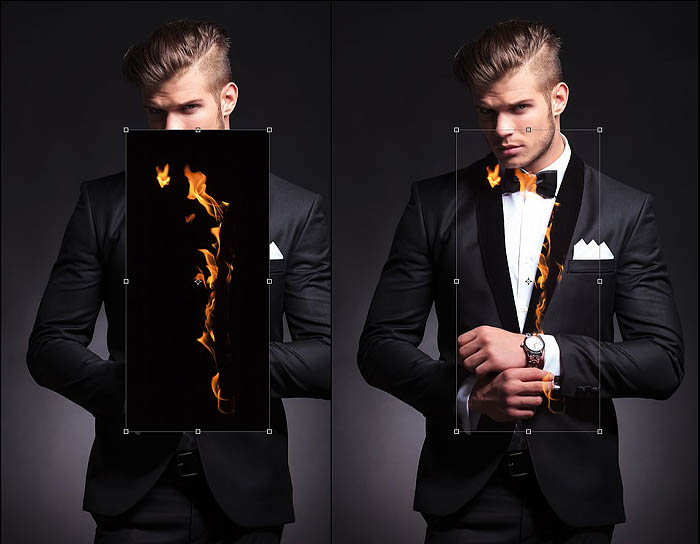
                    1、首先,我們需要火焰。找一些在黑色背景上的火焰圖像,多多益善。把所有火焰圖像的混合模式設為“濾色”,這樣就可以簡單移除黑色背景。
                    Photoshop給帥哥的右側部分加上熊熊火焰
                    Photoshop給帥哥的右側部分加上熊熊火焰
                    Photoshop給帥哥的右側部分加上熊熊火焰
                    Photoshop給帥哥的右側部分加上熊熊火焰
                    Photoshop給帥哥的右側部分加上熊熊火焰
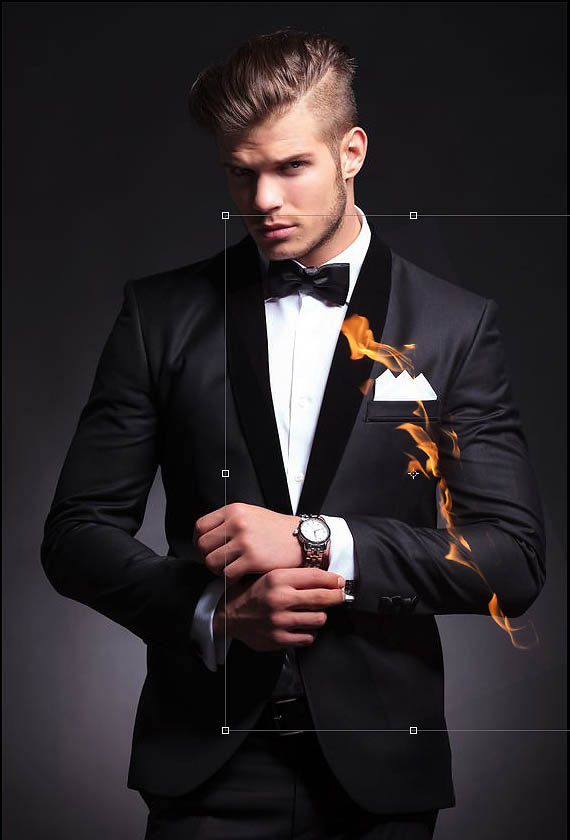
                    2、從哪開始怎么放置你的火焰是無所謂,我的建議是從人物或物體的邊緣開始。我選中了一團看起來像是在某物邊緣的火焰,然后把它放在里面的胳膊上。
                    Photoshop給帥哥的右側部分加上熊熊火焰

                    3、然后,我給火焰圖像添加了個圖層蒙版,讓它不會出現在里面的胳膊上。
                    Photoshop給帥哥的右側部分加上熊熊火焰
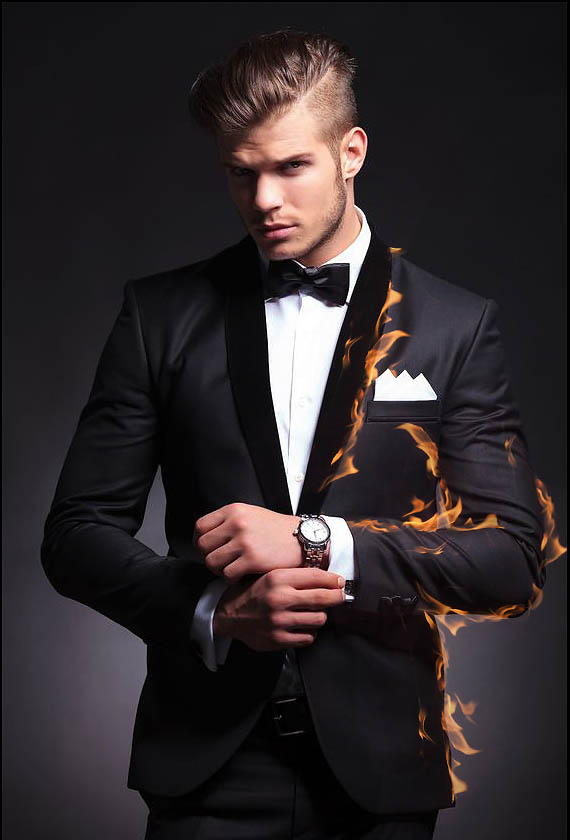
                    4、我重復了這步,反復使用相同的火焰,不過有時我會翻轉一下,或者使用火焰的不同部分。
                    Photoshop給帥哥的右側部分加上熊熊火焰
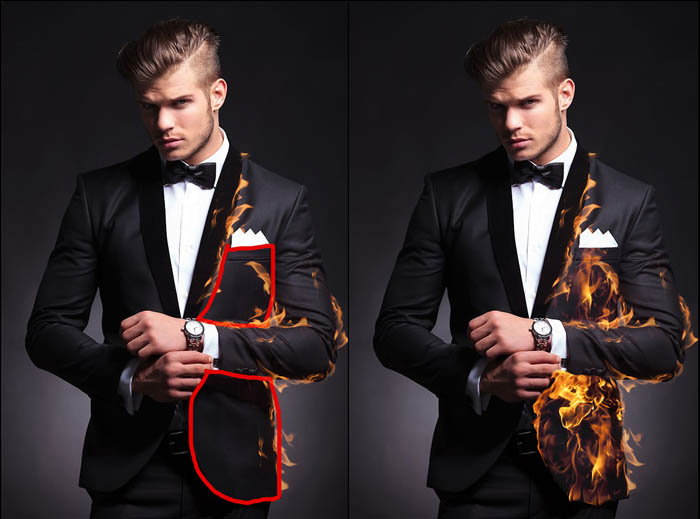
                    5、接下來,我們要添加我們的“濾鏡”火焰。找一塊可以覆蓋大范圍面積的火焰。然后,把所有的火焰圖層設為“濾色”。我使用了兩次相同的圖像。你也可以嘗試使用多個不同的小火焰來做成一個大火焰的圖像。

                    我再次使用了圖層蒙版來移除重疊在胳膊上的部分。這很重要,因為這樣我們才能在火焰之中保有胳膊的形狀。

                    Photoshop給帥哥的右側部分加上熊熊火焰
                    6、這里是另一個更多火的例子。再次,找一個合適的火焰圖像,設為濾色,調整角度,然后把你不需要的部分去掉。
                    Photoshop給帥哥的右側部分加上熊熊火焰

                    #p#副標題#e#

                    7、重復這些步驟直到你對你的火焰滿意。我在他眼睛里也添加了一些小火焰。這是我做出來的效果。完成后,把所有火焰圖層編組,并命名為“fire”。
                    Photoshop給帥哥的右側部分加上熊熊火焰
                    8、通常情況下,大部分教程教到這里就結束了,不過說真的,我們才做了一半!現在,讓我們把火焰做得更具有實體一點,現在它看起來更透明了。

                    在“fire”圖層組下面新建一個圖層并命名為“fire background”。
                    用一個大圓筆刷并設為暗橙紅色 (#8b2c0d),在火焰背后涂抹。
                    注意那些看起來特別透明的區域。使用軟圓橡皮去掉銳利的邊緣。這是我的圖層看起來的樣子,以及沒有火焰的樣子。

                    Photoshop給帥哥的右側部分加上熊熊火焰

                    9、在你的“fire background”圖層上新建一個圖層,把它設為“柔光”。 把大圓筆刷設為橙色,在火焰上隨便畫畫。
                    Photoshop給帥哥的右側部分加上熊熊火焰
                    10、再次在上面新建一個圖層,同樣設為“柔光”。用大圓筆刷,在火焰和你的東西上畫一個巨大的橙色光圈(#dd4e05)。

                    盡量注意光線的來源以及火焰觸及到的地方。在我的例子中,我將讓所有的光線呈現橙色,照射到男人的左臉上。我把圖層的不透明度調到70%。

                    Photoshop給帥哥的右側部分加上熊熊火焰
                    11、接下來,再次新建一個圖層,設為“柔光”,并把不透明度設為70%左右。再畫一個大一點的橙色光暈,這次顏色要再淺一點 (#ff894f)。

                    接下來,我們使用 “混合顏色帶” 功能:雙擊圖層略縮圖打開“圖層樣式”面板。在最下方,你就會找到 “混合顏色帶”部分。在“下一圖層”中按住Alt鍵來移動滑塊。你要怎么設置隨你,多多嘗試并找到最佳效果。我的看起來是這樣的。

                    把你剛才創建的4個圖層編組,并命名為“Fire Fill”。

                    Photoshop給帥哥的右側部分加上熊熊火焰 12、畫一些高光。你可以使用畫筆也可以像我一樣用鋼筆工具。 使用畫筆并設為0% 硬度, 100% 透明,大概 2-5 px 大小。具體尺寸應該取決于你的圖像有多大,我就用 2px。

                    選擇你的鋼筆工具,沿著你的物件新建路徑。你可以隱藏你的“Fire”和“Fire Fill”組,這樣可能看得更清楚一點。這里是我的路徑。

                    Photoshop給帥哥的右側部分加上熊熊火焰
                    13、當你對你繪制的高亮線條的數量心滿意足之后(我在臉上也畫了幾根)。 在“Fire”組上新建一個圖層,并設為“濾色”。確認你的前景色是你想要使用的高亮顏色——我用的是亮橙黃色。 在鋼筆工具狀態下右鍵單擊 > 描邊路徑。確定“模擬鋼筆壓力”被選中了。點“確定”。

                    復制一個圖層并設為 “疊加”。 然后濾鏡 > 模糊 > 高斯模糊,模糊個集像素就可以讓你的高光有一點微妙的發光。

                    組合兩個圖層并命名為“Highlights”。確認你讓你的“Fire”和“Fire Fill”組重新顯示了

                    Photoshop給帥哥的右側部分加上熊熊火焰
                    14、接下來,我們要添加火光。 在“Highlights”組上新建圖層。使用大軟圓筆刷,中紅 (#d00f00)在你的物體上刷一刷。
                    Photoshop給帥哥的右側部分加上熊熊火焰
                    15、接下來,使用“混合顏色帶” 功能,這里是我的設置。
                    Photoshop給帥哥的右側部分加上熊熊火焰

                    16、把圖層模式設為“濾色”。新建圖層再重復一次,只不過這次用橙色(#dd4900)。這是我的“混合顏色帶”設置。
                    Photoshop給帥哥的右側部分加上熊熊火焰
                    17、再新建一個圖層,設為“濾色”并覆蓋所有有火焰的地方。

                    對我來說,這是整個圖像的右邊。使用了一個非常大的軟圓筆刷,并設為暗紅色 (#9e0000)。確定它是非常軟的,如果需要的話可以再模糊一下。把圖層不透明度設為27%左右。把這些圖層編組并命名為“Glow”。

                    Photoshop給帥哥的右側部分加上熊熊火焰
                    18、接下來,我們要在對側添加互補的暗色來增加火焰的強度。因為我們的火焰是紅色的,所以我們要添加一些藍色。

                    新建一個圖層并把混合模式設為“顏色”。使用大軟圓筆刷,在火焰的對面畫藍色( #0e28df)。在我的例子里,要畫整個畫面的左邊。把圖層不透明度設為27%左右。

                    Photoshop給帥哥的右側部分加上熊熊火焰
                    19、要添加更跳脫的顏色,我們要新建一些調整圖層。

                    首先是色彩平衡調整圖層。把青色調至 +15, 洋紅調至 -20,黃色調至 -9。

                    Photoshop給帥哥的右側部分加上熊熊火焰
                    20、接下來,新建曲線調整圖層,把紅色曲線設為下圖那樣。記得一定是“紅”曲線。
                    Photoshop給帥哥的右側部分加上熊熊火焰
                    選中曲線圖層的圖層蒙版,使用大軟黑筆刷,涂抹沒有火焰的地方。

                    最后,新建第二個曲線調整圖層,并單擊RGB曲線的中間,向下拖動讓圖像變暗一點。使用大黑圓筆刷,遮罩火焰周圍的區域,完成最終效果。

                    Photoshop給帥哥的右側部分加上熊熊火焰

                    ?

                    給TA打賞
                    共{{data.count}}人
                    人已打賞
                    PS教程

                    photoshop制作雷朋風格酷炫海報

                    2014-11-9 13:23:58

                    PS教程

                    Photoshop制作一個3D禮盒文字效果

                    2014-11-14 8:32:52

                    ?
                    個人中心
                    購物車
                    優惠劵
                    有新私信 私信列表
                    搜索
                    主站蜘蛛池模板: 在线看国产精品三级在线| 在线观看日本高清=区| 国产区一区二区现看视频| 成人免费无码大片a毛片抽搐色欲| 亚洲伊人精品久视频国产| 精品国产一区二区三区国产区| 大香伊蕉在人线国产免费| 18禁美女裸体爆乳无遮挡| 2022一本久道久久综合狂躁| 日韩人妻无码免费视频一区二区| 婷婷国产亚洲性色av网站| 一级欧美牲交大片免费观看| 激情呻吟久久久久久99av | 无码专区—va亚洲v专区vr| 精品 亚洲 无码 自拍 另类| 亚洲精品揄拍自拍首页一| 亚洲中文精品人人永久免费| 18禁裸体动漫美女无遮挡网站| 欧美拍拍视频免费大全| av天堂精品久久久久| 国产真实偷乱视频| 丁香五月亚洲中文字幕| 美女胸18下看禁止免费视频| 亚洲爆乳无码专区| 国产亚洲精品影视在线| 亚洲码亚洲码天堂码三区| 人人妻人人插视频| 少妇内射高潮福利炮| 久久久欧美国产精品人妻噜噜| 波多野结衣无内裤护士| 日本做受高潮好舒服视频| 国产精品全国免费观看高清| 亚洲成av人片天堂网无码| 强开小婷嫩苞又嫩又紧视频韩国| 国产亚洲精品影视在线| 久久婷婷五月综合97色直播| 国产av一区二区三区天堂综合网| 国产无套流白浆视频免费| 亚洲精品日韩中文字幕| 亚洲成av人片一区二区| 国产女厕所盗摄老师厕所嘘嘘|