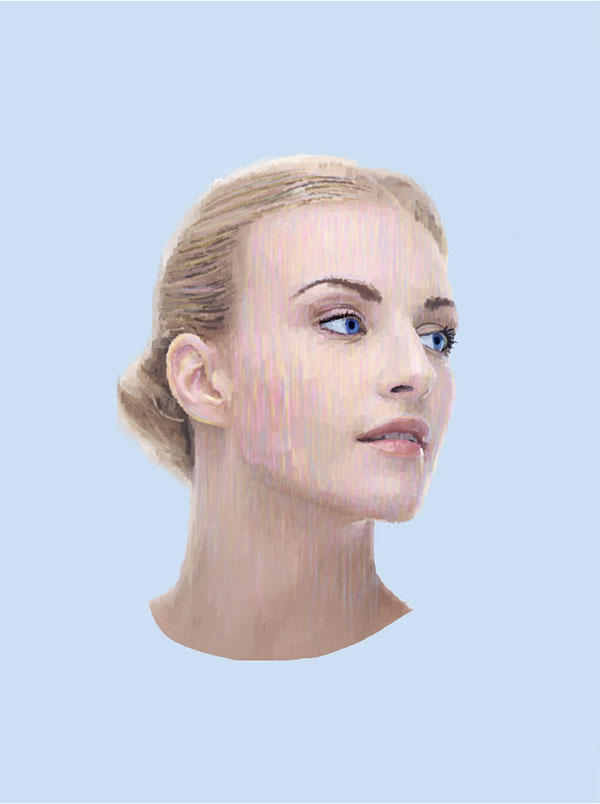
這次的PS翻譯教程將給大家展示如何利用Photoshop為肖像圖片增加油漆飛濺和油滴效果。這篇PS翻譯教程中將介紹包括繪畫、混合、著色等等的PS技術,大家熟習了這些PS技巧后就可運用自
六、增加色彩
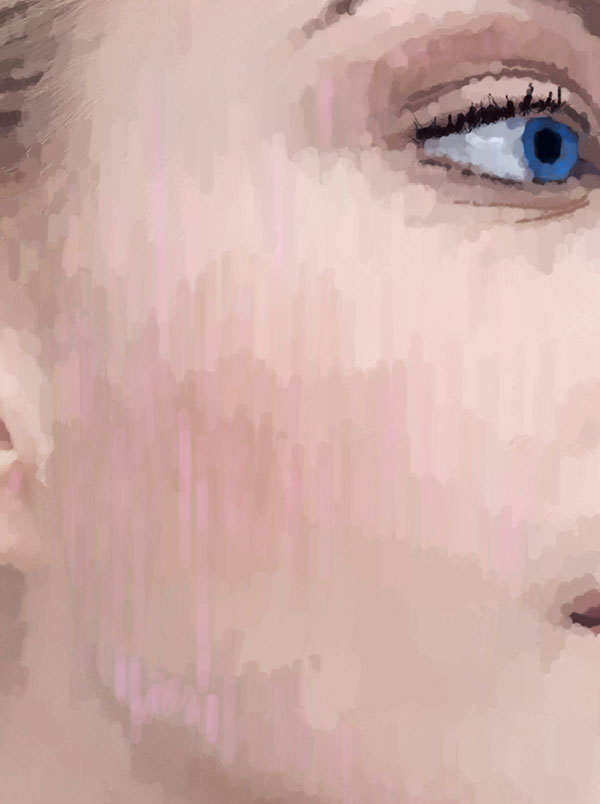
第1步 下面要開始這個教程最有趣的地方啦!現在人物肖像基本繪制好,但給人感覺有點過于柔和和簡潔。我們需要給點色彩打破這種感覺,而增加粉色是一個最好的色彩方案啦。 重復我們繪制人物肖像的步驟,但這次選用粉色和低硬度的畫筆。你可以設置不同的不透明度,如下圖所示繪制很長的劃線。
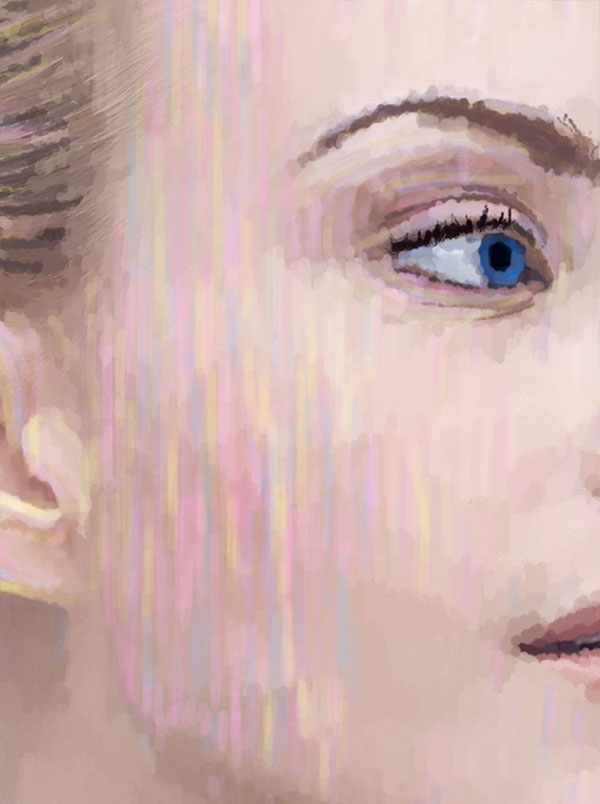
第2步 接著增加其他的顏色,這次選用黃色。不同也可以選你覺得合適顏色試驗一下,效果如下圖所示。
七、改變背景
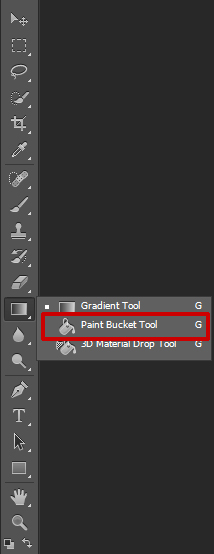
第1步 改變背景的顏色由白到藍色,這里在工具欄中選擇油漆桶工具,需要在漸變工具的下拉菜單中選擇。
第2步 用油漆桶工具將背景填充為原來色藍白色。效果如下圖所示。
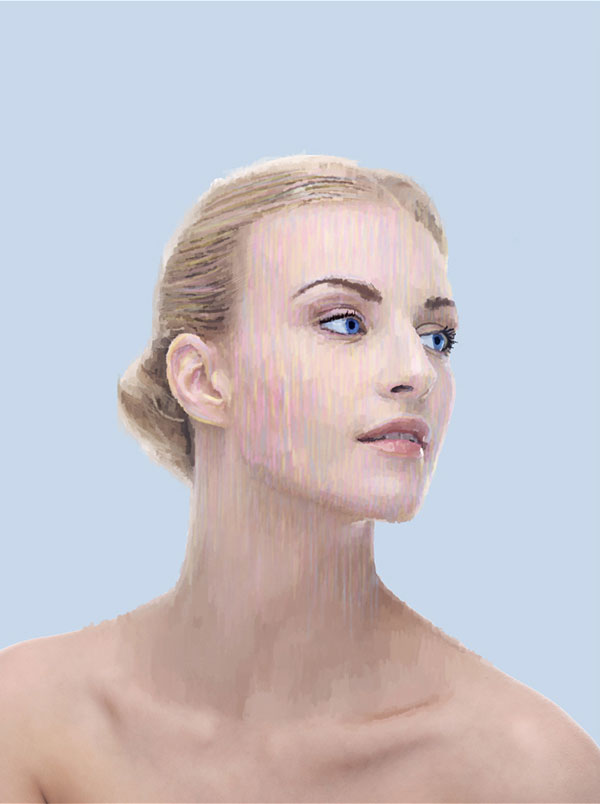
八、使用套索工具
第1步 選取套索工具,在人物肖像頸部的位置制作選區。 第2步 制作這個選取不需要太精確,但必須要確保在肖像圖層上操作。
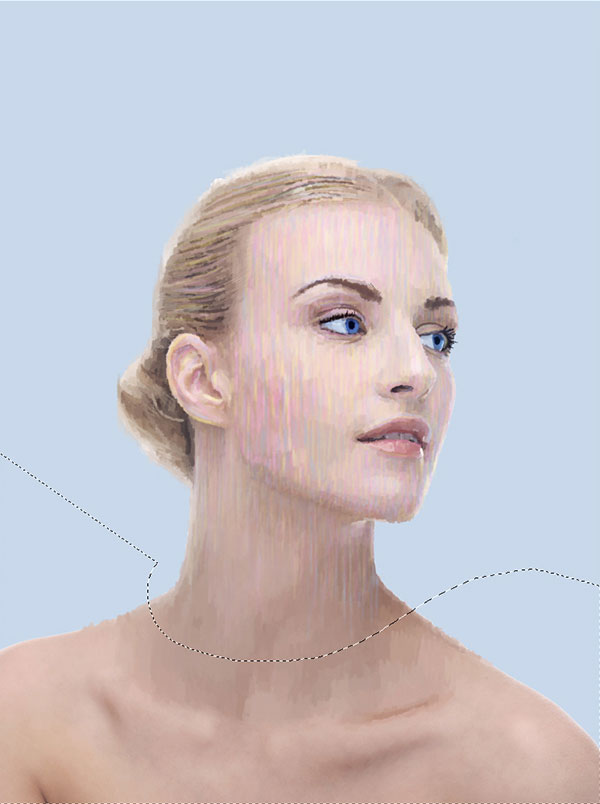
第3步 在選區狀態下,按Delete,將選區內的圖像刪除掉。效果如下圖所示。