欧美黑人激情性久久,一本色道久久综合无码人妻,欧美另类人妻制服丝袜,日韩精品一卡2卡3卡4卡新区乱码,欧洲熟妇性色黄在线观看免费,97夜夜澡人人爽人人喊中国片,77se77亚洲欧美在线,久久精品一区二区免费播放

                    Photoshop給逆光人物磨皮及局部美化

                    素材為常見的逆光圖片,人物臉部有一些陰影,局部有點偏暗。作者修復的方法也比較簡單,直接用修復畫筆及仿制圖章工具來修復。 原圖 最終效果 1、分析原圖,這是一張逆光拍攝的
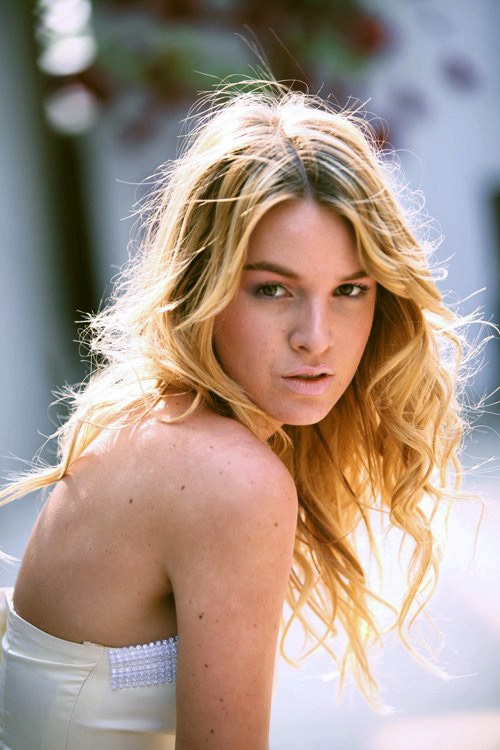
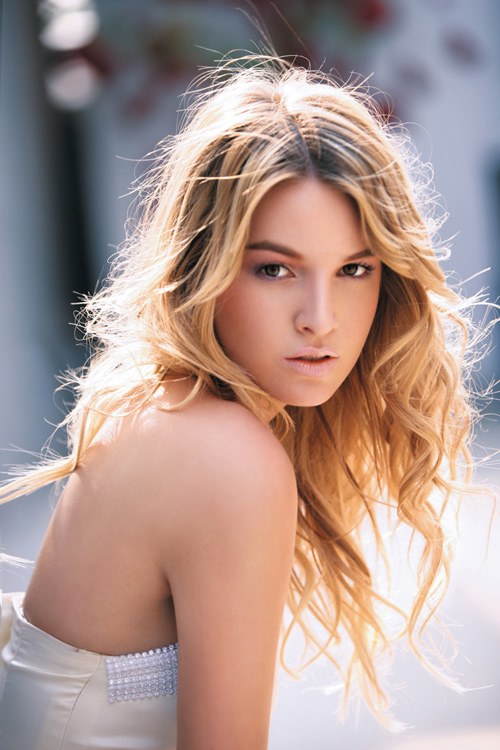
                    素材為常見的逆光圖片,人物臉部有一些陰影,局部有點偏暗。作者修復的方法也比較簡單,直接用修復畫筆及仿制圖章工具來修復。

                    原圖

                    Photoshop給逆光人物磨皮及局部美化

                    最終效果

                    Photoshop給逆光人物磨皮及局部美化

                    ?

                    ?

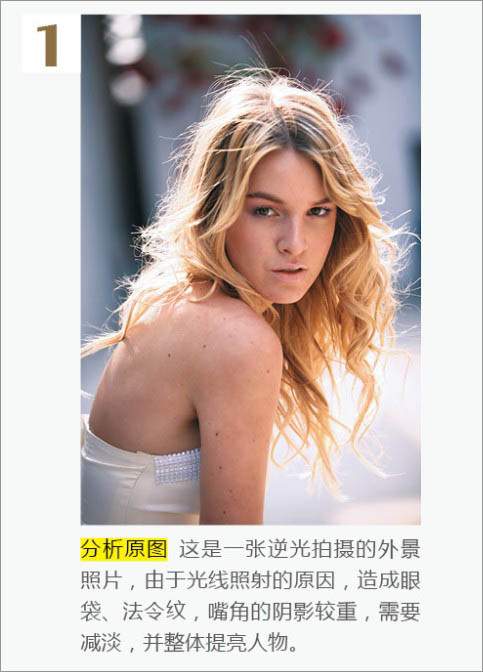
                    1、分析原圖,這是一張逆光拍攝的外景照片,由于光線照射的原因,造成陰影較重,需要減淡,并整體提亮人物。
                    ?

                    Photoshop給逆光人物磨皮及局部美化

                    ?

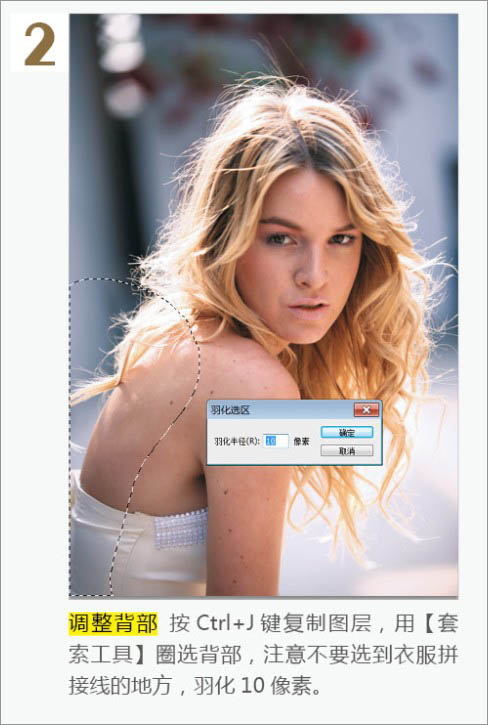
                    2、調整背部:按Ctrl + J 復制圖層,用套索工具圈選背部,注意不要選到衣服拼接線的地方,羽化10個像素。
                    ?

                    Photoshop給逆光人物磨皮及局部美化

                    ?

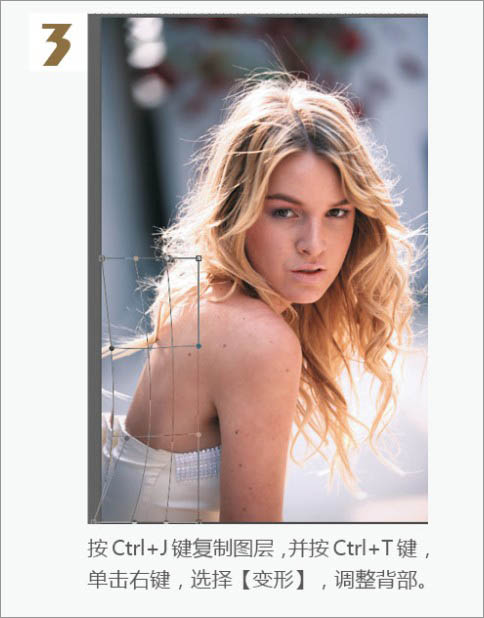
                    3、按Ctrl + J 鍵復制圖層,按Ctrl + T ,單擊右鍵選擇“變形”,調整背部。
                    ?

                    Photoshop給逆光人物磨皮及局部美化

                    ?

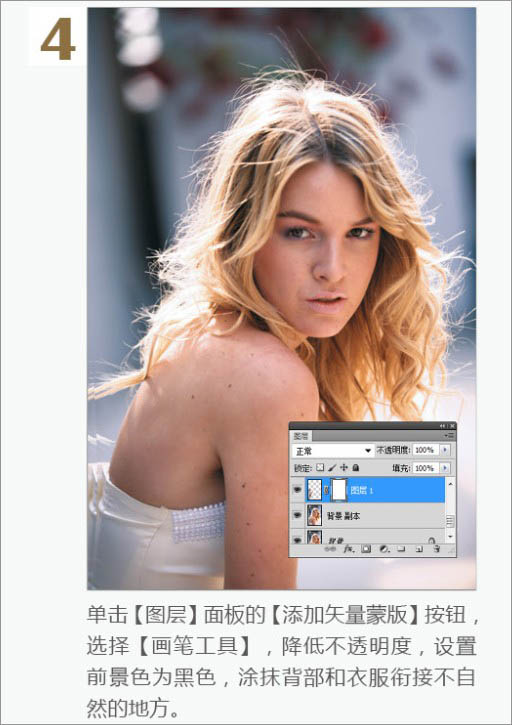
                    4、單擊圖層面板的蒙版按鈕,選擇畫筆工具,降低不透明度,設置前景色為黑色,涂抹背部和衣服銜接不自然的地方。
                    ?

                    Photoshop給逆光人物磨皮及局部美化

                    ?

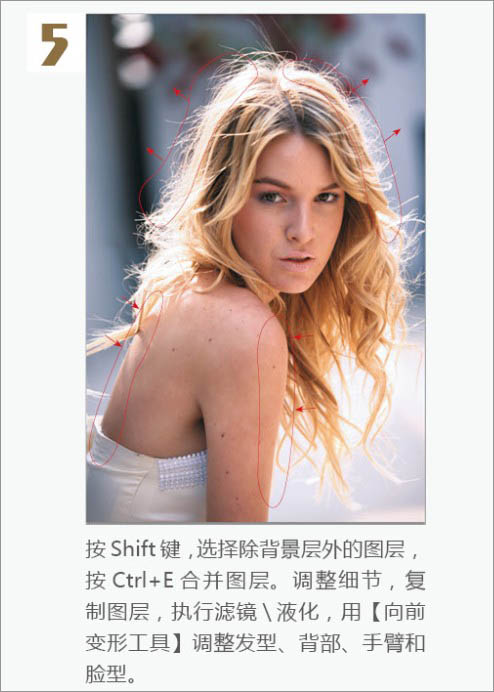
                    5、按Shift鍵,選擇除背景層外的圖層,按Ctrl + E 合并圖層。調整細節(jié),復制圖層,執(zhí)行:濾鏡 > 液化,用向前變形工具調整發(fā)型、背部、手臂和臉型。

                    ?

                    Photoshop給逆光人物磨皮及局部美化

                    ?

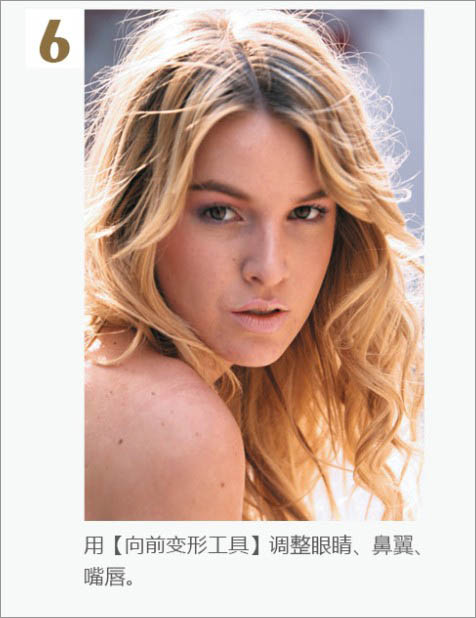
                    6、用向前變形工具調整眼睛、鼻翼、嘴唇。

                    ?

                    Photoshop給逆光人物磨皮及局部美化

                    ?

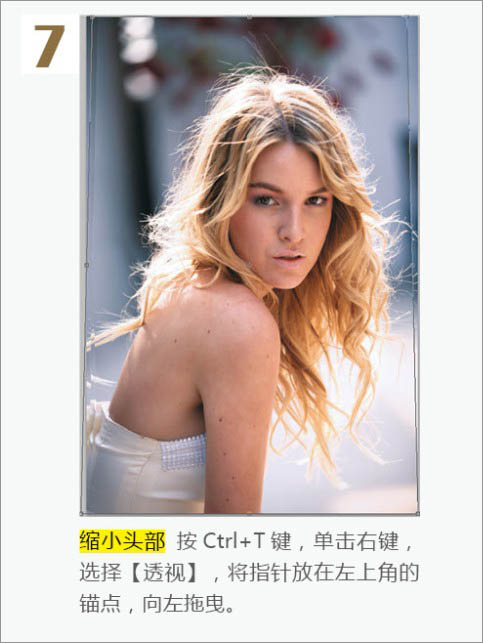
                    7、縮小頭部,按Ctrl + T 鍵,單擊右鍵選擇“透視”,將指針放在左上角的錨點向左拖曳。
                    ?

                    Photoshop給逆光人物磨皮及局部美化

                    ?

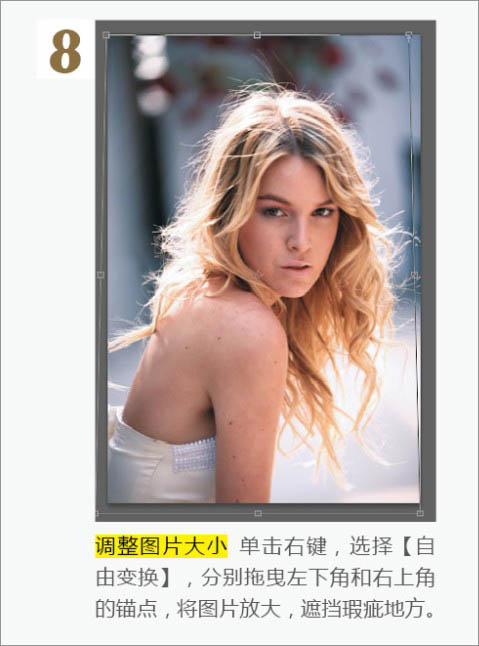
                    8、調整圖層大小:單擊右鍵選擇“自由變換”,分別拖曳左下角和右上角的錨點,將圖片放大,遮擋瑕疵的地方。
                    ?

                    Photoshop給逆光人物磨皮及局部美化

                    ?

                    [NextPage]

                    ?

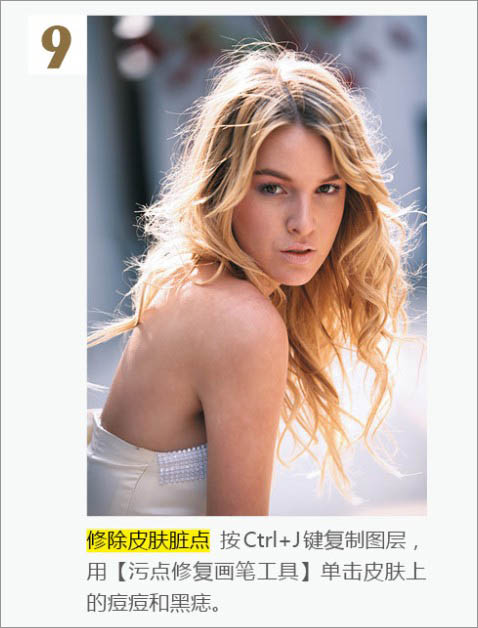
                    9、按Ctrl + J 鍵復制圖層,用污點修復畫筆工具修復皮膚上的痘痘和黑痣。
                    Photoshop給逆光人物磨皮及局部美化

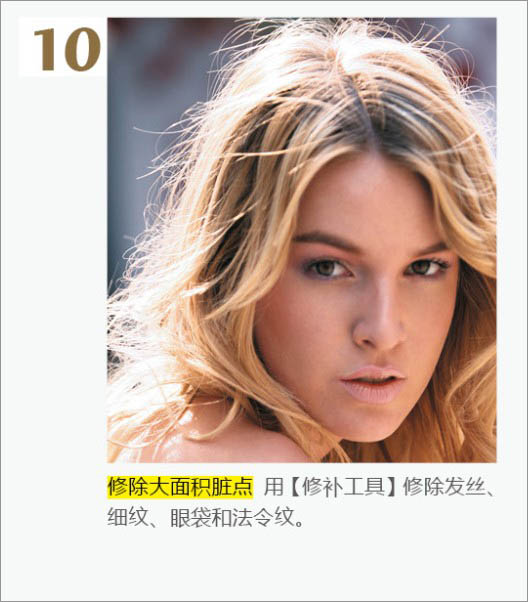
                    10、用修補工具修復細紋等。

                    Photoshop給逆光人物磨皮及局部美化

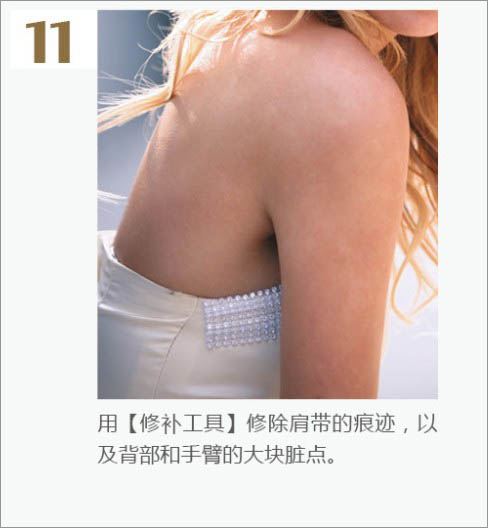
                    11、用修補工具修復肩帶的裂痕,以及背部和手臂的大塊臟點。

                    Photoshop給逆光人物磨皮及局部美化

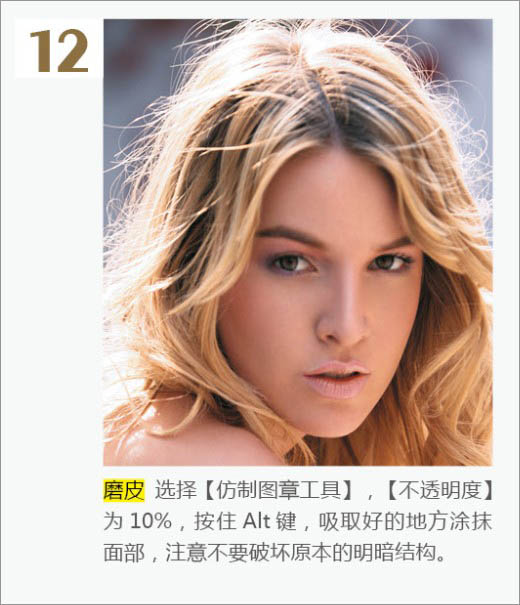
                    12、選擇仿制圖章工具,不透明度為10%,按住Alt鍵吸取好的地方涂抹面部,注意不要破壞原本的明暗結構。
                    Photoshop給逆光人物磨皮及局部美化

                    ?

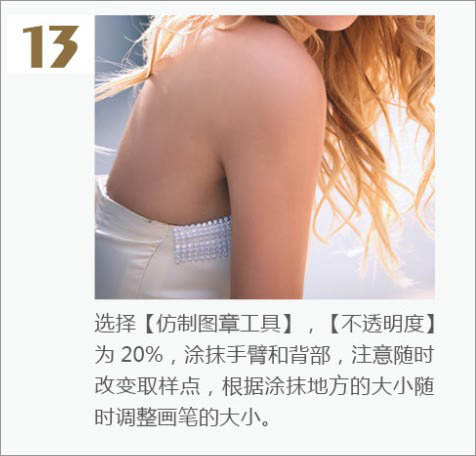
                    ? 13、選擇仿制圖章工具,不透明度20%,涂抹手臂和背部,注意隨時改變取樣點,根據(jù)涂抹地方的大小隨時調整畫筆的大小。

                    Photoshop給逆光人物磨皮及局部美化

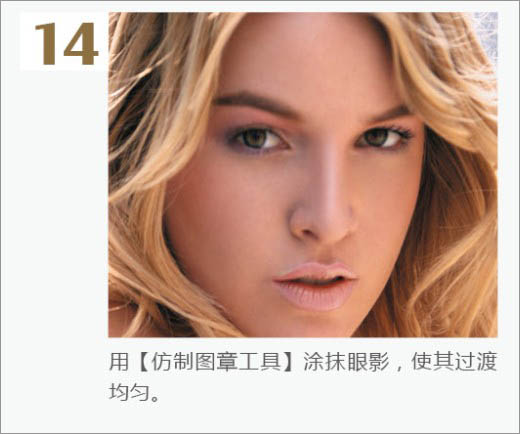
                    14、用仿制圖章工具涂抹眼影,使其過渡均勻。

                    Photoshop給逆光人物磨皮及局部美化

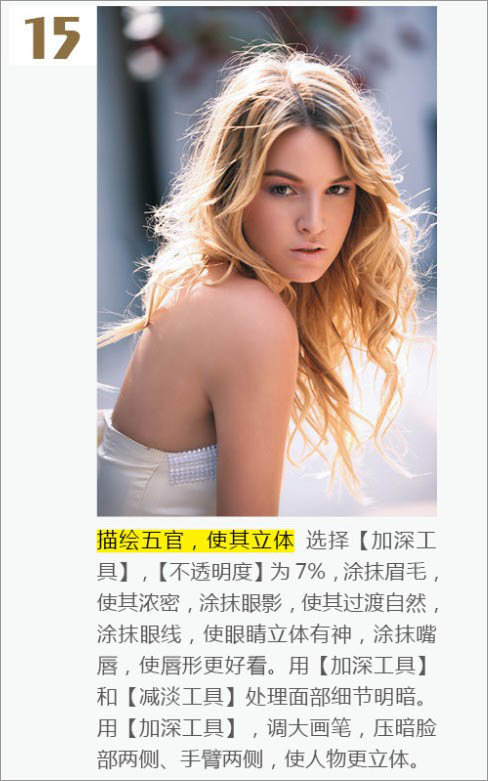
                    15、用加深工具,不透明度為7%,涂抹眉毛使其濃密,涂抹眼影使其過渡自然。
                    Photoshop給逆光人物磨皮及局部美化

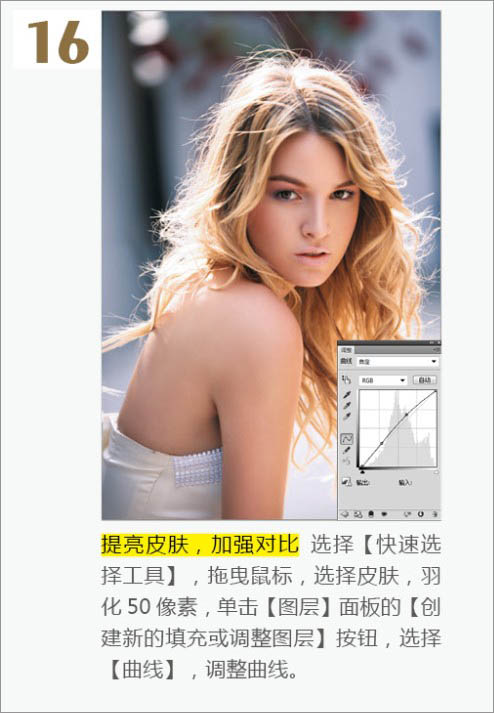
                    16、選擇快速選擇工具,拖曳鼠標選擇皮膚,羽化50個像素,然后創(chuàng)建曲線調整圖層提亮。

                    Photoshop給逆光人物磨皮及局部美化

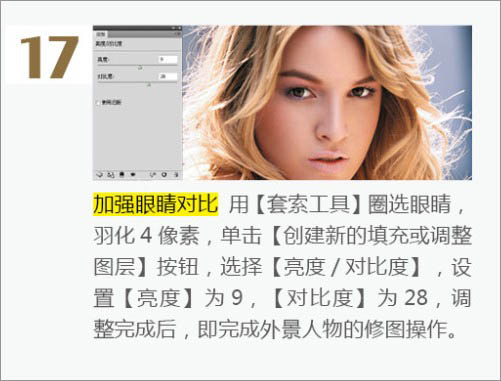
                    17、用套索工具圈選眼睛,羽化4個像素后創(chuàng)建亮度/對比度調整圖層,設置亮度為9,對比度為28。

                    Photoshop給逆光人物磨皮及局部美化

                    最終效果:

                    Photoshop給逆光人物磨皮及局部美化

                    給TA打賞
                    共{{data.count}}人
                    人已打賞
                    PS教程

                    Photoshop打造細膩光滑的黃金字

                    2013-7-2 2:31:38

                    PS教程

                    在Photoshop中創(chuàng)建切換開關按鈕

                    2013-7-2 6:23:07

                    0 條回復 A文章作者 M管理員
                      暫無討論,說說你的看法吧
                    ?
                    個人中心
                    購物車
                    優(yōu)惠劵
                    有新私信 私信列表
                    搜索
                    主站蜘蛛池模板: 亚洲制服丝袜中文字幕在线| аⅴ天堂中文在线网官网| 亚洲精品综合一区二区三区 | 久久 午夜福利 张柏芝| 粉嫩虎白女毛片人体| 中文字幕人妻精品在线| 人妻熟女一区二区aⅴ向井蓝| 午夜亚洲国产理论片亚洲2020| 成在线人免费视频| 狠狠躁天天躁中文字幕无码| 野外少妇激情aa 级视频| 亚洲日韩中文字幕在线播放| 久久乐国产精品亚洲综合| 色综合色欲色综合色综合色乛| 成人啪精品视频网站午夜| 久久精品黄aa片一区二区三区| 加勒比无码人妻东京热| 欧美福利电影A在线播放| 午夜电影网va内射| 精品无码一区在线观看| 国产成人精品无码一区二| 国产伦理一区二区| 久久天天躁狠狠躁夜夜爽| 久久久久久亚洲精品成人| 特级无码毛片免费视频尤物| 麻豆文化传媒精品一区二区 | 亚洲中文字幕无码卡通动漫野外| 国产欧美综合在线观看第十页| 国产午夜福利在线机视频| 四虎永久免费地址入口| 午夜免费无码福利视频麻豆| 中国老熟女重囗味hdxx| 亚洲精品久久国产精品浴池| 不卡一区二区国产精品| 两根大肉大捧一进一出好爽视频| 国产精品专区免费观看软件| 国产免费福利网站| 欧洲美女熟乱av| 高潮爽死抽搐白浆gif视频| 国产AV无码专区亚洲AV漫画| 最新无码专区视频在线|