欧美黑人激情性久久,一本色道久久综合无码人妻,欧美另类人妻制服丝袜,日韩精品一卡2卡3卡4卡新区乱码,欧洲熟妇性色黄在线观看免费,97夜夜澡人人爽人人喊中国片,77se77亚洲欧美在线,久久精品一区二区免费播放

                    Photoshop打造細膩光滑的黃金字

                    用圖層樣式制作金屬字,最重要的就是要有耐心,因為圖層樣式設置參數并不太多,不過數值控制非常重要,不同大小的文字或圖形用到的數值不同,設置的時候需要慢慢去嘗試。 最終

                    用圖層樣式制作金屬字,最重要的就是要有耐心,因為圖層樣式設置參數并不太多,不過數值控制非常重要,不同大小的文字或圖形用到的數值不同,設置的時候需要慢慢去嘗試。


                    最終效果

                    <點小圖查看大圖>


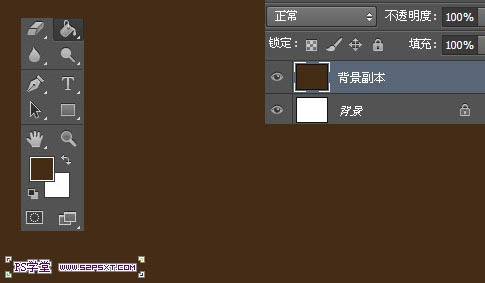
                    1、新建1000*800px大小的文檔,我們復制背景圖層,給“背景副本”圖層油漆桶填充顏色#452c16。

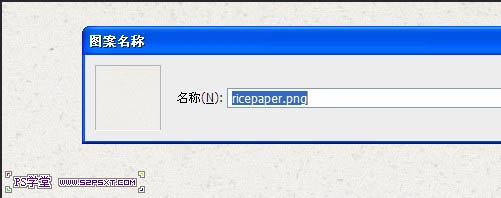
                    2、PS打開圖案素材,編輯–定義圖案即可。



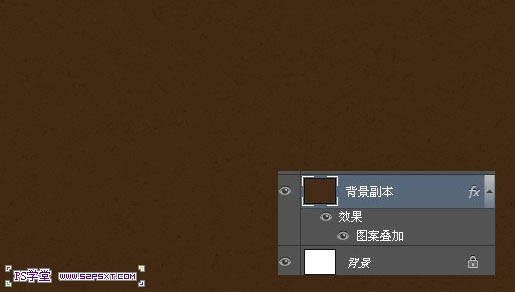
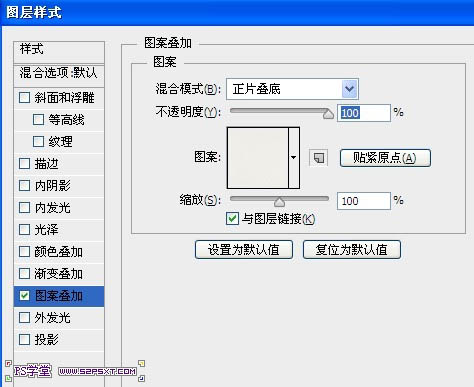
                    3、我們給“背景副本”圖層添加圖層樣式–圖案疊加。


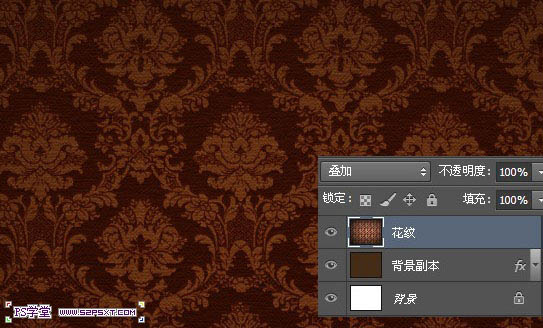
                    4、我們打開“花紋”素材,擺放好位置,改圖層模式為疊加。



                    <點小圖查看大圖>


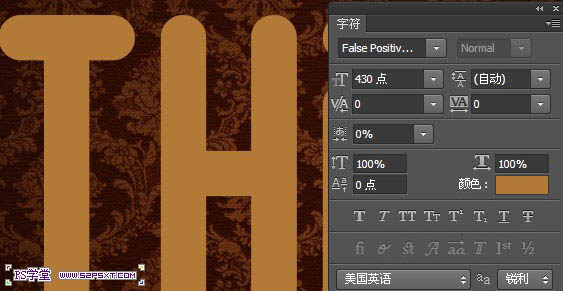
                    5、打上字體“THink”,這里字體選擇的是“False Positive BRK”,顏色#b37a37,大小430pt。


                    [NextPage]


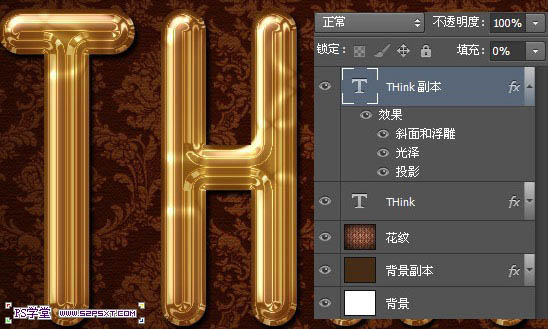
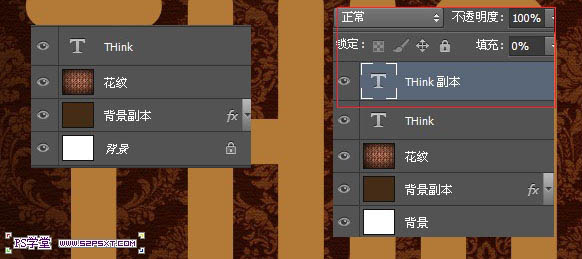
                    6、復制字體圖層,得到“字體副本”圖層,改圖層填充0%。
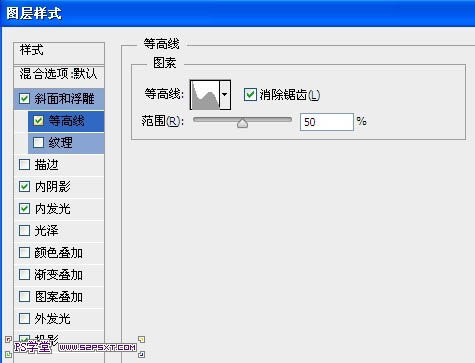
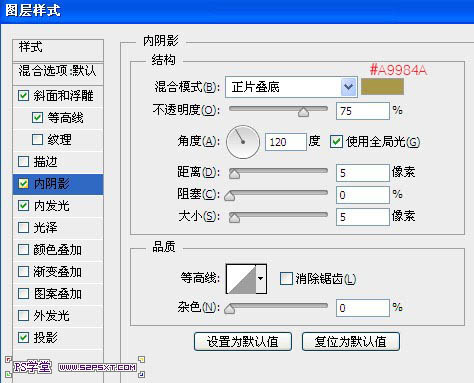
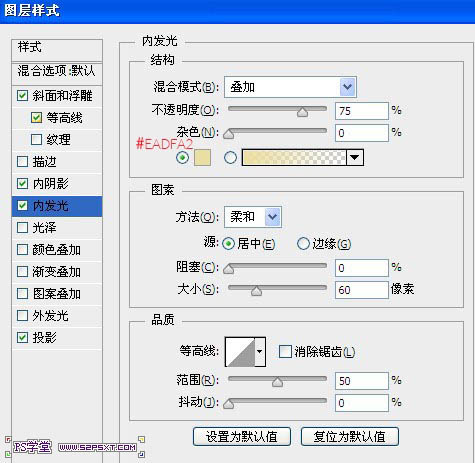
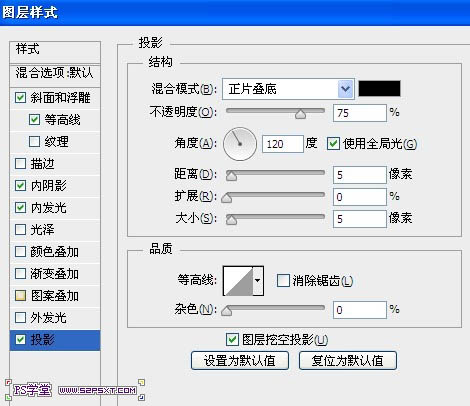
                    7、給“THink”圖層添加圖層樣式如下。
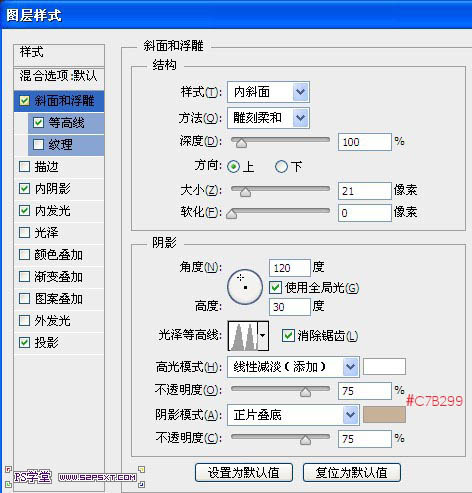


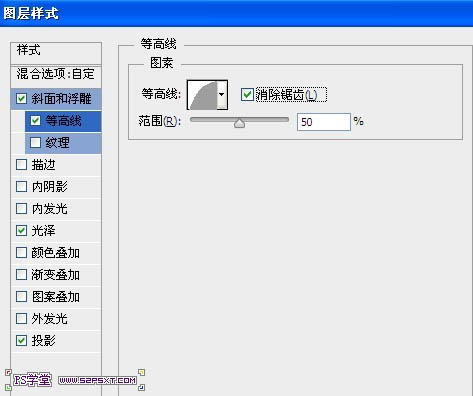
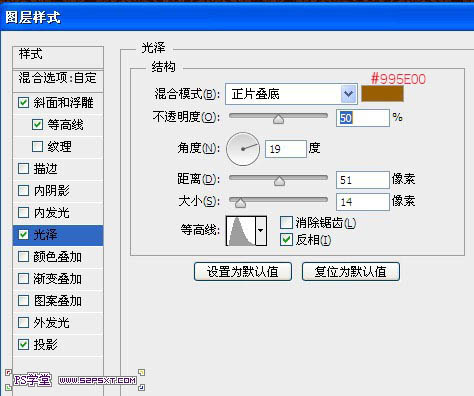
                    8、給“THink副本”圖層添加圖層樣式如下。
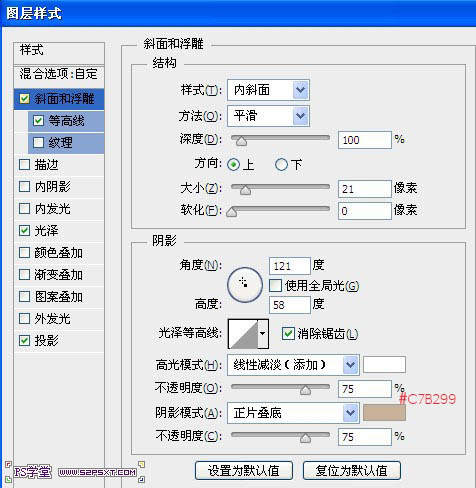


                    [NextPage]


                    9、我們在兩個字體圖層中間新建圖層“樣式”,按住ctrl鍵點擊字體圖層,得到字體選區。

                    10、設置前景色為#ffac19,背景色為#432c17,在“樣式”圖層上執行濾鏡–渲染–云彩。
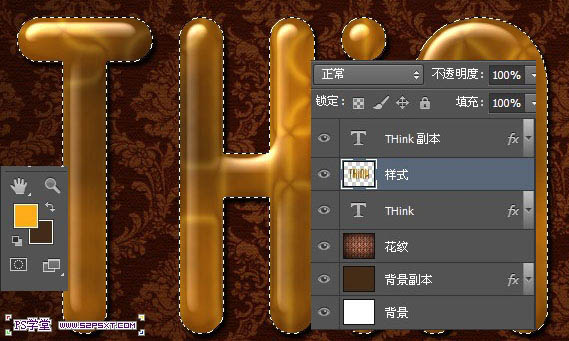
                    11、ctrl+D取消選區,繼續執行濾鏡–素描–半調圖案,設置如下。

                    12、我們將“樣式”圖層模式改為柔光,不透明度90%。

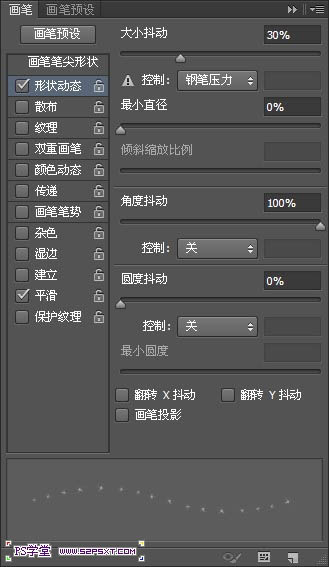
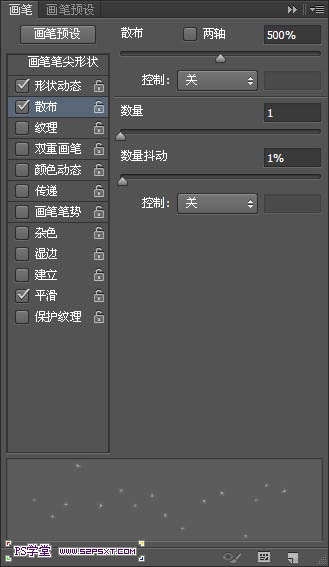
                    13、選擇畫筆工具,設置畫筆如下。
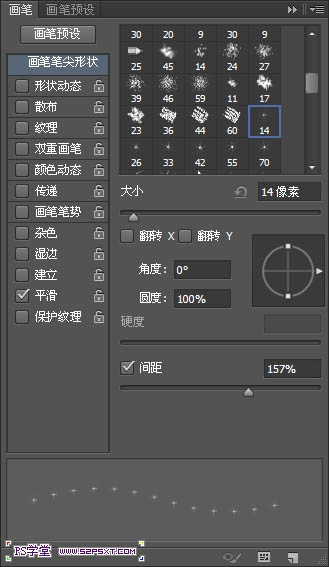


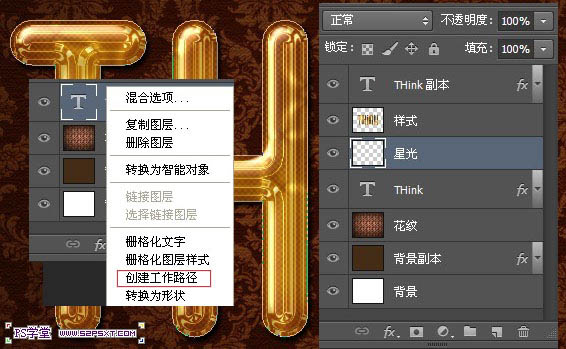
                      14、在“THink”圖層上新建圖層“星光”,右擊字體圖層,選擇創建工作路徑。
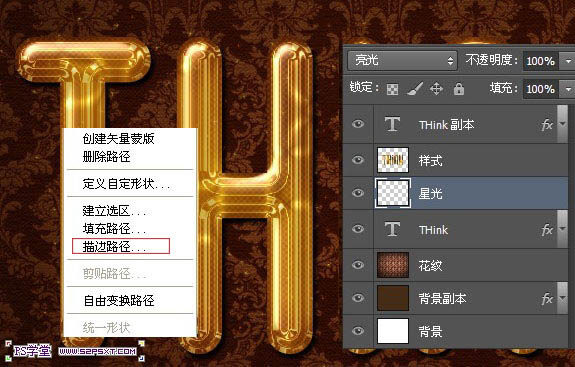
                    15、設置前景色為#fff1d8,右擊描邊路徑,確保你在“星光”圖層上操作,改圖層模式為亮光。
                    16、到這基本完成了,最后我加上一些小字,字體顏色#ffe9e1,模式柔光,樣式投影。

                    最終效果:

                    <點小圖查看大圖>

                    PS教程

                    在Photoshop中修改選區的10種秘訣

                    2013-6-25 6:24:59

                    PS教程

                    Photoshop給逆光人物磨皮及局部美化

                    2013-7-2 2:47:41

                    0 條回復 A文章作者 M管理員
                      暫無討論,說說你的看法吧
                    ?
                    個人中心
                    購物車
                    優惠劵
                    有新私信 私信列表
                    搜索
                    主站蜘蛛池模板: 无码人妻丰满熟妇啪啪网不卡| 性高朝久久久久久久久久| 免费观看啪啪黄的网站| 国产精品无码午夜福利| 99在线无码精品秘 人口| 在线观看片免费视频无码| 爱如潮水日本免费观看视频| 毛片免费视频观看| 国产性―交―乱―色―情人| 亚洲第一国产综合| 色先锋资源久久综合5566| 中文字幕人妻被公上司喝醉506| 香蕉亚洲欧洲在线一区| 少妇扒开粉嫩小泬视频| 亚洲欧洲日产国码无码av一| 国产一区二区三区四区色| 激情内射日本一区二区三区 | 亚洲无线码高清在线观看| 少妇高潮水多太爽了动态图| 国产人妻aⅴ色偷| 久久av色欲av久久蜜桃网| 亚洲成AV人片在线观高清| 中文无码av一区二区三区 | 一区二区视频观看在线| 在线 偷窥 制服 另类| 乱女乱妇熟女熟妇综合网| 亚洲A综合一区二区三区| 蜜臀av性久久久久蜜臀aⅴ| 亚洲伊人成色综合网| 亚洲精品久久无码av片软件| 国产成人无码av一区二区| 亚洲人成色99999在线观看| 国产日韩入口一区二区| 亚洲最大av资源站无码av网址| 国产成人18黄网站免费观看| 激情 自拍 另类 亚洲| 亚洲熟妇丰满多毛xxxx| 18禁男女污污污午夜网站免费暖暖 | 亚洲va久久久噜噜噜久久男同| 亚洲不卡一卡2卡三卡4卡5卡| 国产在线国偷精品产拍|