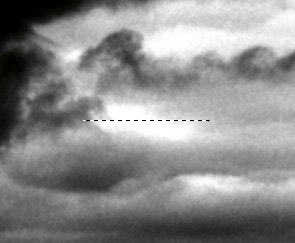
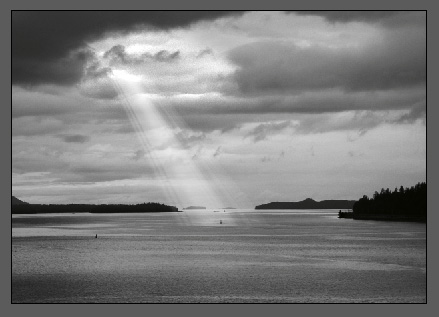
7、縮小圖片這樣就能夠看到整張圖片的情況。選擇矩形選取工具,按住alt或者option鍵,從圖片最左側(cè)畫(huà)出一個(gè)直到云彩左側(cè)白色區(qū)域的選區(qū),這樣就取消了左側(cè)的選區(qū)。右側(cè)也使用同樣的方法來(lái)做。你應(yīng)該得到一個(gè)類(lèi)似于下圖的的橫跨整個(gè)白色區(qū)域的選區(qū)。
8、選擇“基礎(chǔ)光線(xiàn)”圖層,按下Ctrl+J鍵,這樣為剛剛選擇的像素創(chuàng)建了一個(gè)新的圖層。命名此圖層為:光線(xiàn)1。
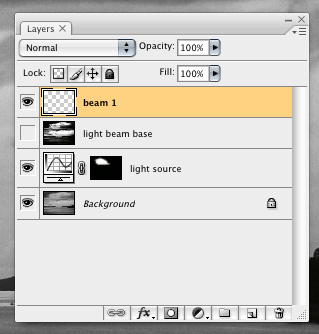
9、關(guān)閉“基礎(chǔ)光線(xiàn)圖層”。選擇“光線(xiàn)1”圖層。按下Ctrl+T對(duì)圖層進(jìn)行自由變換,拖動(dòng)底部居中的手柄,使其一直伸展至圖片中船所在的位置。現(xiàn)在按住Ctrl鍵同時(shí)將相同的手柄向右拖動(dòng),使其剛好處于船的下方。按住Ctrl+Shift鍵,向外拖動(dòng)左下和右下的手柄直到得到一個(gè)讓你滿(mǎn)意的形狀。
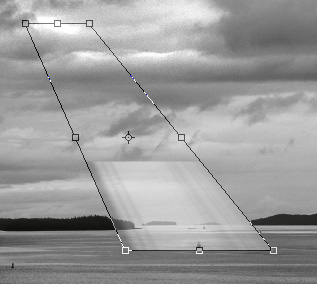
10、可以注意到自由變換的預(yù)覽圖看上去好像不太對(duì)勁,這是由于Photoshop一行一行的處理像素的緣故。這個(gè)技術(shù)叫做像素拉伸。當(dāng)確認(rèn)自由變換后就沒(méi)問(wèn)題了。
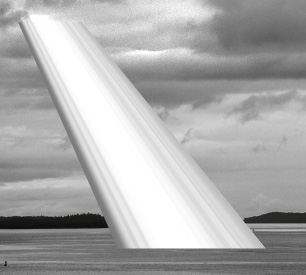
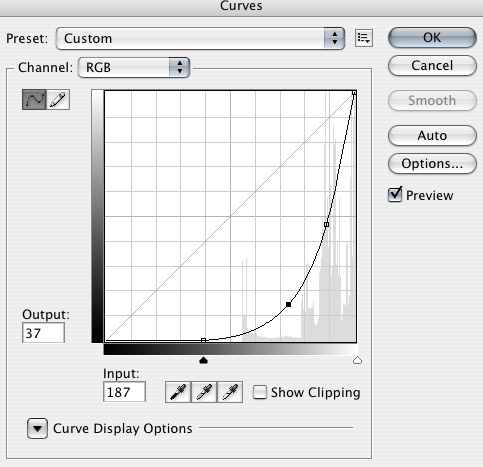
11、在圖層面板上調(diào)整圖層”光線(xiàn)1″的混合模式為濾色。按下Ctrl+M給圖層應(yīng)用曲線(xiàn)。將曲線(xiàn)往下拉使圖層變暗,直到光線(xiàn)顯現(xiàn)出來(lái)。
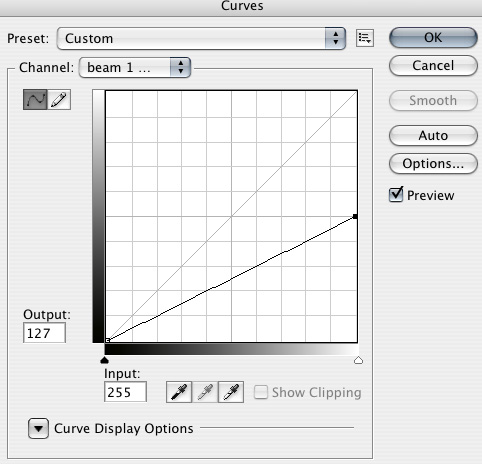
12、在圖層面板底部點(diǎn)擊”添加圖層蒙版”按鈕給圖層添加一個(gè)蒙版。在圖層面板中點(diǎn)擊一下圖層蒙版選中它,然后按下Ctrl+M給它應(yīng)用曲線(xiàn),將高光點(diǎn)降低到50%,點(diǎn)擊確定。
13、選擇多邊形套索工具(L),這次將羽化值設(shè)置為15。選擇光線(xiàn)的中間部分,從頭到尾。下面是在快速蒙版模式下我做的選區(qū)。
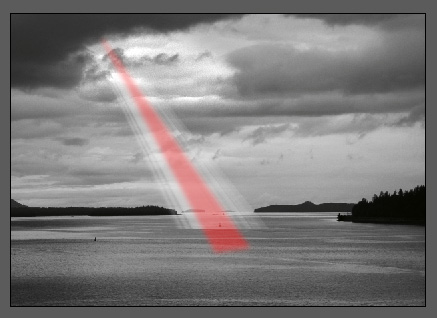
14、選擇“光線(xiàn)1”的圖層蒙版,按下Ctrl+M應(yīng)用曲線(xiàn)。這次將陰影點(diǎn)升高至50%。這樣會(huì)讓光線(xiàn)的中間部分比邊緣亮一些。
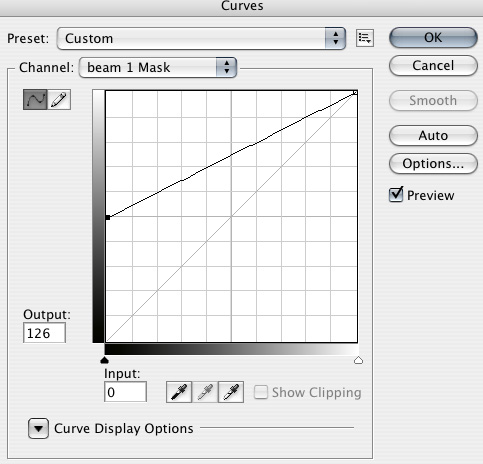
15、在蒙版已選擇的情況下,按G選擇漸變工具。在屏幕的左上角點(diǎn)擊漸變預(yù)覽并且將漸變?cè)O(shè)置為黑色至白色的漸變。在屬性欄中將漸變模式設(shè)置為正片疊底。
從光線(xiàn)的頂部至底部拉出漸變。然后選擇編輯>漸隱漸變。將淡出值設(shè)置為50%,這樣會(huì)創(chuàng)建出光線(xiàn)的衰減效果,應(yīng)用漸隱漸變的好處在于不會(huì)讓光線(xiàn)的底部消失不見(jiàn)。
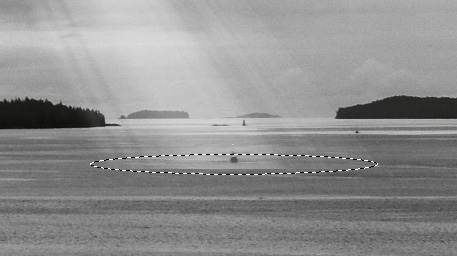
16、選取背景圖層,選擇橢圓形選取工具,按住Alt鍵,圍繞小船在光線(xiàn)底部畫(huà)一個(gè)扁平的橢圓形選區(qū)。
點(diǎn)擊Q進(jìn)入快速蒙版模式。選擇濾鏡>模糊>高斯模糊,將半徑值設(shè)置為5。選擇濾鏡>模糊>動(dòng)感模糊,將角度設(shè)置為0,距離設(shè)置為150。再次點(diǎn)擊Q退出快速蒙版模式。
17、在背景圖層上方新建一個(gè)曲線(xiàn)調(diào)整圖層,將水面的亮度提高一些,看上去好像是光線(xiàn)打在水面上一樣。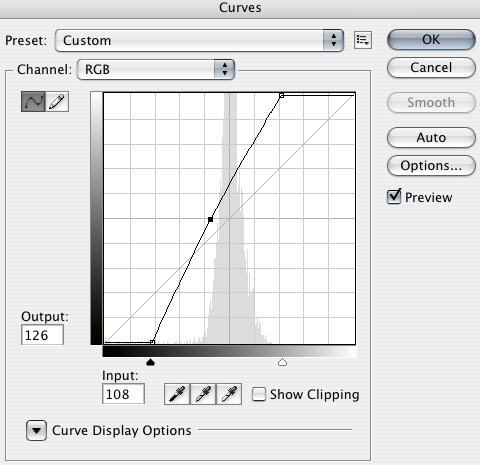
18、我想要給整個(gè)圖片增加一些對(duì)比度。所以我在圖層面板中整個(gè)圖層的上方新建了一個(gè)曲線(xiàn)圖層,調(diào)整曲線(xiàn)以增加對(duì)比度。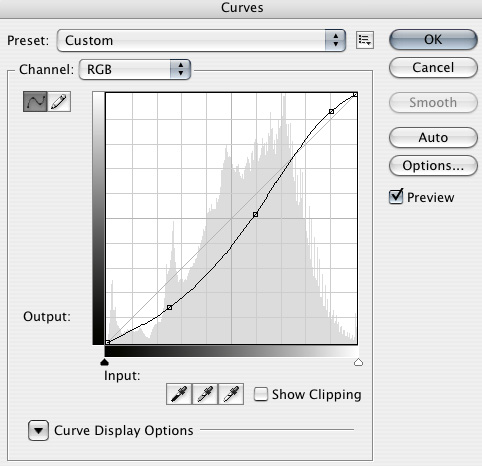
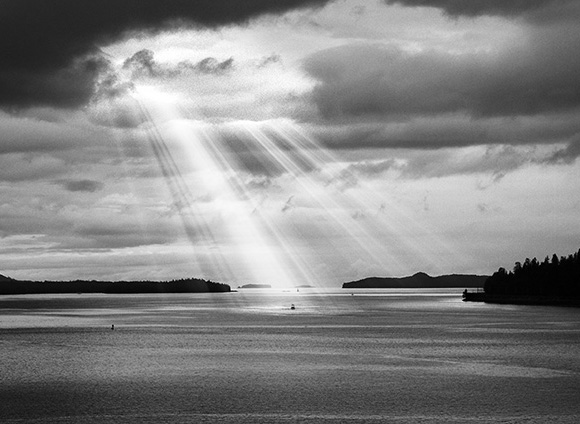
重復(fù)步驟3至步驟7的過(guò)程創(chuàng)建更多你希望的光線(xiàn)。但是需要注意光線(xiàn)投射的角度,他們應(yīng)該看上去應(yīng)該是來(lái)自于同一個(gè)光源,我在圖片中創(chuàng)建了3束不同的光線(xiàn)。