欧美黑人激情性久久,一本色道久久综合无码人妻,欧美另类人妻制服丝袜,日韩精品一卡2卡3卡4卡新区乱码,欧洲熟妇性色黄在线观看免费,97夜夜澡人人爽人人喊中国片,77se77亚洲欧美在线,久久精品一区二区免费播放

                    Photoshop制作一個(gè)通透的音符泡泡

                    制作連音符泡泡之前,需要把音符拆分一下。這樣繪制的時(shí)候就比較方便。泡泡的制作重點(diǎn)是高光部分,可以用路徑、蒙版、畫筆等來(lái)慢慢刻畫。 最終效果 點(diǎn)小圖查看大圖 1、我們先來(lái)制作音符底部的小球,需要完成的效果如下圖。 圖1 2、新建一個(gè)800 * 600像素的文

                    制作連音符泡泡之前,需要把音符拆分一下。這樣繪制的時(shí)候就比較方便。泡泡的制作重點(diǎn)是高光部分,可以用路徑、蒙版、畫筆等來(lái)慢慢刻畫。

                    最終效果
                    Photoshop制作一個(gè)通透的音符泡泡
                    <點(diǎn)小圖查看大圖>

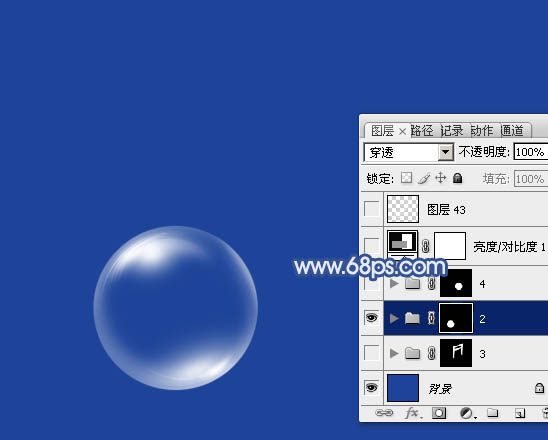
                    1、我們先來(lái)制作音符底部的小球,需要完成的效果如下圖。
                    Photoshop制作一個(gè)通透的音符泡泡
                    <圖1>

                    ?

                    ?

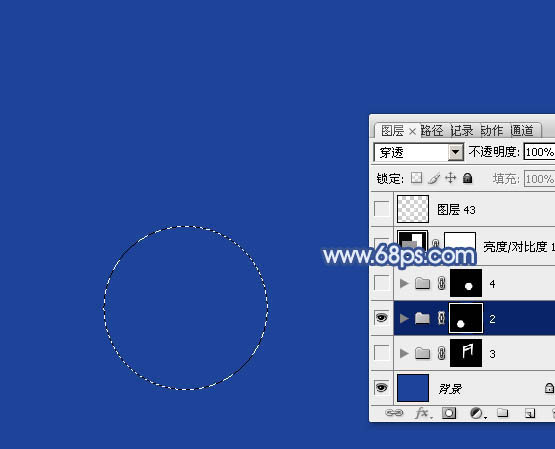
                    2、新建一個(gè)800 * 600像素的文件,背景填充深藍(lán)色:#1E4499。新建一個(gè)組,用橢圓選框工具拉出下圖所示的橢圓選區(qū),給組添加圖層蒙版,如下圖。


                    Photoshop制作一個(gè)通透的音符泡泡
                    <圖2>


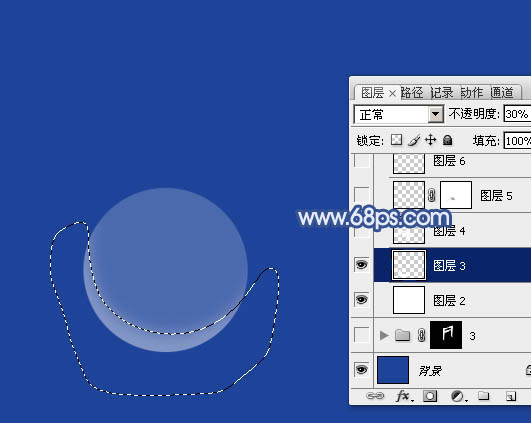
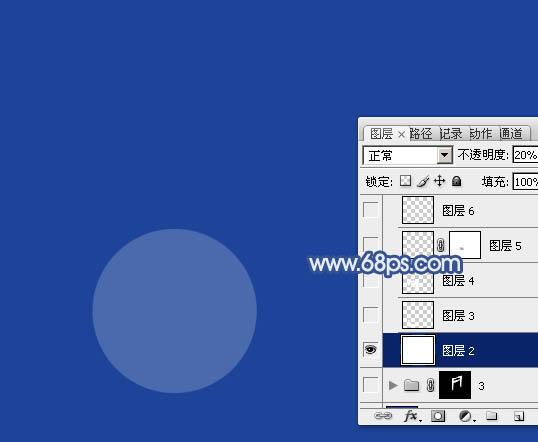
                    3、在組里新建一個(gè)圖層,填充白色,把圖層不透明度改為:20%,效果如下圖。這樣是方便觀察輪廓部分,高光渲染完成后需要把當(dāng)前圖層隱藏或刪除。

                    Photoshop制作一個(gè)通透的音符泡泡
                    <圖3>


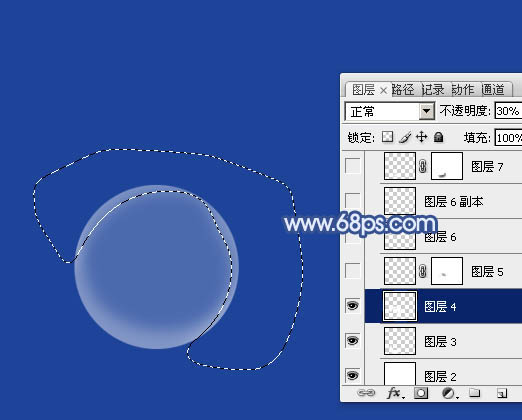
                    4、新建一個(gè)圖層,用鋼筆勾出底部的高光選區(qū),羽化8個(gè)像素后填充白色,不透明度改為:30%。


                    Photoshop制作一個(gè)通透的音符泡泡
                    <圖4>


                    5、新建一個(gè)圖層,用鋼筆勾出頂部邊緣高光選區(qū),羽化5個(gè)像素后填充白色,不透明度改為:30%,效果如下圖。


                    Photoshop制作一個(gè)通透的音符泡泡
                    <圖5>

                    ?

                    #p#副標(biāo)題#e#

                    ?

                    6、新建一個(gè)圖層,用鋼筆勾出頂部高光選區(qū),羽化3個(gè)像素后填充白色。取消選區(qū)后添加圖層蒙版,用黑色畫筆把邊緣的過(guò)渡涂抹自然。


                    Photoshop制作一個(gè)通透的音符泡泡
                    <圖6>


                    7、新建一個(gè)圖層,用橢圓選框工具拉出下圖所示的橢圓選區(qū),羽化5個(gè)像素后填充白色。


                    Photoshop制作一個(gè)通透的音符泡泡
                    <圖7>


                    8、新建一個(gè)圖層,用鋼筆勾出底部高光選區(qū),羽化8個(gè)像素后填充白色。


                    Photoshop制作一個(gè)通透的音符泡泡
                    <圖8>


                    9、新建一個(gè)圖層,用鋼筆勾出底部中間部分的高光選區(qū),羽化3個(gè)像素后填充白色。


                    Photoshop制作一個(gè)通透的音符泡泡
                    <圖9>

                    ?

                    10、新建一個(gè)圖層,用鋼筆勾出下圖所示的選區(qū),羽化3個(gè)像素后填充白色。取消選區(qū)后需要添加圖層蒙版,用黑色畫筆把邊緣過(guò)渡涂抹自然。


                    Photoshop制作一個(gè)通透的音符泡泡
                    <圖10>


                    11、新建一個(gè)圖層,同上的方法制作頂部的高光。


                    Photoshop制作一個(gè)通透的音符泡泡
                    <圖11>


                    12、新建一個(gè)圖層,用橢圓選框工具拉一個(gè)正圓選區(qū),然后描邊一個(gè)像素,填充圖層蒙版,用黑色畫筆把不需要的部分涂掉,如圖12。同樣的方法制作其它的一些小光束,效果如圖13。


                    Photoshop制作一個(gè)通透的音符泡泡
                    <圖12>


                    Photoshop制作一個(gè)通透的音符泡泡
                    <圖13>


                    13、新建一個(gè)圖層,局部再加強(qiáng)一下高光,球體部分基本完成,可以把組底部圖層隱藏。


                    Photoshop制作一個(gè)通透的音符泡泡
                    <圖14>

                    ?

                    #p#副標(biāo)題#e#

                    ?

                    14、在背景圖層上面新建一個(gè)組,用鋼筆勾出下圖所示的選區(qū),給組添加圖層蒙版。


                    Photoshop制作一個(gè)通透的音符泡泡
                    <圖15>


                    15、在組里新建一個(gè)圖層填充白色,不透明度改為:20%,同樣用到參照,效果如下圖。


                    Photoshop制作一個(gè)通透的音符泡泡
                    <圖16>


                    16、新建一個(gè)圖層,用鋼筆把底部邊緣的高光部分勾出來(lái),羽化1個(gè)像素后填充白色,不透明度改為:30%,效果如下圖。


                    Photoshop制作一個(gè)通透的音符泡泡
                    <圖17>


                    17、其它部分的高光制作方法相同,中間的高光需要涂抹工具稍微涂抹一下,同時(shí)要控制好圖層的不透明度。


                    Photoshop制作一個(gè)通透的音符泡泡
                    <圖18>


                    Photoshop制作一個(gè)通透的音符泡泡
                    <圖19>

                    ?

                    18、其它高光制作方法相同,過(guò)程如圖20 – 22。


                    Photoshop制作一個(gè)通透的音符泡泡
                    <圖20>


                    Photoshop制作一個(gè)通透的音符泡泡
                    <圖21>


                    Photoshop制作一個(gè)通透的音符泡泡
                    <圖22>


                    19、右側(cè)的球體可以直接復(fù)制左側(cè)的,效果如下圖。


                    Photoshop制作一個(gè)通透的音符泡泡
                    <圖23>

                    ? 20、在圖層的最上面創(chuàng)建亮度/對(duì)比度調(diào)整圖層,適當(dāng)增加圖片的對(duì)比度,參數(shù)及效果如下圖。
                    Photoshop制作一個(gè)通透的音符泡泡
                    <圖24>


                    Photoshop制作一個(gè)通透的音符泡泡
                    <圖25>


                    21、把背景圖層隱藏,新建一個(gè)圖層,按Ctrl + Alt + Shift + E 蓋印圖層,不透明度改為:30%,再把背景顯示出來(lái),效果如下圖。
                    Photoshop制作一個(gè)通透的音符泡泡
                    <圖26>


                    最后微調(diào)一下細(xì)節(jié),完成最終效果。
                    Photoshop制作一個(gè)通透的音符泡泡
                    <點(diǎn)小圖查看大圖>

                    給TA打賞
                    共{{data.count}}人
                    人已打賞
                    PS教程

                    Photoshop制作泛白剔透的圓形水珠

                    2012-9-4 14:13:00

                    PS教程

                    Photoshop制作漂亮的彩色泡泡立體圖標(biāo)

                    2012-9-14 2:12:00

                    0 條回復(fù) A文章作者 M管理員
                      暫無(wú)討論,說(shuō)說(shuō)你的看法吧
                    ?
                    個(gè)人中心
                    購(gòu)物車
                    優(yōu)惠劵
                    有新私信 私信列表
                    搜索
                    主站蜘蛛池模板: 国产在线观看91精品亚瑟 | 久久国产亚洲精选av| 成人午夜福利一区二区四区| 青草影院内射中出高潮| 国产手机在线国内精品| 中文无码高潮到痉挛在线视频| 国产三级aⅴ在在线观看| 国产精品一区二区三区日韩| 国产精品亚洲专区一区二区| 国语自产精品视频在线区| 日本公与熄乱理在线播放| 久久精品无码专区免费| 中文字幕v亚洲日本在线| 国产鲁鲁视频在线观看| 妇女bbbbb撒尿正面视频 | 久久夜色撩人精品国产av| 欧美激情日韩精品久久久| 99www久久综合久久爱com| 亚洲精品无码久久久久久久| 偷拍区清纯另类丝袜美腿| 国产在线观看网址不卡一区 | 亚洲va久久久噜噜噜久久男同| 夜夜被公侵犯的美人妻| julia无码中文字幕一区| 日本少妇寂寞少妇aaa| 无码人妻少妇精品无码专区漫画| 这里只有精品免费视频 | 亚洲 都市 校园 激情 另类| 2023国产一线二线三线区别| 久在线精品视频线观看| 亚洲欧美国产国产一区| 欧美精品在线观看视频| 成年在线观看免费视频| 久久人人做人人妻人人玩精品va| 国产精品自拍视频第一页| 午夜精品乱人伦小说区| 97久久久亚洲综合久久| 韩国精品福利视频一区二区| 蜜臀av在线播放| 2017亚洲天堂最新地址| 亚洲一区二区三区人妻天堂|