

橙綠色比較適合背景有樹葉或有鮮花的人物圖片。處理的時候把稍亮的綠色轉為橙紅色,再把稍暗的綠色及青色調為嫩綠色,然后把整體調淡即可。 原圖 點小圖查看大圖 最終效果 點小圖查看大圖 1、打開素材,創建色相/飽和度調整圖層,選擇黃色用吸管吸取樹葉的顏
9、按Ctrl + J 把當前色彩平衡調整圖層復制一層,不透明度改為:40%,效果如下圖。
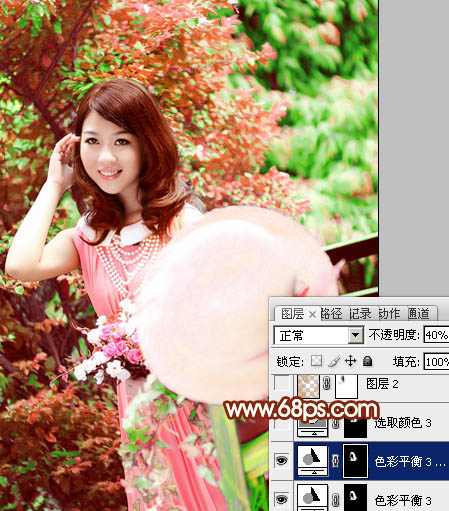
<圖22>
10、調出當前圖層蒙版選區,創建可選顏色調整圖層,對紅、黃、黑進行調整,參數設置如圖23 – 25,效果如圖26。這一步把頭發稍微調亮一點。
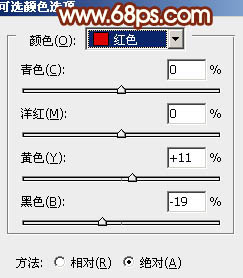
<圖23>
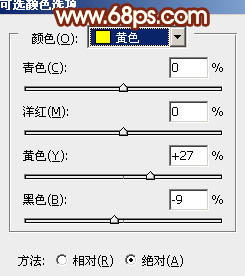
<圖24>

<圖25>
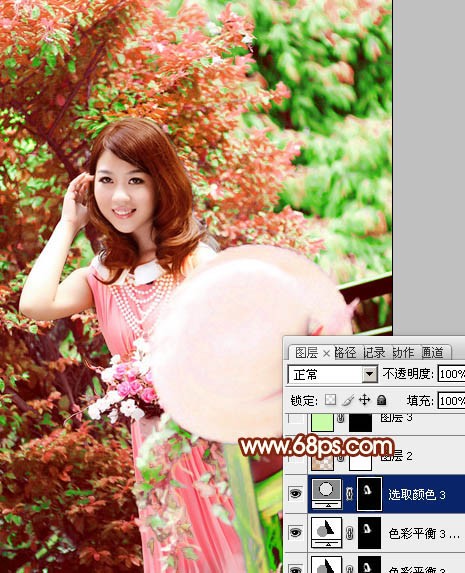
<圖26>
11、按Ctrl + Alt + 2 調出高光選區,按Ctrl + Shift + I 反選,新建一個圖層填充黃褐色:#CA9660,不透明度改為:20%,效果如下圖。這一步把圖片的暗部柔化處理。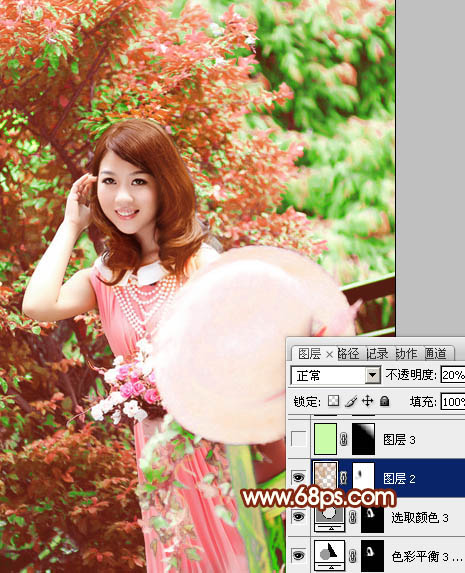
<圖27>
12、新建一個圖層填充淡綠色:#CAFBA9,混合模式改為“濾色”,按住Alt鍵添加圖層蒙版,用白色畫筆把右上角部分擦出來,效果如下圖。這一步增加圖片的高光。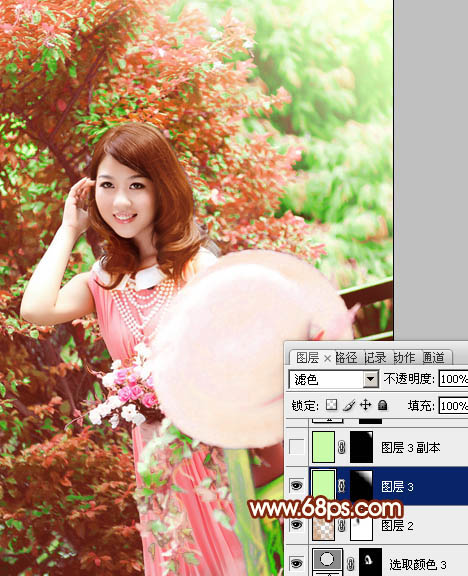
<圖28>
最后微調一下細節和顏色,完成最終效果。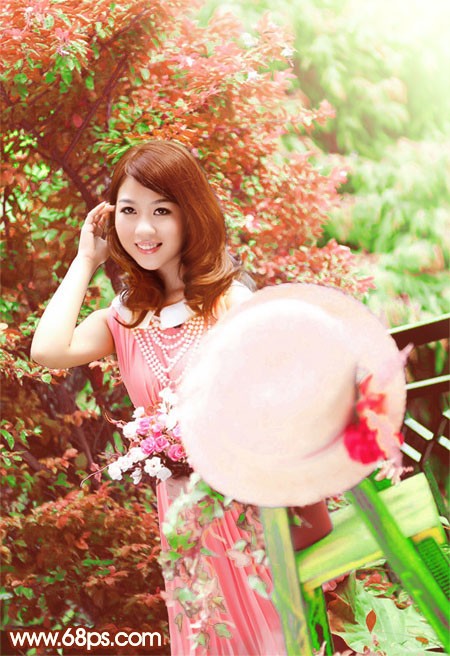
<點小圖查看大圖>

