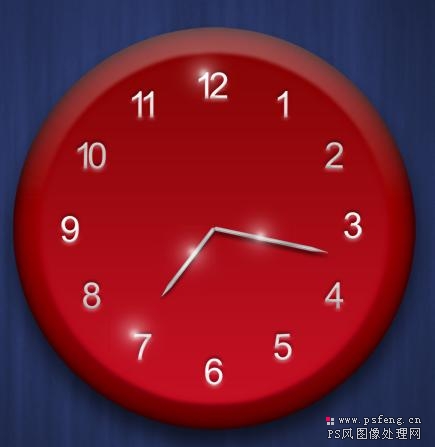
鐘表是生活中最常見的,不過要制作出來還是要花一定心思和時間的。下面的教程將介紹如何制作一個壁鐘。作者制作得非常細致,基本上每一步都有詳細的說明,喜歡的朋友可以嘗試一下。 最終效果 1、新建文檔:2304 * 1708 px,分辨率:300。調(diào)出標尺:Ctrl + R
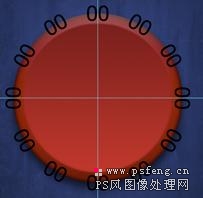
6、鍵盤“t”鍵,在畫布任何一個地方敲入“00”(為蝦米是00捏?據(jù)作者說這樣更容易在后期進行中心點對齊)。至于數(shù)字的形狀和大小,童鞋們就自己看著來吧~~呵呵~~
同時選中剛敲的這數(shù)字層和背景層(Ctrl + 鼠標左鍵點擊這兩層的圖層名稱位置),利用對其工具使兩層中心點對齊。
7、鍵盤“v”鍵,點擊Shift 鍵的同時鼠標左鍵拖動數(shù)字“00”水平向上移動,一半在鐘面內(nèi)一半在鐘面外即可: |
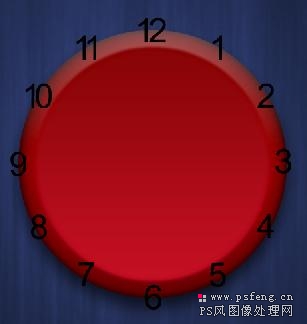
| 調(diào)整好位置后Ctrl + T ,調(diào)出自由變換大小工具,把變換工具的變換中心點拖動到參考線交叉點(Alt + 鼠標左鍵)。將變換角度調(diào)整為30度。 回車確認應(yīng)用變換效果。Ctrl + Shift + Alt + T 重復(fù)應(yīng)用變換效果(話說,這個組合鍵真的是很有用的,很多匪夷所思類似的圖案都是用這個組合~~童鞋們最好記住了哈~)。讓數(shù)字00平均分布在鐘表周圍,且,為12個。 |
| 8、鍵盤“T”鍵,將所有的“00”更改為正確的數(shù)字。用Ctrl + T鍵調(diào)整數(shù)字角度為正常顯示。 |
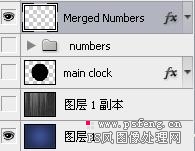
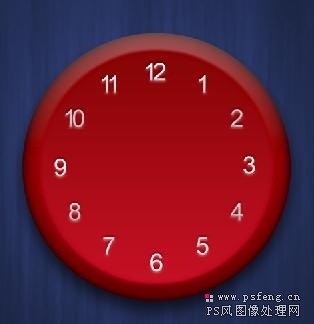
9、選中最頂上的數(shù)字層,按住Shift 鍵再點擊一下最底下的數(shù)字層(也就是選中12個數(shù)字層。。。)Ctrl + G 鍵組合,Alt 鍵點擊組合前面的小眼睛,只顯示組合,其它層隱藏,之后Ctrl + Shift + Alt + T合并所有可見圖層,這時候你會發(fā)現(xiàn)在你的圖層面板最上面出現(xiàn)了一個單獨的數(shù)字層~~(哦謝特!好神奇的說~~)
將此層命名為 “Merged Numbers”。現(xiàn)在可以點擊組合前面的小眼睛讓它不顯示啦! |
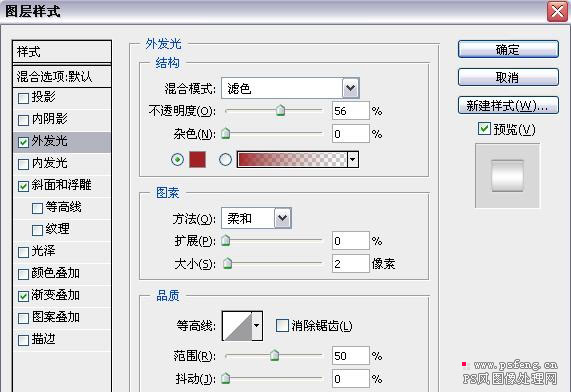
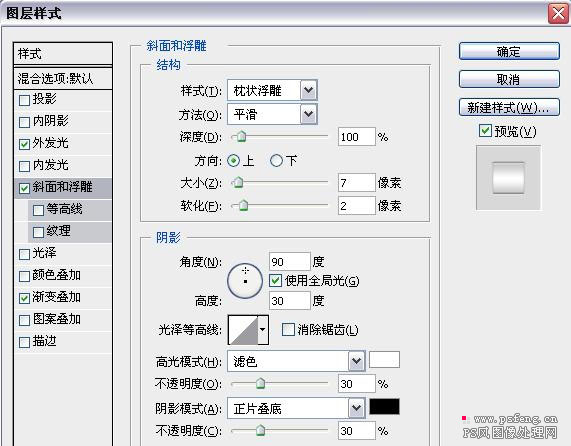
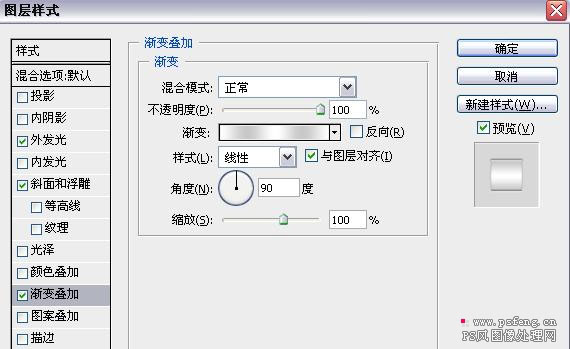
| 10、添加數(shù)字效果。Ctrl + T 把數(shù)字調(diào)整到合適大小。注意:拖動調(diào)整框的時候一定要按住Shift + Alt 鍵,以確保大小調(diào)整是以中心點為中心并由四周像中心變化的。。。)下面加效果: |
| 其中漸變的兩個顏色為:#ffffff,#c8c8c8。注意,調(diào)整好顏色之后把它保存為一個新的漸變。嗯~是這個樣子了(我喜歡金屬感覺!喜歡水晶質(zhì)感!) |
11、添加指針:
新建一層,命名為“hour hand”。鍵盤“u”鍵,選擇自定義形狀工具,之后選擇“鉛筆”形狀,拖出指針。Ctrl + T,將指針旋轉(zhuǎn)為直上直下,并將其頂點對齊到參考線交叉點。Ctrl+J復(fù)制此層,重命名為“minute hand”。選中復(fù)制層指針的上半部分,ctrl+T,按住shift鍵將其上半部分拉長。隱藏“minute hand”層。選中“hour hand”,ctrl+T,將中心點移動到參考線交叉點,并旋轉(zhuǎn)指針到一定位置。
同理操作“minute hand”層。為指針添加效果:
投影:不透明度=55,距離=11,大小=13(minute hand層的距離為14);
內(nèi)陰影:不透明度=42;
斜面和浮雕:方法=雕刻清晰,大小=9,高光模式不透明度=55,陰影模式不透明度=55;
漸變疊加:用剛剛我們保存的新漸變,角度為96。 |
| 12、為鐘面加光效:鍵盤“d”鍵將前景色背景色轉(zhuǎn)換為默認顏色,鍵盤“x”鍵將前景色背景色交換。新建一層命名為“highlights”。鍵盤“b”鍵調(diào)出畫筆工具,筆刷直徑調(diào)整為150,硬度0%,不透明度為30%。在合適的地方化上白色半透明的高光。筆刷直徑調(diào)整為50,不透明度為60%,在剛剛畫上高光的中心點一下。 |
| 13、為鐘表假如你喜歡的商標。在“hour hand”和“minute hand”兩個圖層下面插入商標圖片,ctrl+T調(diào)整商標大小。復(fù)制Merged Numbers層的圖層樣式并粘貼到商標層,修改一下其中“斜面和浮雕”的效果,大小=5,軟化=0. |
| 14、新建一層,命名為“center”。Ctrl+鼠標左鍵點擊“main clock”層,調(diào)出選區(qū)。填充任何顏色(ctrl+delete)。Ctrl+d取消選區(qū)。Ctrl+T調(diào)整大小(這個做的是表中心那一個固定時針和分針上面的東東,所以不要太大)復(fù)制“main clock”圖層的圖層樣式,粘貼到“center”層。將投影的距離改為19,大小改為13.去掉內(nèi)發(fā)光選項。 |
| 15、新建一層,命名為“cover”。Ctrl+鼠標左鍵點擊“main clock”層,調(diào)出選區(qū)。鍵盤“d”鍵,ctrl+delete填充白色。Ctrl+d取消選區(qū),圖層不透明度調(diào)整為20%(鍵盤“v”鍵,數(shù)字鍵2)Ctrl+T,shift+ctrl+alt變換大小,將白色邊緣調(diào)整到比表面邊緣的陰影部分稍小。 |