本教程介紹偏色照片的修復方法。思路:先用應用圖像還原色彩,有的圖片一次性可以還原。不過偏色嚴重的照片需要做更細致的處理,局部需要上色,人物需要美化處理。處理的時候需要有耐心! 原圖 最終效果 1、打開原圖,按Ctrl + J復制一層,執行:圖像 應用圖
| 6、新建一個圖層,蓋印圖層然后把圖層混合模式改為“濾色”,圖層不透明度改為:60%,加上圖層蒙版只保留人物臉部,其它的地方用黑色畫筆涂掉,效果如圖8。 |

<圖8> |
| 7、新建一個圖層,圖層混合模式改為“疊加”,把前景色設置為:#127473,然后用畫筆把衣服部分涂出來,效果如圖9。 |

<圖9> |
| 8、創建色相/飽和度調整圖層,參數設置如圖10,確定后用黑色畫筆在蒙版上涂抹除人物以外的部分,效果如圖11。 |

<圖10> |

<圖11> |
| 9、新建一個圖層,蓋印圖層,對眼睛進行處理,這一步比較重要。先用鋼筆工具勾出眼睛的輪廓,然后用加深工具加深邊緣,眼珠,眼白需要處理明晰一點,大致效果如圖12。 |

<圖12> |
| 10、新建一個圖層,蓋印圖層,執行:濾鏡 > 銳化 > USM銳化,數值自己把握,效果如圖13。 |

<圖13> |
| 11、再整體修飾細節部分,然后創建亮度/對比度調整圖層,參數設置如圖14,確定后完成最終效果。 |

<圖14> |
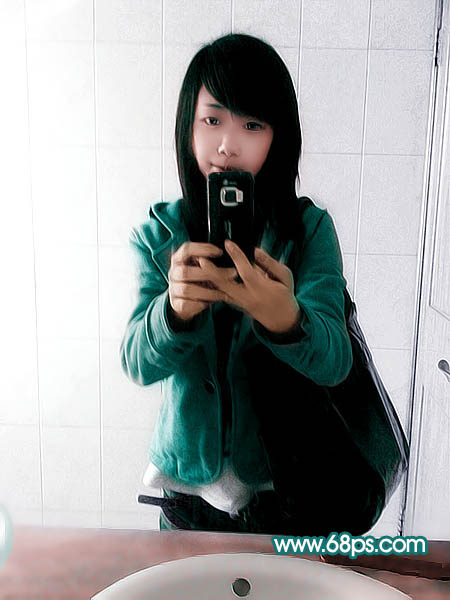
<圖15> |



