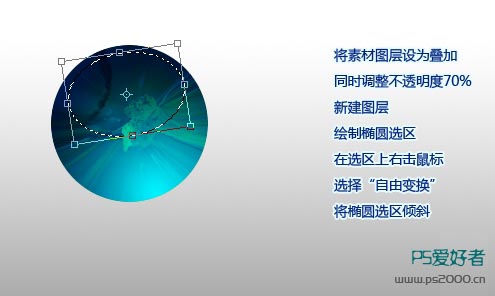
最終效果圖 素材圖 1、新建500*300文檔,使用線性漸變填充,顏色為白至灰,新建圖層,繪制橢圓選區,前景色#00F6FF,背景色#001969,使用線性漸變填充。 2、把素材圖片拖進來,放至圓的位置,Ctrl+shift+i反選,Delete刪除多余部分。 4、將素材圖層混合模式

4、將素材圖層混合模式設為疊加,同時調整不透明度70%,新建圖層,繪制橢圓選區,在選區上右擊鼠標,選擇“自由變換”將橢圓選區傾斜。
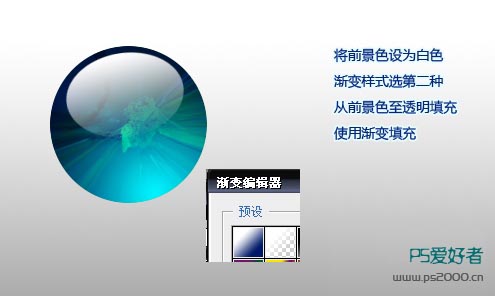
5、將前景色設為白色,漸變樣選第二種,從前景色至透明漸變,使用漸變填充。
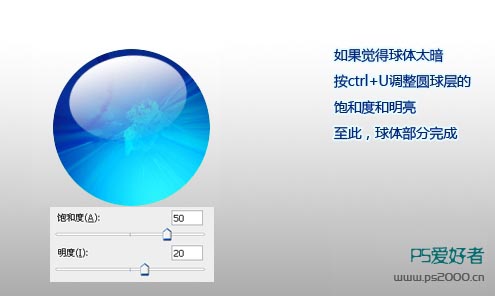
6、如果覺得球體太暗,按Ctrl+U調整圓球層的飽和度和明度,至此,球體部分完成。