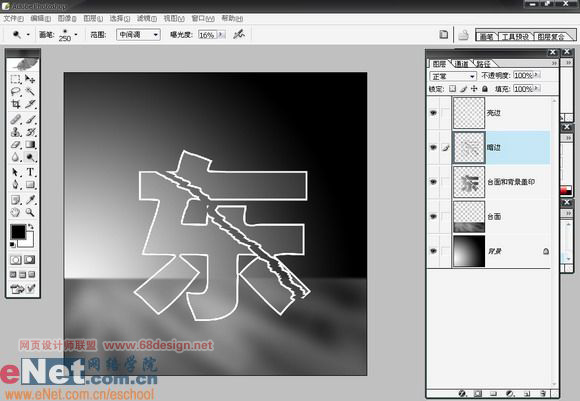
最終效果圖如下: 下面說說其中一個制作的過程。 一、在背景層中用漸變工具拖出一個如圖圓形漸變。 二、新建一個臺面層,用矩形選框工具拉出一個范圍,并填上灰色。 三、新建一個文字層,隨意寫一個字,我就用我的名字“東”吧! 四、將“臺面”層的邊緣進行
五、將“臺面”層進行大致的光效處理。可以使用“加深”、“減淡”工具。
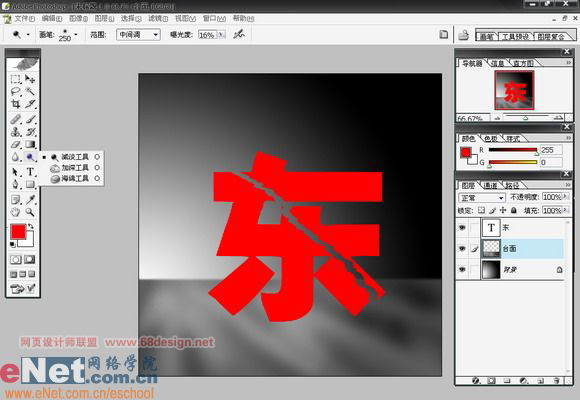
六、新建一個圖層,將背景層和臺面層進行蓋印,方法是:隱藏不要蓋印的圖層,在新建的圖層上按住:“shift+ctrl+alt+e”。

七、載入文字層的選區后反選,在蓋印的圖層上刪除多余的選區,得到如圖所示的效果。
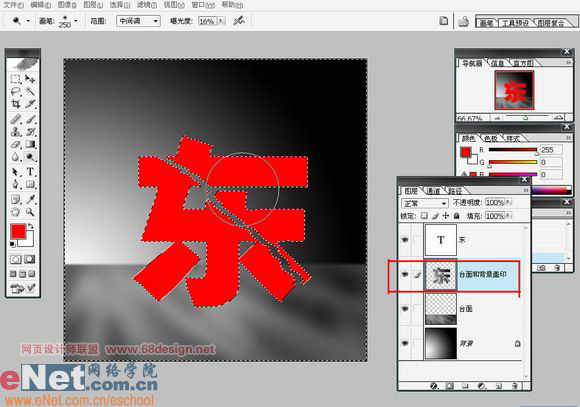
八、刪除文字層后,并沒發現有文字,這是因為字和其后面的背景是同一個顏色,所以湮沒在背景中了。下面是要將其呈現出來。
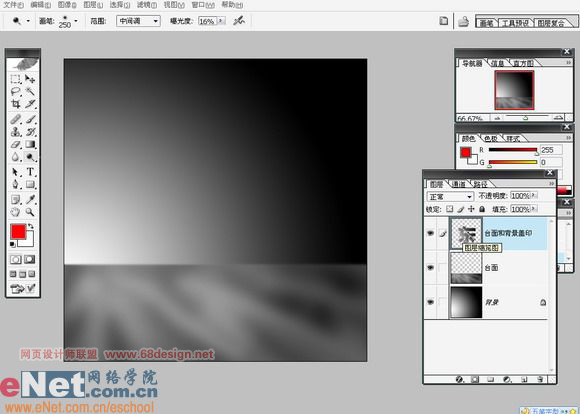
九、在蓋印層上,按“ctrl+m”調出曲線對話框,如圖調節,得到微微變亮的“東”字。
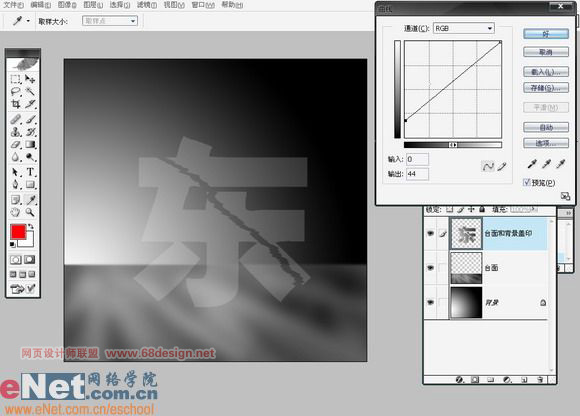
十、將蓋印層復制兩次,上面一層用白色填充,下面一層用黑色填充。
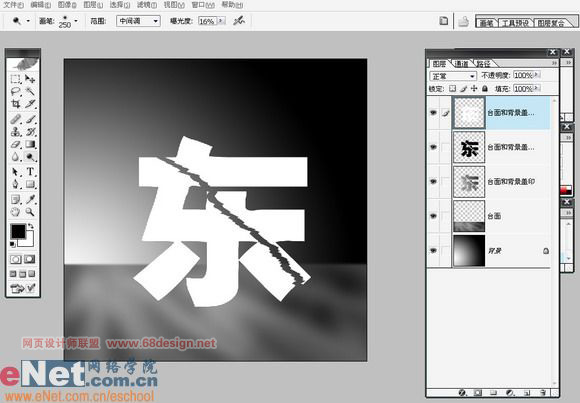
十一、載入“東”的選區,收縮一定量的像素后,清除兩個蓋印復制層中內容。
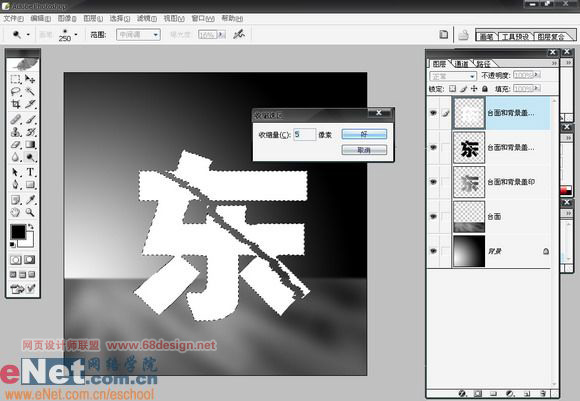
十二、得到如圖效果,并分別命名為“亮邊”和“暗邊”。