欧美黑人激情性久久,一本色道久久综合无码人妻,欧美另类人妻制服丝袜,日韩精品一卡2卡3卡4卡新区乱码,欧洲熟妇性色黄在线观看免费,97夜夜澡人人爽人人喊中国片,77se77亚洲欧美在线,久久精品一区二区免费播放

                    Photoshop通道為手繪圖片調色

                    在工作中常常會用到在網上下載的圖片,如何將這些圖顏色鮮明的顯示到你的設計中呢。特別是讓它處理的可以成為印刷的圖片。請看下面兩張圖的對比。 有沒有感覺第一個可愛的小天使色彩更顯眼、更漂亮些呢? 下面我們來到PHOTOSHOP里面看。 打開小天使的圖片:

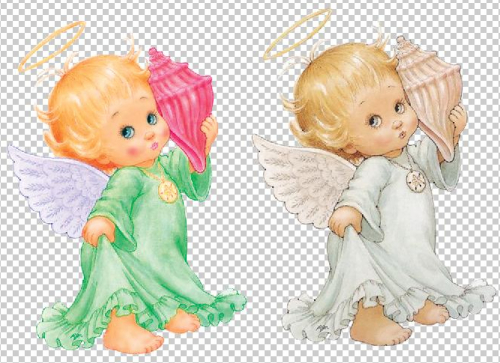
                    在工作中常常會用到在網上下載的圖片,如何將這些圖顏色鮮明的顯示到你的設計中呢。特別是讓它處理的可以成為印刷的圖片。請看下面兩張圖的對比。
                    Photoshop通道為手繪圖片調色

                    有沒有感覺第一個可愛的小天使色彩更顯眼、更漂亮些呢?

                    下面我們來到PHOTOSHOP里面看。

                    打開小天使的圖片:

                    Photoshop通道為手繪圖片調色

                    Photoshop通道為手繪圖片調色

                    放到新建350左右像素的PSD檔。

                    Photoshop通道為手繪圖片調色

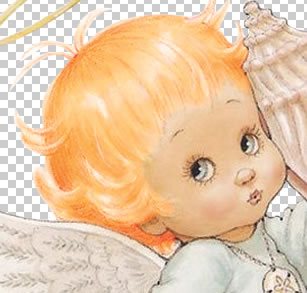
                    1.用Photoshop鋼筆工具把主圖摳出來,或者是用魔棒工具,當然要精確一點還是要用鋼筆工具了。首先要把文件轉成cmyk格式的。因為這里圖的色彩是按照CMYK來改的。

                    2.先改頭發部分。它主要是金黃色,由M與Y兩種顏色,所以我們就把多的C與K去掉,用鋼筆工具選中頭發部分。

                    Photoshop通道為手繪圖片調色

                    變成選區,CTRL+Enter,要羽化一點。那樣到時候不會顯得那么生硬。我這里是羽化1。

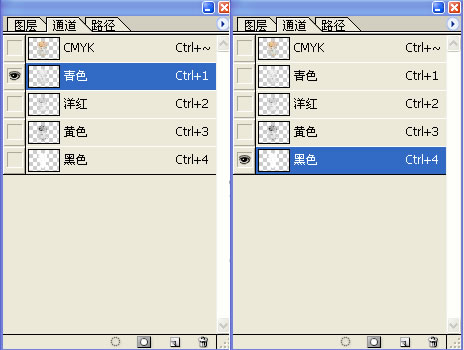
                    再來到通道C與K中:
                    Photoshop通道為手繪圖片調色

                    把青色與黑色去掉,看下效果是不是更鮮亮些呢。

                    Photoshop通道為手繪圖片調色

                    那當然頭發如果顯得太淡了,也可以用加深工具稍加深一些要加深的地方。

                    ?

                    #p#副標題#e#

                    ?

                    3.接著是臉部,這里比較麻煩些,同理也是用鋼筆工具選中臉部大概的部分,臉部是由也是由M與Y組成,但是P數要小一些。也要把C與K通道刪掉,但是注意把眼睛與眉毛部分保留C與K兩種色。(記得每次變選區處理時要羽化一點) 。

                    看一下效果。

                    Photoshop通道為手繪圖片調色

                    4.但是臉部還不是很漂亮,要用加深工具在紅色通道里把臉蛋加一點紅色,還有眉毛與鼻子線條部分加深一些。接下來是眼睛,要調成藍色才比較漂亮些。

                    Photoshop通道為手繪圖片調色

                    要羽化后,我用的是曲線,CTRL+M,在C通道加深些。

                    Photoshop通道為手繪圖片調色

                    5.嘴巴也是一樣,我是在色相/飽和度里調的,當然也可以用別的方式來做。

                    Photoshop通道為手繪圖片調色
                    ?

                    #p#副標題#e#

                    ?

                    6.下面是選中海螺部分,并且把它調為紅色。在C與K通道把這兩種色刪掉。再用曲線來調紅色。

                    Photoshop通道為手繪圖片調色

                    CTRL+U調節

                    Photoshop通道為手繪圖片調色

                    用加深工具把線條處加深。

                    Photoshop通道為手繪圖片調色

                    選中身體衣服部分。

                    Photoshop通道為手繪圖片調色

                    去掉M與K通道。

                    Photoshop通道為手繪圖片調色

                    衣服的顏色好看些了吧,不過還要加深些顏色才好看。

                    ?

                    #p#副標題#e#

                    ?

                    我們要在通道里或是用加深工具來加深一些折鄒的地方。

                    Photoshop通道為手繪圖片調色

                    Photoshop通道為手繪圖片調色

                    Photoshop通道為手繪圖片調色

                    同理:翅膀與手腳皮膚部分在通道去掉不需要的顏色。

                    結果如下:

                    Photoshop通道為手繪圖片調色

                    這就是利用通道來改變圖像的鮮亮度的梨實例處理過程。

                    下面還有幾個例子:

                    Photoshop通道為手繪圖片調色

                    Photoshop通道為手繪圖片調色

                    給TA打賞
                    共{{data.count}}人
                    人已打賞
                    PS教程

                    用Photoshop打造精致日記本

                    2007-1-9 22:14:00

                    PS教程

                    Photoshop CS3精彩體驗之八:造奇酷波普效果

                    2007-1-10 13:27:00

                    0 條回復 A文章作者 M管理員
                      暫無討論,說說你的看法吧
                    ?
                    個人中心
                    購物車
                    優惠劵
                    有新私信 私信列表
                    搜索
                    主站蜘蛛池模板: 亚洲精品一区国产精品| 久久91综合国产91久久精品| 热久久国产欧美一区二区精品| 久久亚洲精品国产精品婷婷| 日日碰狠狠躁久久躁| 黄网站成人片免费视频| 国产成人午夜福利精品| 国产乱子伦精品免费无码专区 | 中文字幕午夜五月一二| 日本免费人成在线观看网站| 好深好湿好硬顶到了好爽| 2021国产精品一卡2卡三卡4卡| 久久只有这里有精品4| 欧美老人巨大XXXX做受视频| 欧美激情一区二区三区成人| 亚洲在战av极品无码| 国内精品伊人久久久久AV一坑| 日韩av高清在线观看| 精品国产情侣高潮露脸在线| 精品亚洲欧美无人区乱码 | 亚洲国产第一站精品蜜芽| 在线看无码的免费网站| 一进一出抽搐gif| 少妇被粗大的猛烈进出动视频| 精品国产美女福到在线不卡 | 青青草无码国产亚洲| 亚洲精品日本久久久中文字幕| 国产成人精品日本亚洲专区61| 无码免费的毛片基地| 亚洲色无码中文字幕手机在线 | 人妻丝袜无码专区视频网站| 天堂…中文在线最新版在线| 国产欧美日韩在线观看一区二区| av大片| 亚洲人成小说网站色在线| 国产精品嫩草影院久久| 精品午夜福利短视频一区| 久久99精品久久久久久9| 午夜久久久久久禁播电影| 国产美女脱的黄的全免视频| 天天综合网久久综合免费人成|